
Как изменить карту по умолчанию на Amazon и очистить список платежных способов
Быстрая навигация
- На сайте
- В мобильном приложении
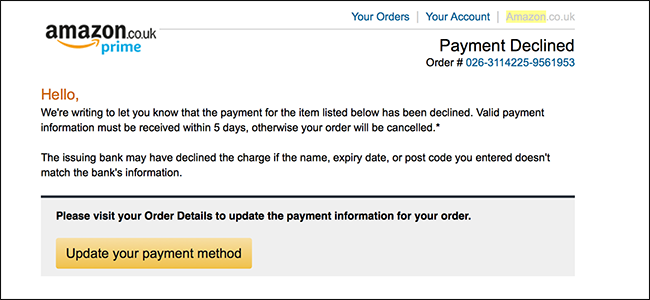
Если оплата была отклонена из‑за того, что карта по умолчанию на Amazon истекла или больше не используется, это раздражает — особенно при срочном заказе. Ниже пошагово показано, как:
- удалить устаревшие или лишние платёжные способы;
- назначить другую карту как карту по умолчанию;
- проверить, какие покупки используют этот метод (например, цифровые покупки, Alexa, Kindle и др.).
Совет: если вы используете семейный или рабочий аккаунт, согласуйте изменения с другими пользователями до удаления карт.
На сайте
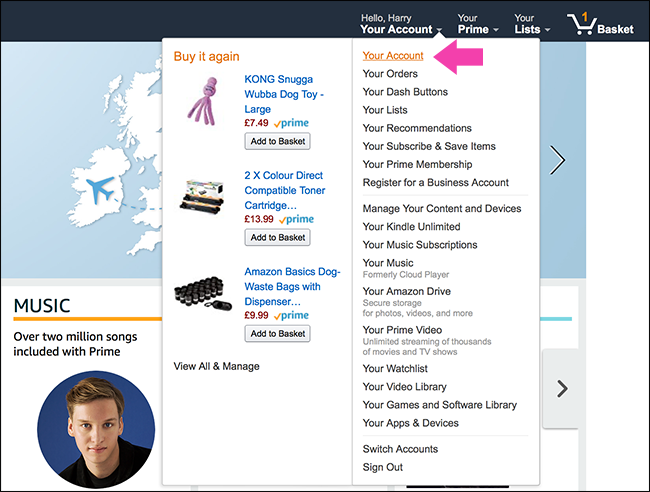
- Перейдите в Amazon, войдите в аккаунт и откройте раздел Ваш аккаунт > Ваш аккаунт.
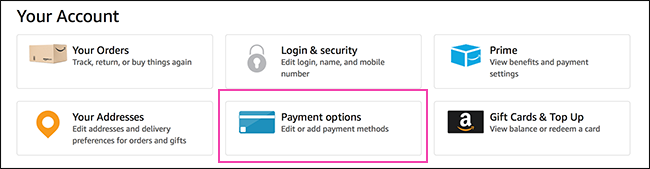
- Выберите «Параметры оплаты» (Manage Payment Options). Здесь отображаются все платёжные методы, привязанные к аккаунту.
- Список платёжных методов обычно включает активные и истёкшие карты. Разверните карточку платёжного метода, чтобы увидеть детали.
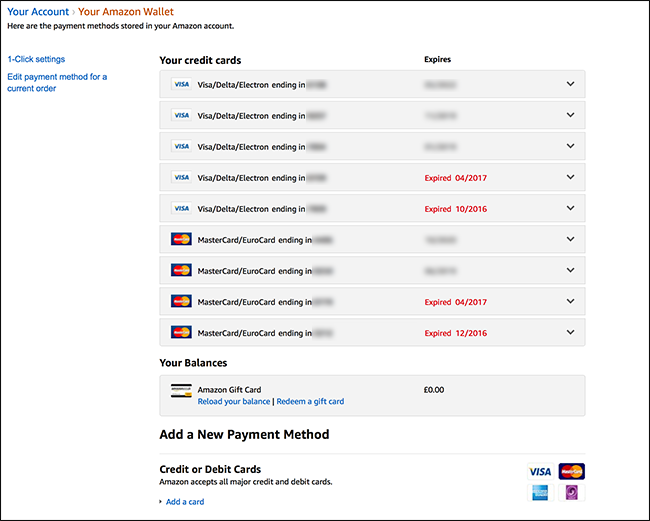
- Чтобы удалить карту, нажмите стрелку для раскрытия деталей метода, затем нажмите «Удалить» и подтвердите «Подтвердить удаление».
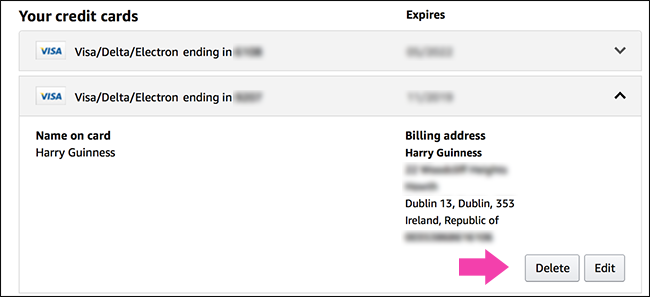
Важно: удаление платёжного метода необратимо для вашего аккаунта — убедитесь, что он не используется в текущих подписках.
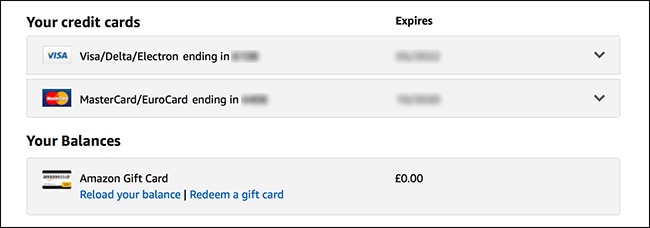
- Повторите удаление для всех старых карт. После очистки список станет компактнее и чище.
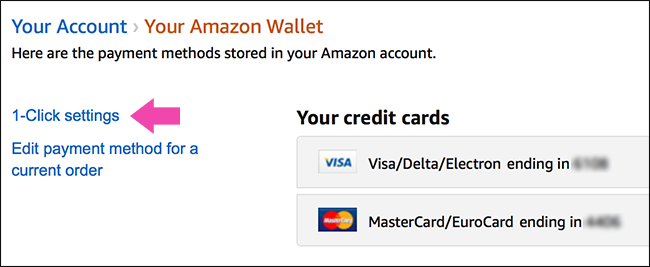
- Чтобы сменить карту по умолчанию, в левой боковой панели откройте «Настройки 1-Click».
- В верхней части отображаются текущие варианты оплаты и адреса по умолчанию. Учтите: настройки 1‑Click используются также для покупок цифрового контента (Alexa, Kindle и т. п.).
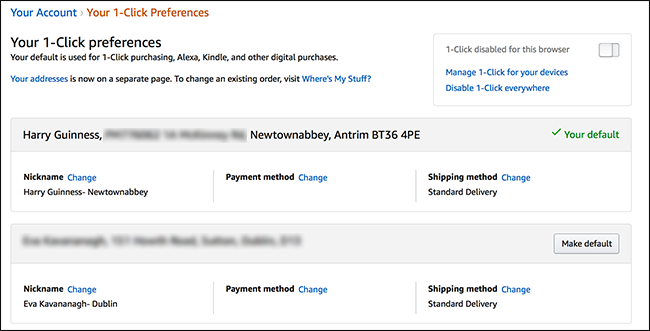
- Есть два способа сменить карту по умолчанию:
- Если нужная карта уже видима в списке методов ниже, нажмите «Сделать по умолчанию» напротив неё. При этом к новой карте перейдут привязанные никнейм и метод доставки.
- Если вы хотите только сменить платёжную карту и оставить адрес/никнейм прежними, в блоке текущих настроек нажмите «Изменить» рядом с «Способ оплаты», выберите карту или добавьте новую карту и нажмите «Продолжить». Это полезно, когда нужно добавить новую карту, которой ещё нет в аккаунте.
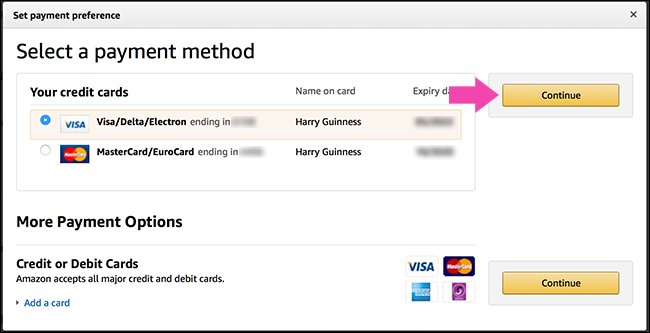
- После сохранения выбранная карта будет использоваться по умолчанию при оформлении заказов.
В мобильном приложении
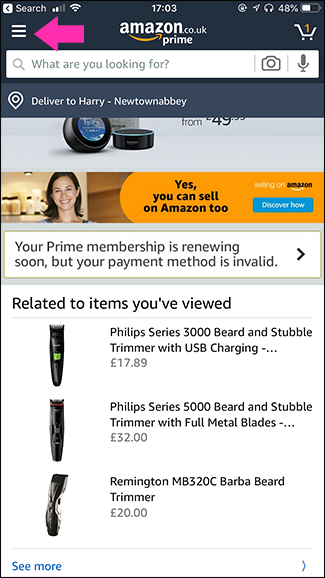
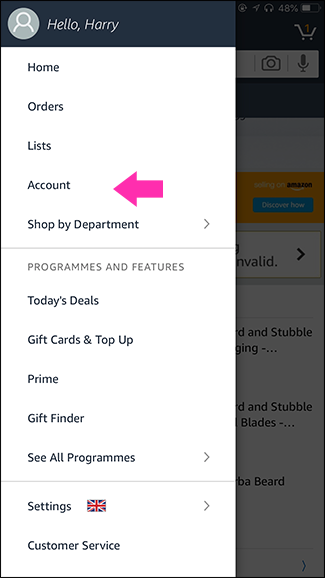
- Откройте приложение Amazon, нажмите меню (три линии) и выберите «Аккаунт».
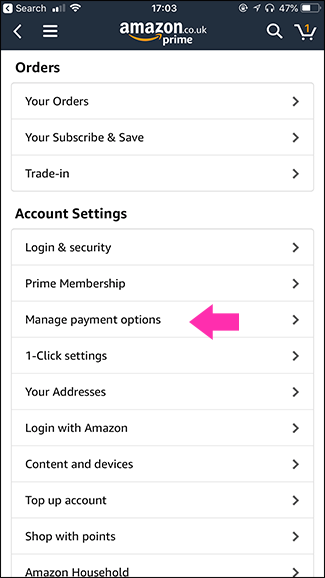
- Выберите «Управление платёжными способами» (Manage Payment Options). Появится список карт, привязанных к вашему аккаунту.
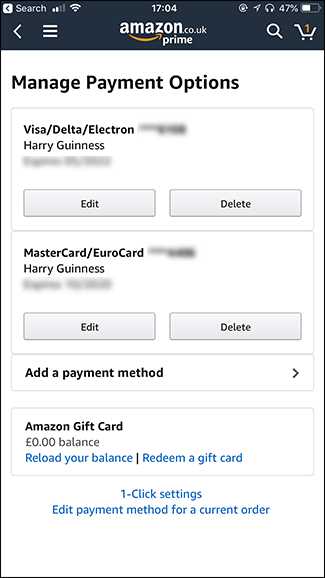
Чтобы удалить карту, нажмите «Удалить» под соответствующим методом. Чтобы добавить новую карту — выберите «Добавить платёжный метод».
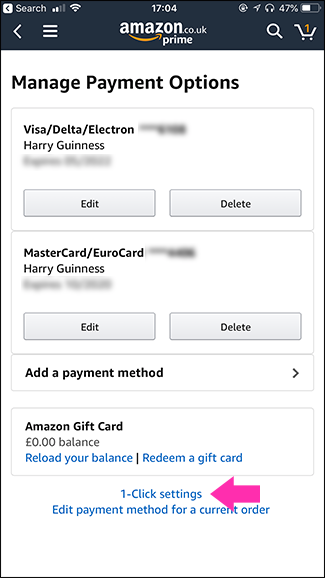
Чтобы изменить карту по умолчанию, пролистайте вниз до «Настроек 1-Click» и нажмите эту ссылку.
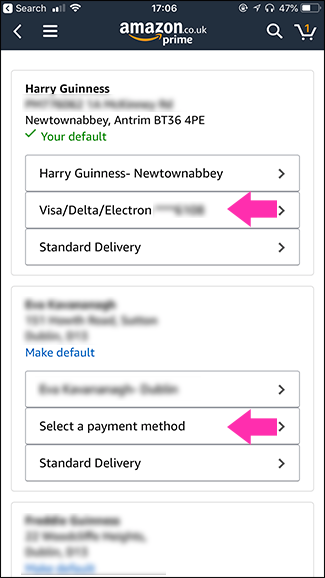
Вы увидите список адресов, у каждого адреса может быть свой метод оплаты по умолчанию. Чтобы сменить адрес по умолчанию, нажмите «Сделать по умолчанию» рядом с адресом. Для смены платёжного метода нажмите сам платёжный метод (или «Выбрать способ оплаты», если его нет).
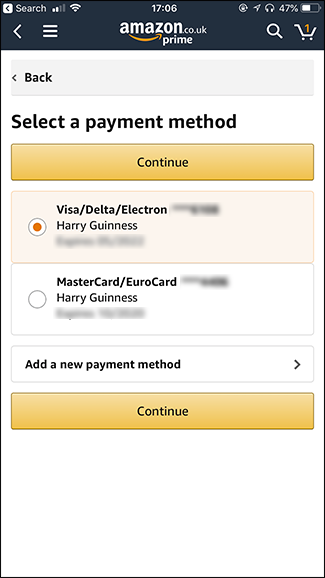
- Выберите карту или добавьте новую и нажмите «Продолжить». С выбранной карты теперь будут пытаться списывать средства по умолчанию.
Проверки и советы после изменения
- Перед оформлением следующего заказа откройте страницу оформления и убедитесь, что выбрана нужная карта.
- Проверьте подписки и автоматические платежи: удаление карты не отменяет подписки — они могут перейти на другую карту в аккаунте или запросить новый способ оплаты.
- Если у вас несколько адресов доставки, у каждого адреса может быть свой метод оплаты по умолчанию — проверьте все адреса в «Настройках 1-Click».
Важно: если карта была связана с Amazon Pay на сторонних сайтах или с семейной подпиской, удаление карты может привести к ошибкам при оплате вне Amazon.
Что делать, если смена не сработала
- Перезагрузите страницу или приложение и повторите процедуру.
- Убедитесь, что новая карта успешно добавлена (проверьте последние четыре цифры и дату окончания).
- Если при списании средств всё ещё используется старая карта, возможно, право на оплату у подписки привязано отдельно — посетите раздел «Подписки и сохраняемые предложения» и обновите там платёжный метод.
- Очистите кэш браузера или попробуйте другой браузер/устройство.
- Свяжитесь со службой поддержки Amazon, если платёж продолжает идти с неправильной карты.
Критерии приёмки
- Устаревшие или нежелательные карты удалены из «Параметров оплаты».
- Новая карта добавлена и видна в списке платёжных методов.
- В «Настройках 1-Click» выбран правильный метод оплаты и он отображается как используемый по умолчанию.
- При пробном заказе Amazon предлагает выбранную карту как способ оплаты по умолчанию.
Чеклист перед заказом (роли: покупатель)
- Удалил(а) все неиспользуемые/истёкшие карты.
- Добавил(а) и подтвердил(а) новую карту при необходимости.
- Назначил(а) нужную карту как карту по умолчанию в 1-Click.
- Проверил(а) подписки и автооплаты (обновил(а) платёжный метод при необходимости).
- Сделал(а) тестовый заказ или проверил(а) страницу оформления.
Когда этот метод не подойдёт
- У вас корпоративный аккаунт с централизованным биллингом — возможны дополнительные ограничения.
- Карта используется для конкретной подписки, которая управляется отдельно (нужно обновлять платёжный метод прямо в настройках подписки).
Небольшая справочная таблица (Фактбокс)
- Где менять: Ваш аккаунт → Параметры оплаты и Настройки 1-Click
- Удаление карты: в Параметрах оплаты → раскрыть → Удалить → Подтвердить
- Смена карты по умолчанию: Настройки 1-Click → Сделать по умолчанию или Изменить → Продолжить
- Влияет на: покупки на Amazon, цифровой контент, Alexa, Kindle
Короткий глоссарий (1 строка)
- 1-Click: настройка Amazon, которая определяет платёж и адрес по умолчанию для быстрого оформления.
Резюме
Изменение карты по умолчанию на Amazon — простой процесс: сперва удалите неактуальные карты в «Параметрах оплаты», затем в «Настройках 1-Click» назначьте нужную карту как основную. Проверьте подписки и адреса, чтобы исключить неожиданное списание со старых карточек.
Важно: перед удалением карт убедитесь, что они не используются в активных подписках или внутренних платежах. После изменений выполните тестовую проверку на странице оформления заказа.

Похожие материалы

Несколько аккаунтов Skype: Multi Skype Launcher

Журнал для работы: повысить продуктивность

Персональные звуки уведомлений на Android

Скачивание шоу Hulu для офлайн‑просмотра

Microsoft Start: персонализированная новостная лента
