
Как изменить информацию ребёнка в Messenger Kids
Кратко о терминах
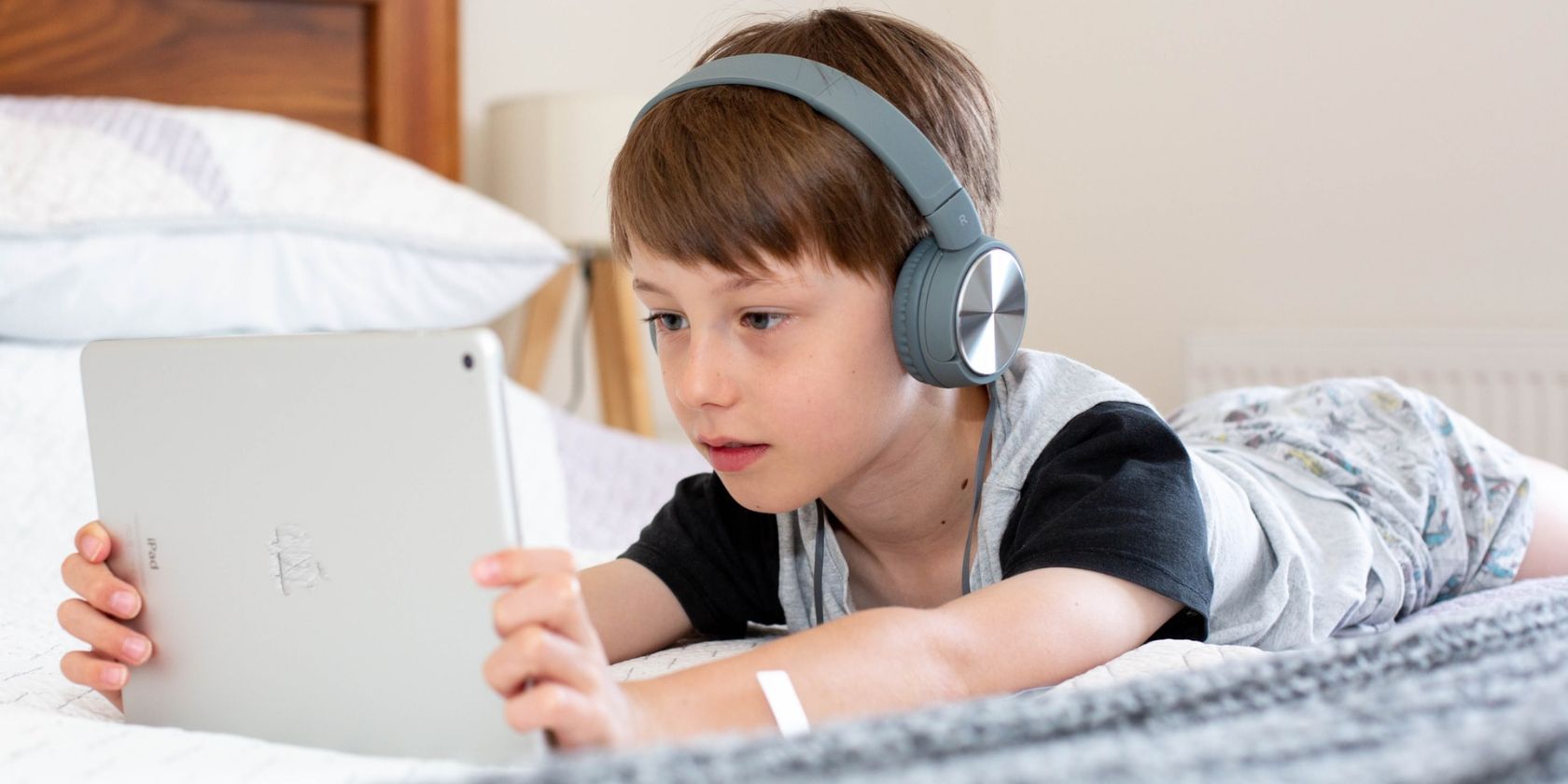
Messenger Kids — это отдельное приложение для обмена сообщениями, предназначенное для детей. Родительский аккаунт Facebook связан с учётной записью ребёнка и даёт доступ к настройкам и контролю.
Что можно добавить и изменить в профиле ребёнка
Вы можете управлять следующими полями в аккаунте Messenger Kids:
- Имя (обязательное: имя и фамилия).
- Дата рождения (показывает возраст и влияет на допустимость использования сервиса).
- Пол/гендер (веб‑версия может показывать вариант, мобильная — расширенные опции).
- Местоимения (He/him, She/her, They/them — выбор доступен в приложении).
- Фотография профиля (можно загрузить из галереи или сделать фото камерой).
Каждое поле влияет на то, как ребёнок отображается у контактов. Учитывайте приватность при выборе фотографии и видимости имени.
Зачем добавлять местоимения или никнейм
Выбор местоимений помогает уважать идентичность ребёнка. Никнейм или уменьшительное имя удобно, если учётной записью пользуется несколько детей или если хотите скрыть полное имя в переписках.
Важно: добавление местоимений — опция, а не обязательство. Родитель всегда принимает решение, какое поле будет видно.
Как изменить информацию ребёнка через смартфон (шаг за шагом)
Перед началом убедитесь, что ваш аккаунт Facebook связан с аккаунтом Messenger Kids ребёнка.
- Откройте приложение Facebook и перейдите на главную страницу.
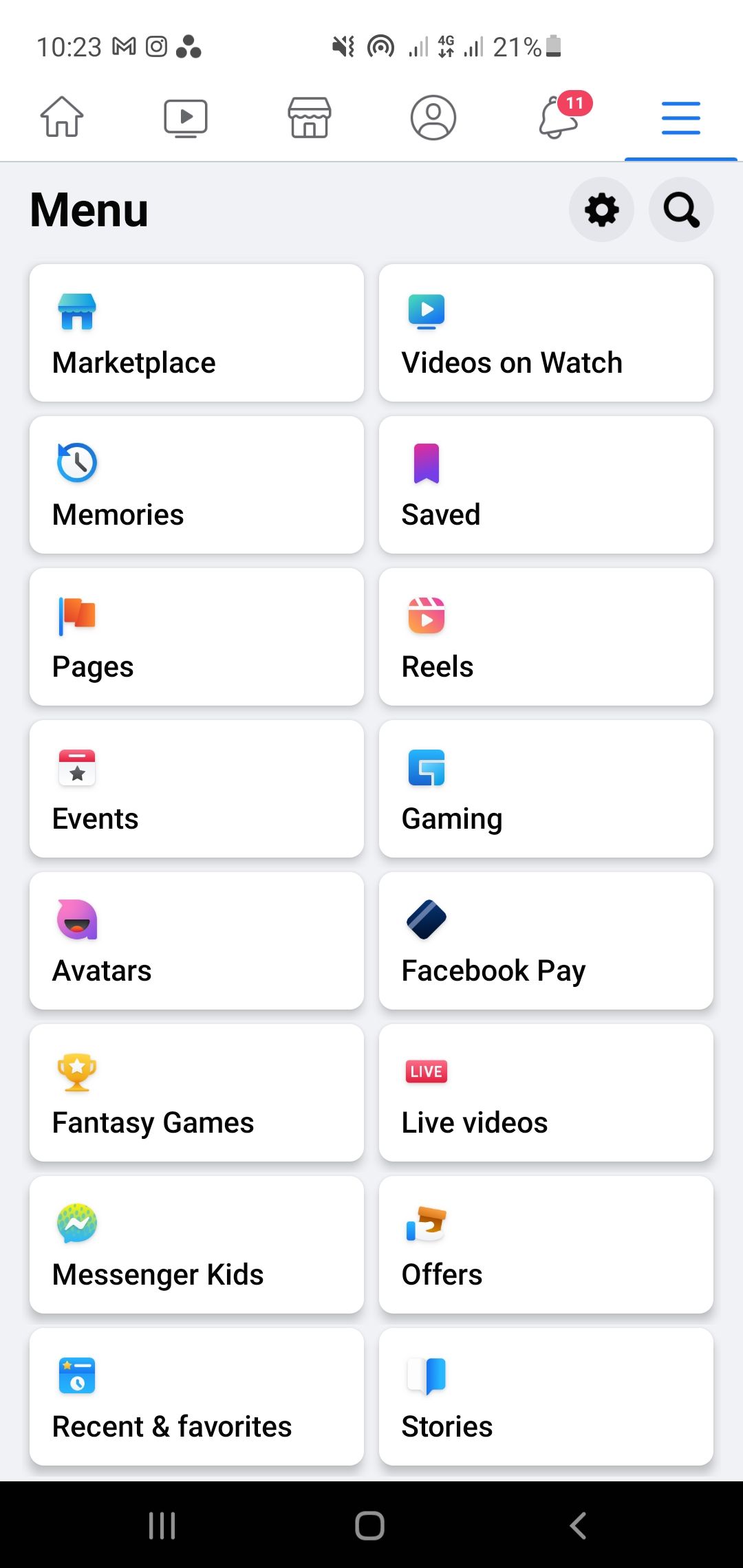
- Нажмите «Меню» — три горизонтальные линии внизу или вверху экрана (зависит от версии приложения).
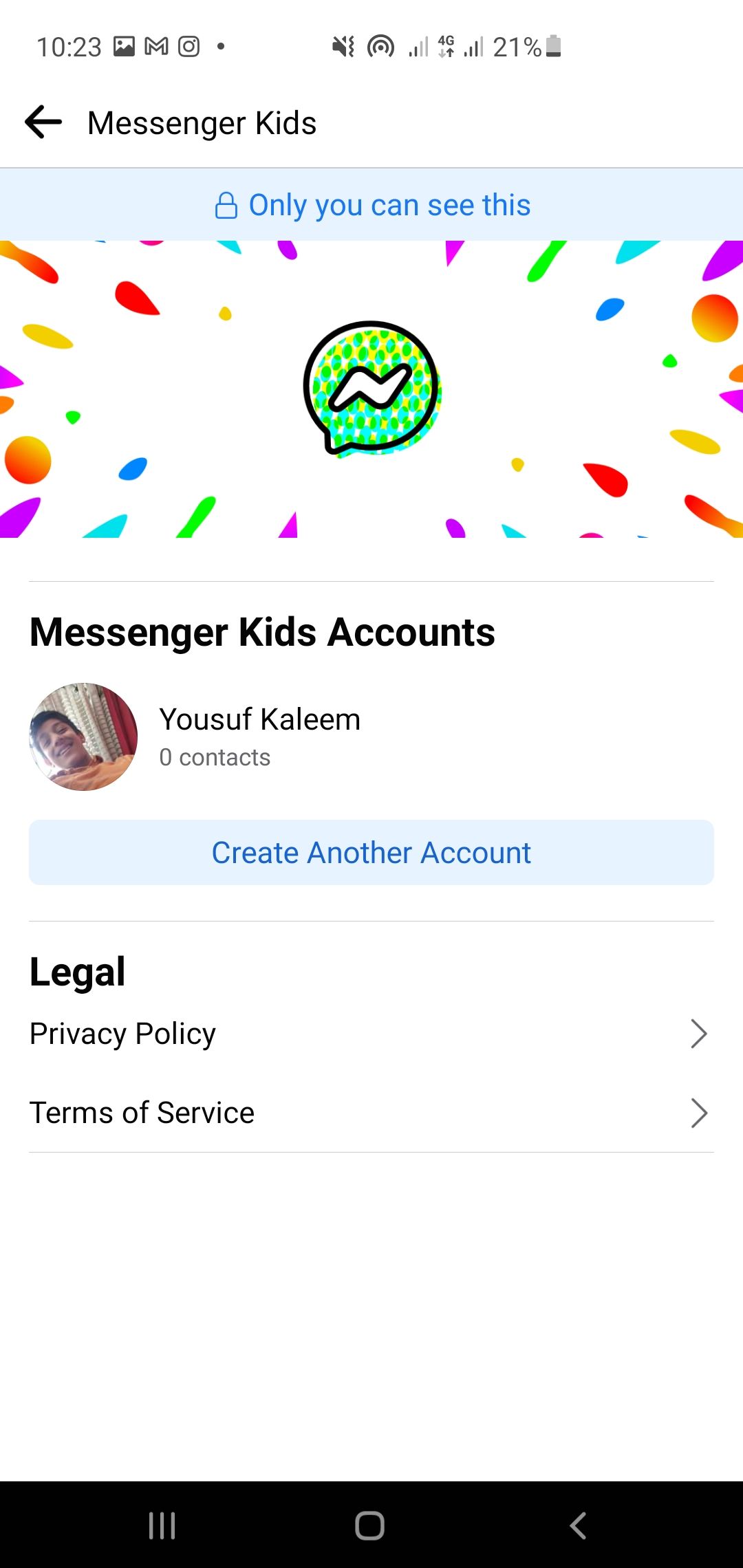
- Найдите и откройте раздел «Messenger Kids». Если не видно сразу — прокрутите список служб.
- Выберите учётную запись ребёнка, которую хотите править.
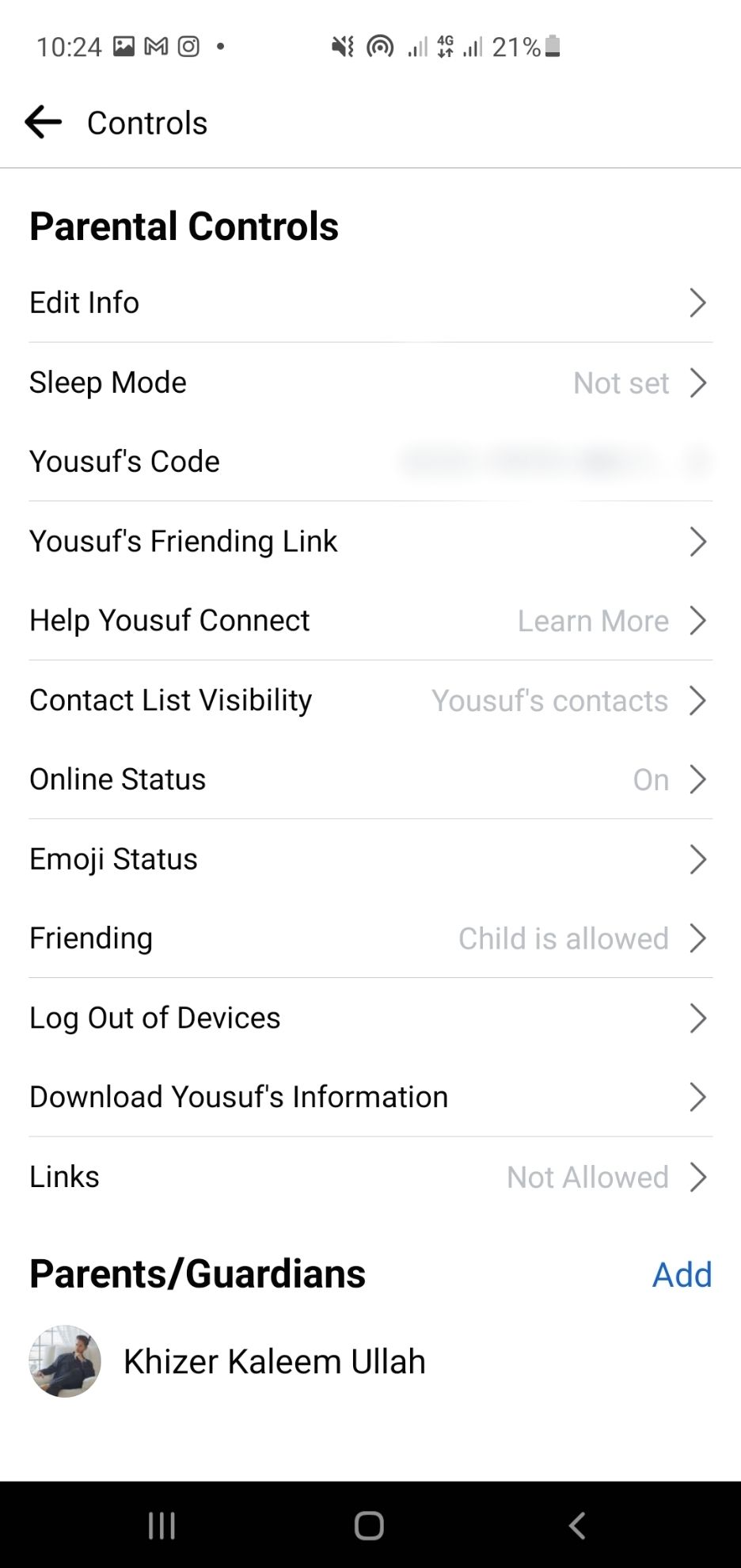
- Нажмите вкладку «Управление» или «Controls» (локализованный интерфейс может использовать перевод «Управление»).
- Выберите «Редактировать информацию» чтобы открыть «Детали аккаунта».
- Внесите нужные изменения: имя, дата рождения, местоимения, фото профиля.
- Нажмите «Сохранить».
Совет: если вы не видите опцию «Редактировать информацию», проверьте, вошли ли вы в тот аккаунт Facebook, который привязан к ребёнку.
Как изменить фотографию профиля ребёнка
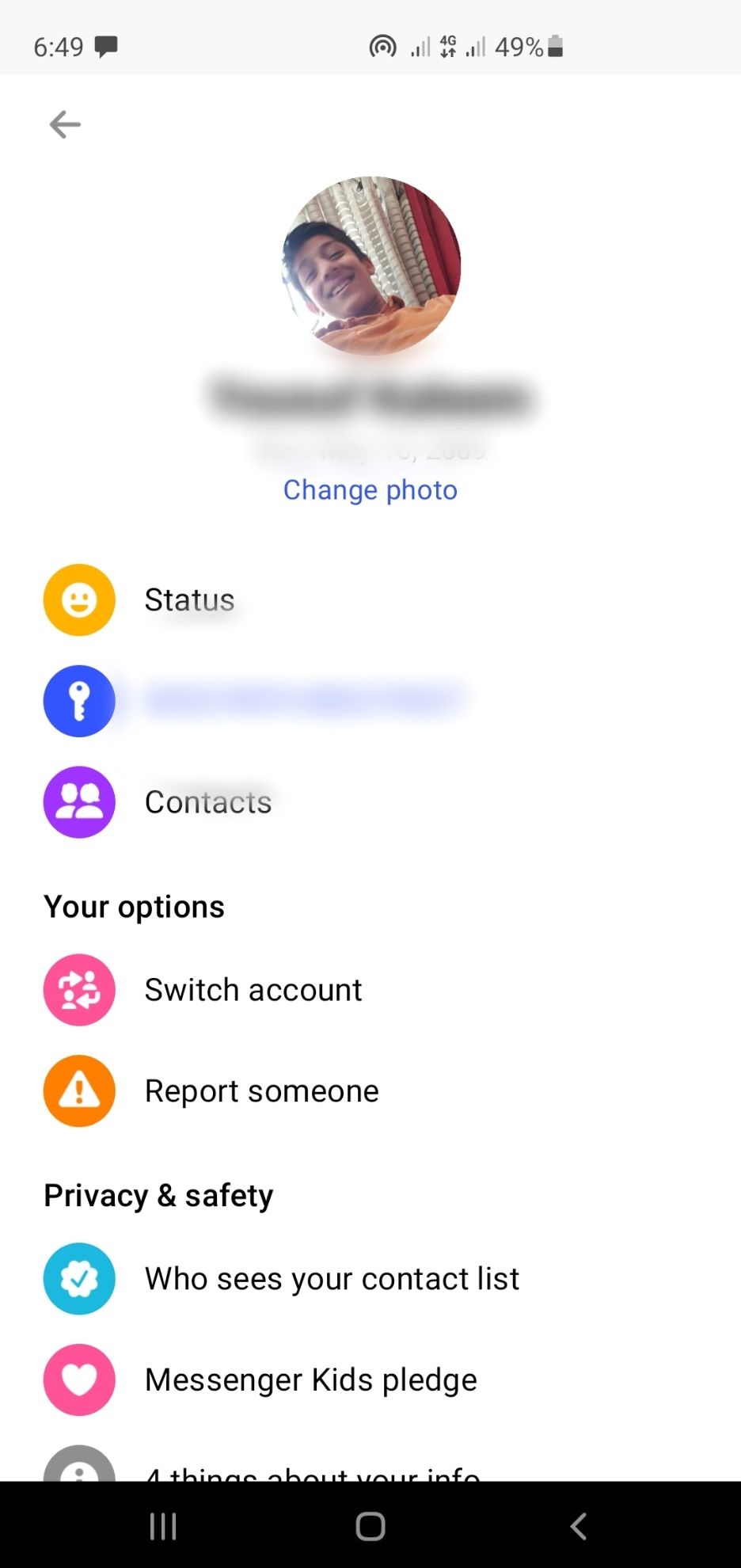
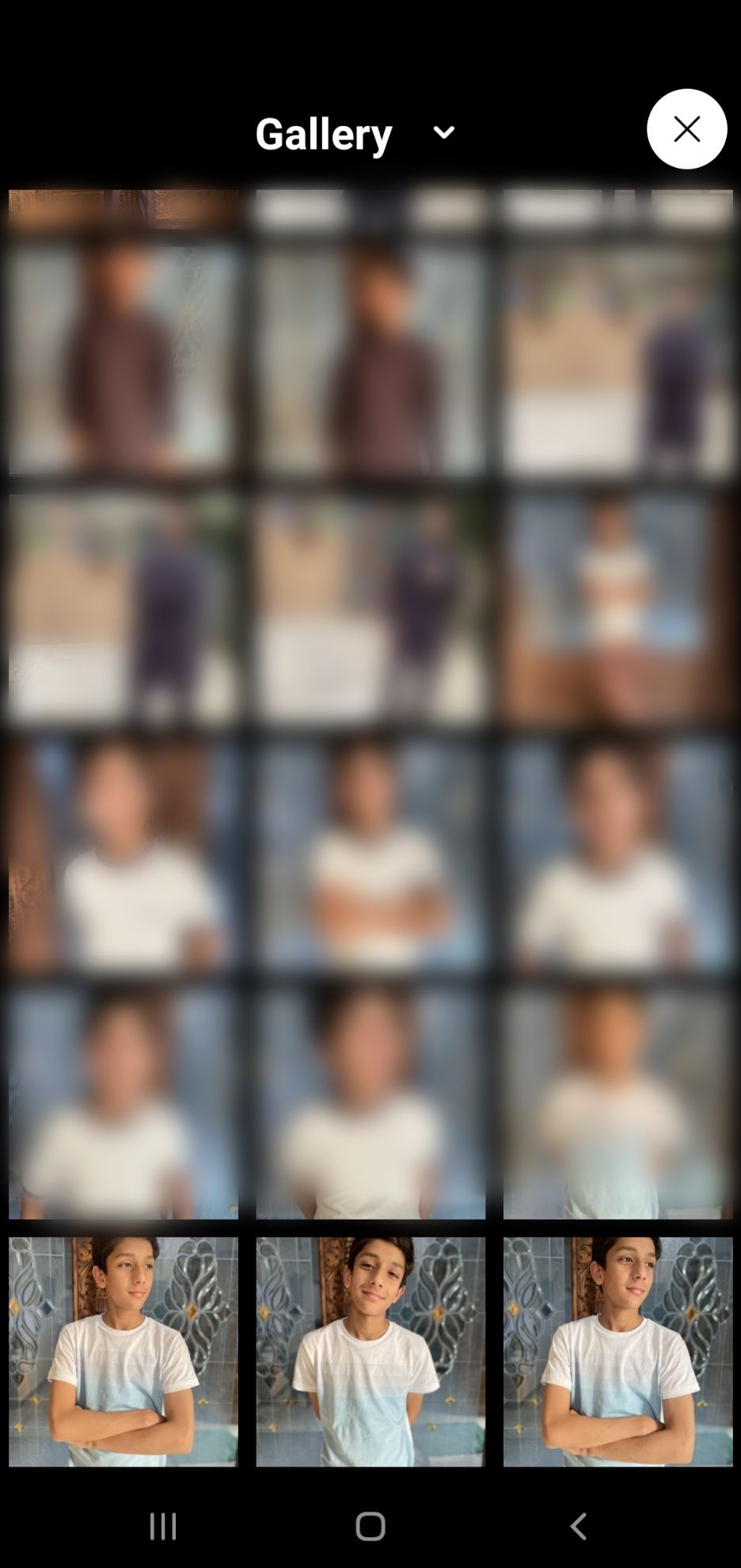
- В «Деталях аккаунта» нажмите «Изменить фото».
- Выберите фото из галереи или нажмите значок камеры, чтобы сделать новое фото.
- При необходимости кадрируйте изображение в редакторе.
- Подтвердите изменения значком «Галочка» или «Сохранить».
Совет по безопасности: используйте фото без геометок и избегайте публикации деталей, которые могут раскрыть домашний адрес, школу или регулярно посещаемые места.
Как изменить имя и дату рождения
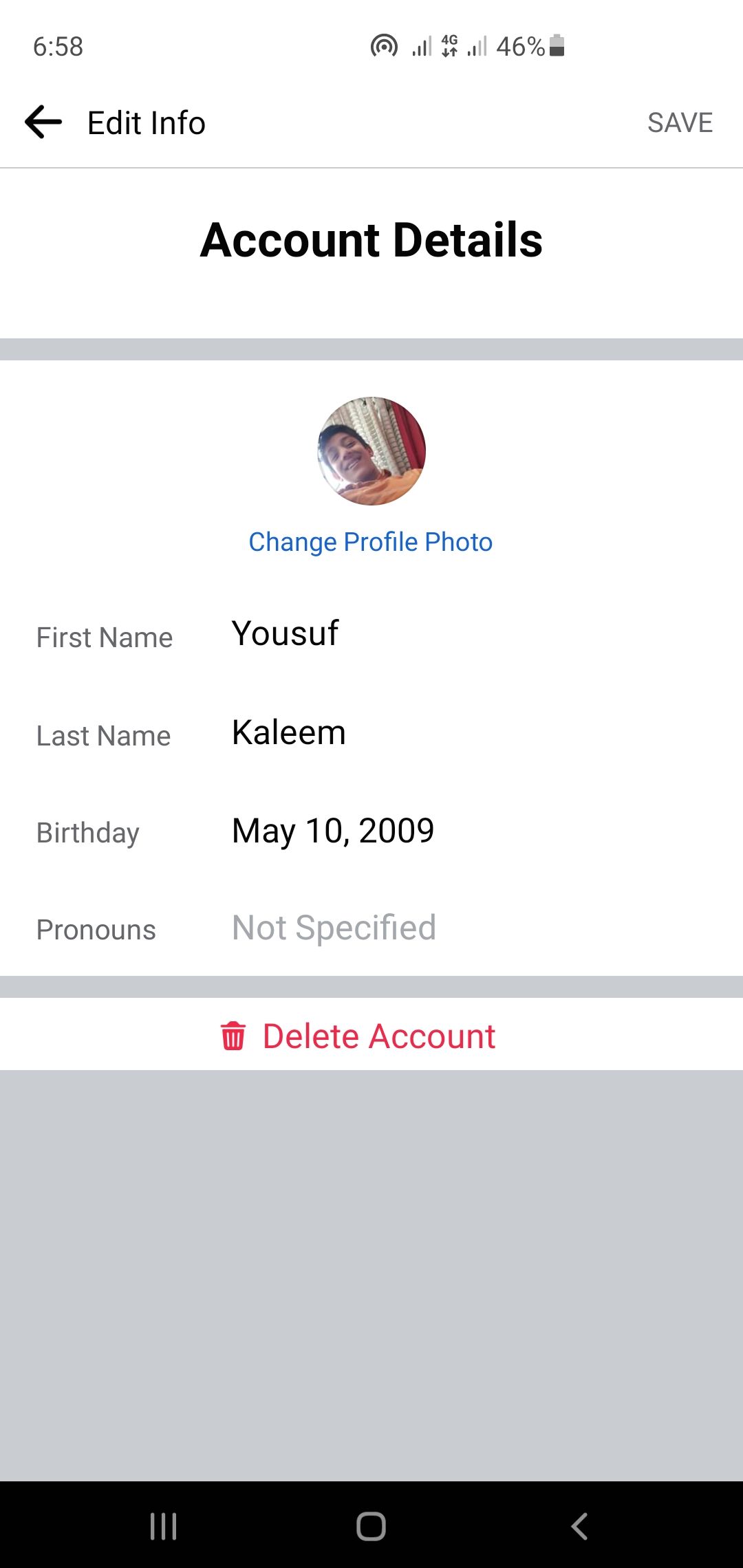
- В разделе редактирования нажмите поле с именем и введите новое имя и/или фамилию.
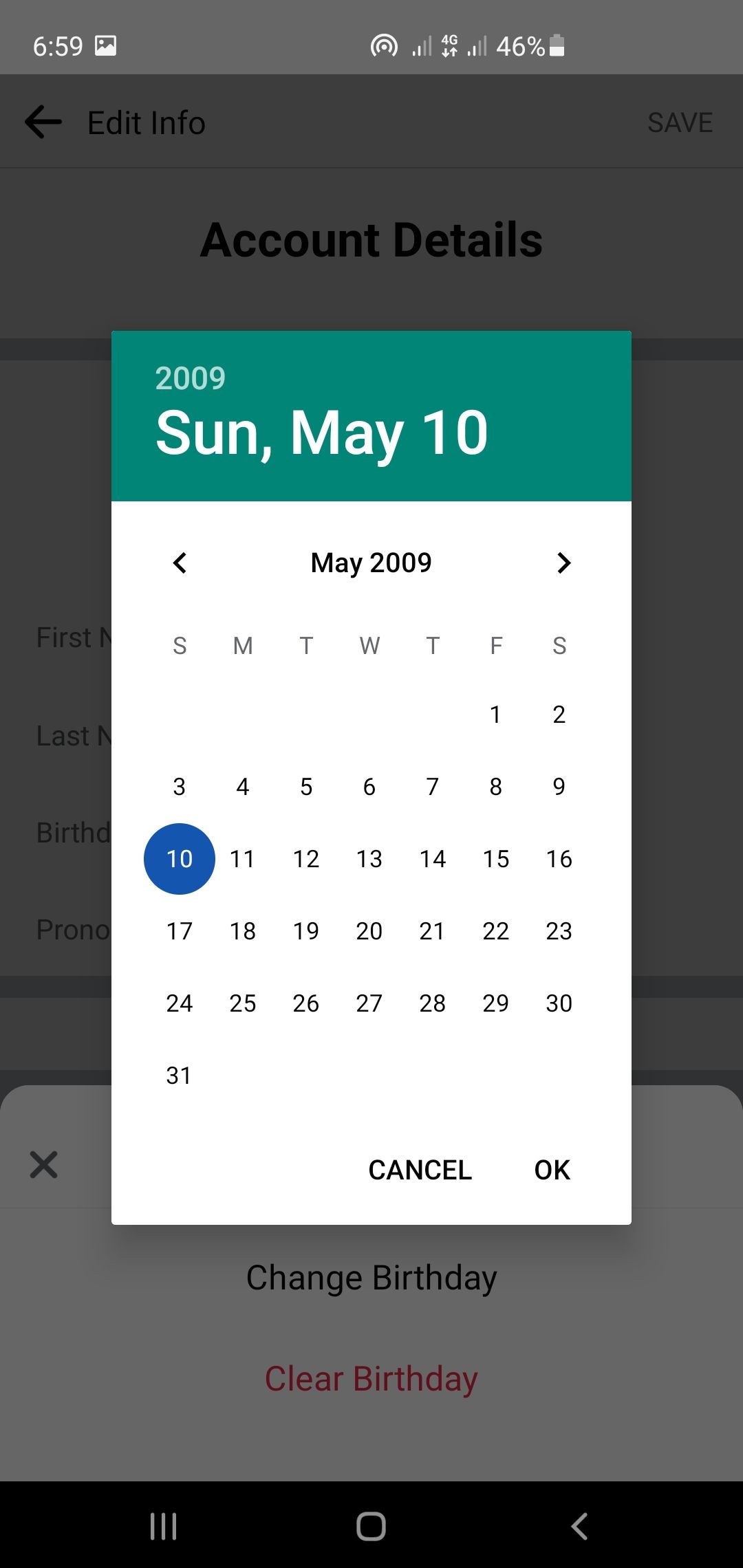
- Нажмите на текущую дату рождения, чтобы открыть календарь и выбрать новую дату.
- При необходимости выберите «Очистить дату рождения», чтобы убрать значение.
- Нажмите «Сохранить».
Важно: имя и фамилия обязательны. При смене имени учитывайте особенности возрастных ограничений: неверный DOB может повлиять на возрастные права в сервисе.
Как изменить местоимения
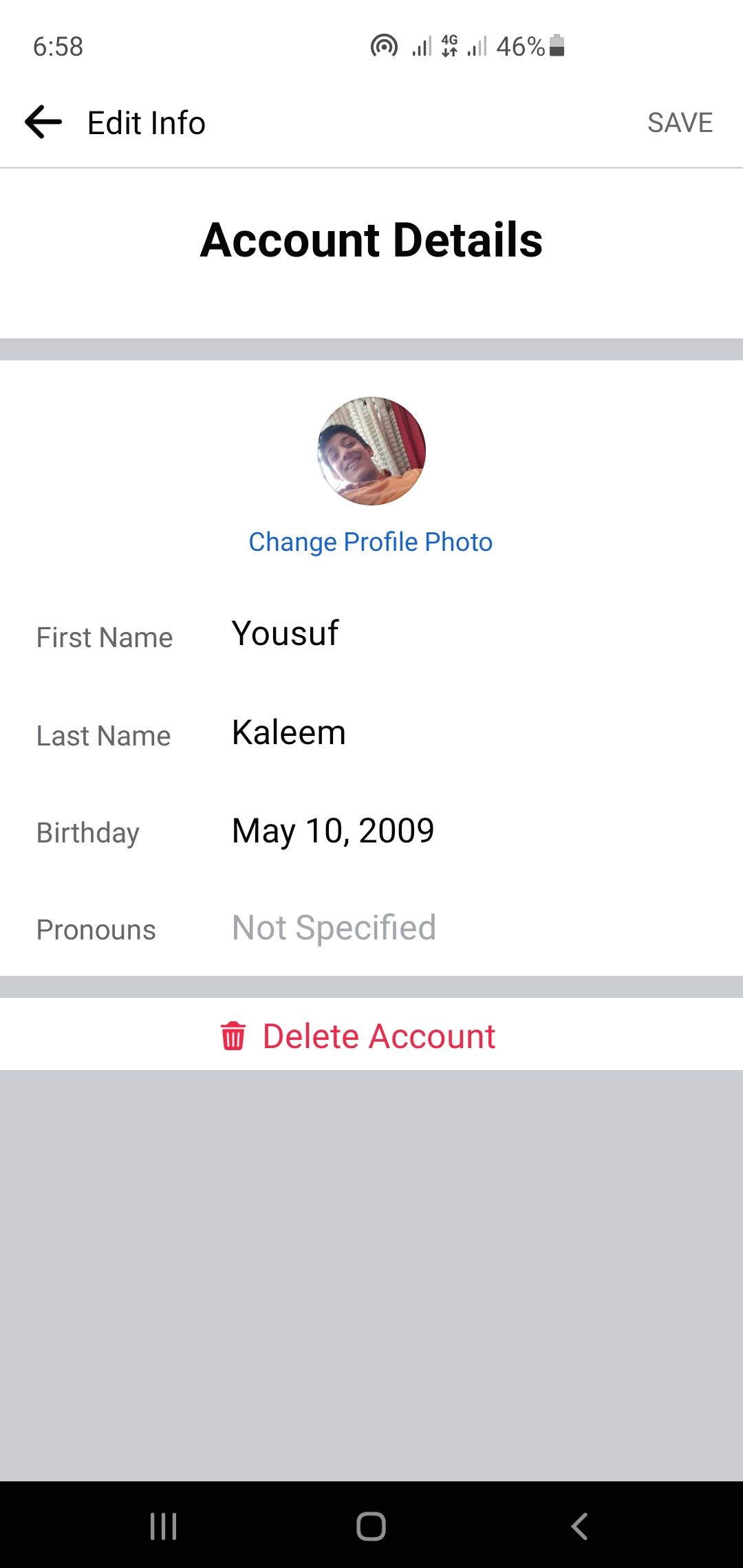
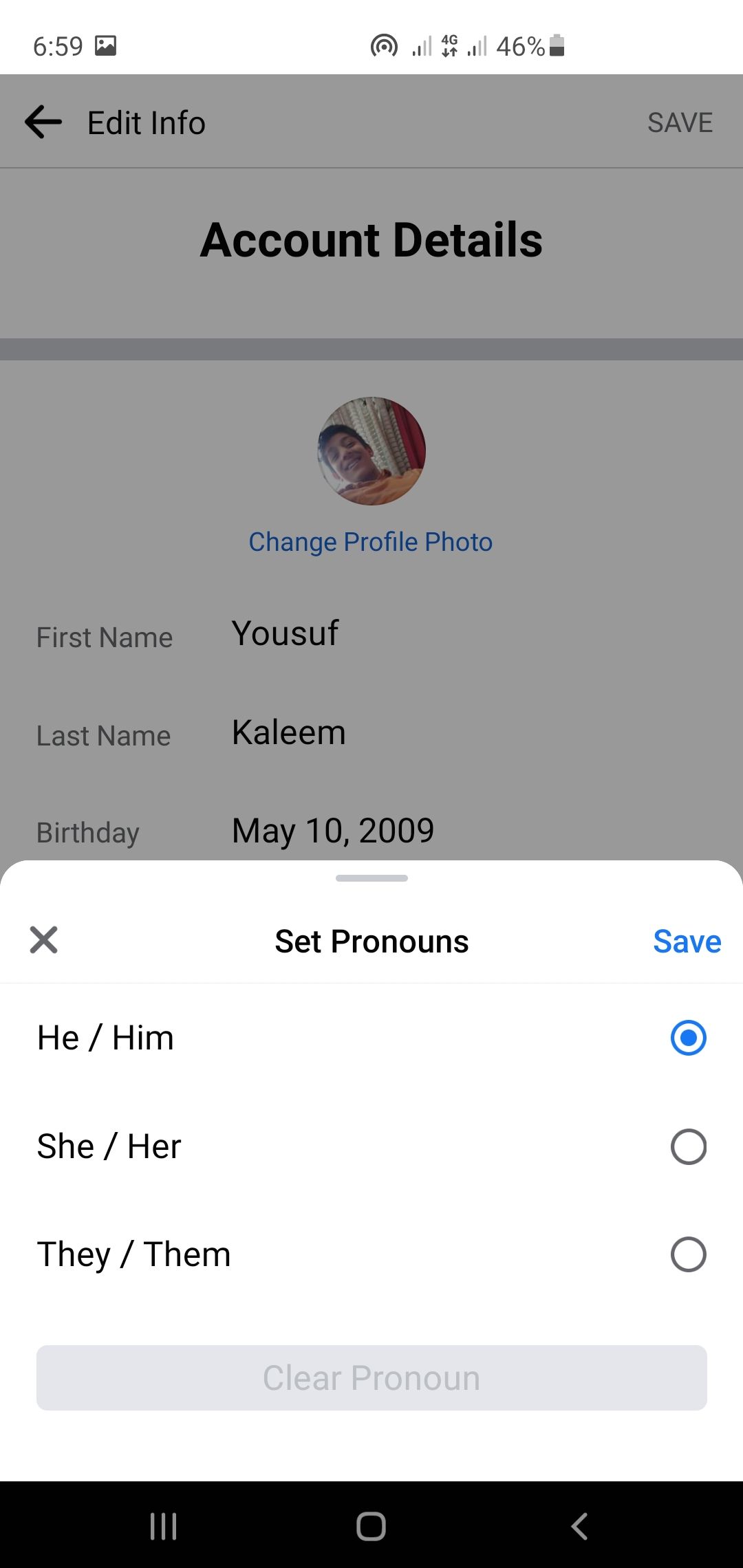
- Откройте меню для местоимений в «Редактировать информацию».
- Выберите доступный вариант: He/him, She/her, They/them.
- Нажмите «Сохранить».
- При желании можно очистить поле местоимений.
Примечание: в веб‑версии некоторые опции с местоимениями могут быть недоступны — используйте мобильное приложение, если нужно добавить эти данные.
Как изменить информацию через компьютер (браузер)
- Войдите в свой аккаунт Facebook, который привязан к Messenger Kids.
- В левом боковом меню найдите «Messenger Kids» и откройте раздел.
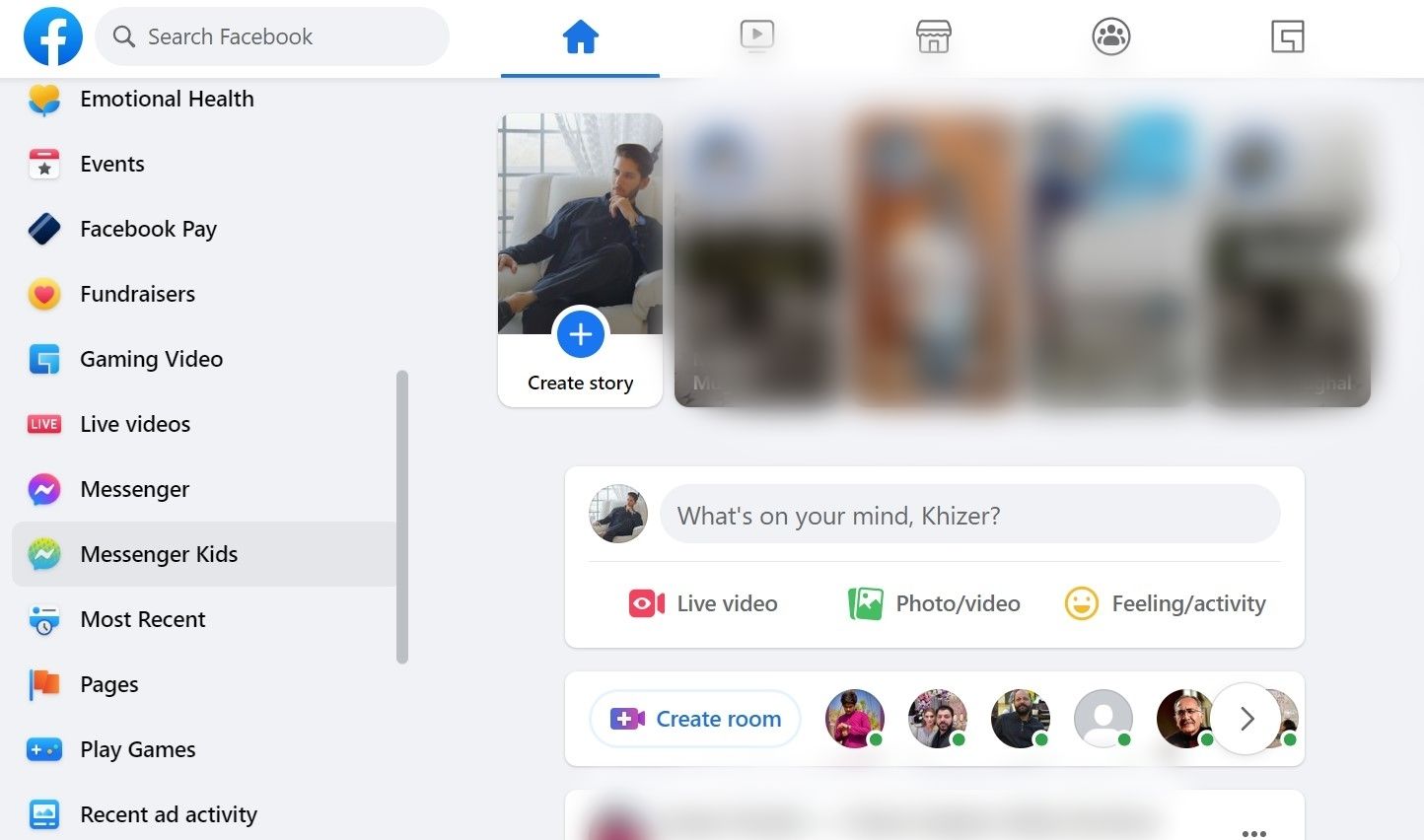
- Выберите аккаунт ребёнка.
- Нажмите «Управление» чтобы открыть родительские настройки.
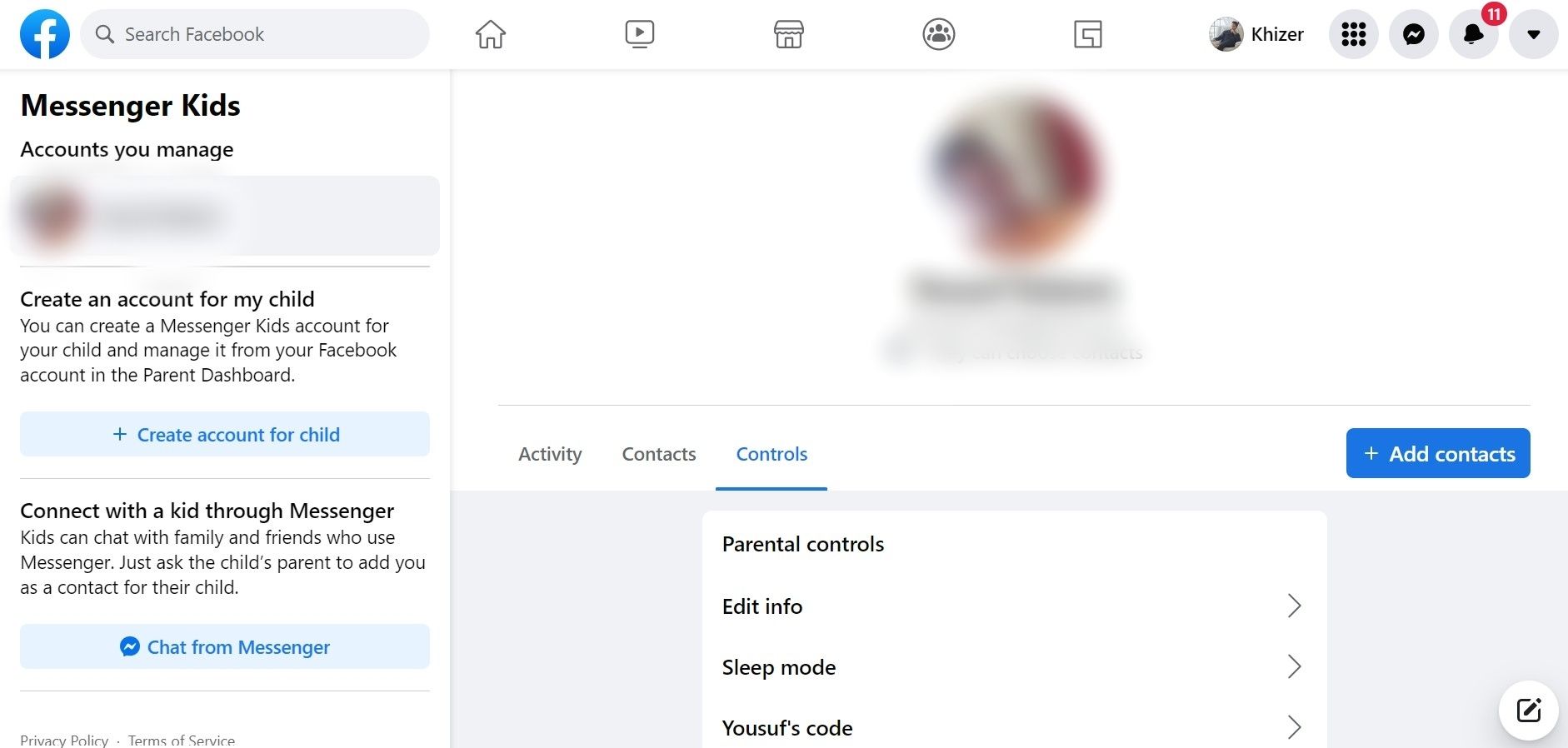
- Нажмите «Редактировать информацию» и внесите изменения.
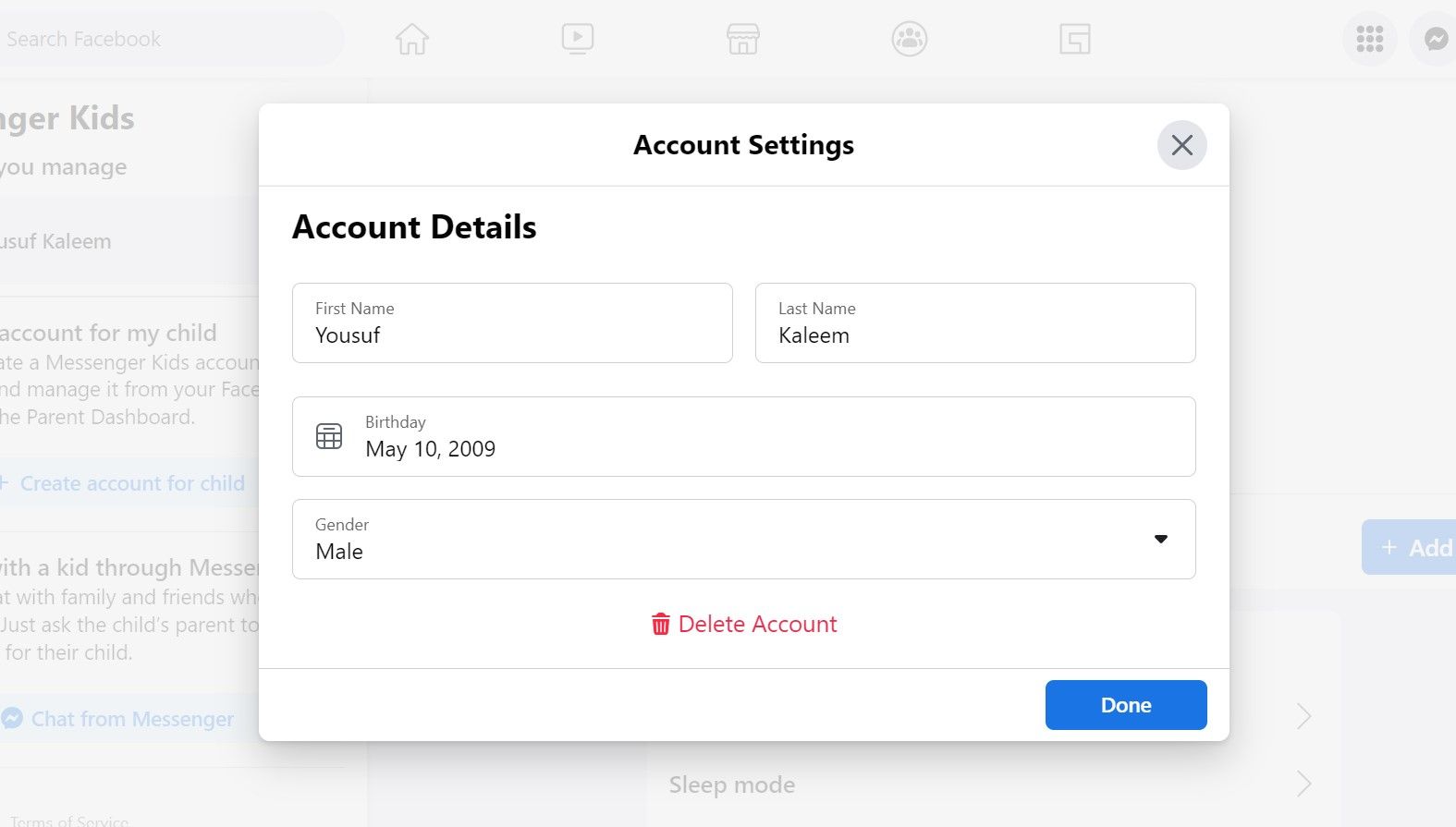
Ограничения на десктопе: добавление и изменение местоимений в веб‑версии может быть недоступно. Фото профиля и основные поля (имя, дата рождения, пол) обычно доступны.
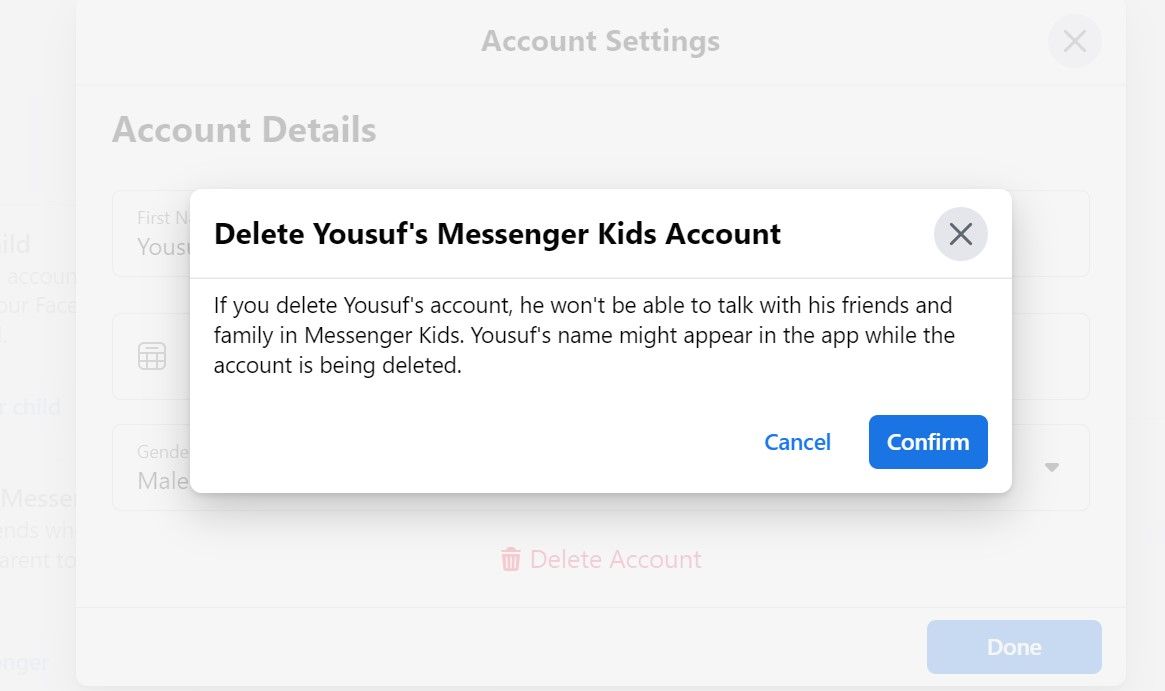
Если вы хотите полностью удалить учётную запись ребёнка — нажмите «Удалить аккаунт». Это удалит данные профиля и переписки, связанные с этим аккаунтом.
Частые проблемы и способы их решения
- Не вижу «Messenger Kids» в меню Facebook: обновите приложение и проверьте региональные настройки. Иногда элементы скрываются ниже в списке меню.
- Изменения не сохраняются: проверьте соединение с интернетом и повторите сохранение. Если проблема сохраняется — выйдите и войдите в аккаунт Facebook.
- Нельзя изменить местоимения на компьютере: откройте мобильное приложение и внесите изменения через него.
- Кнопка «Сохранить» неактивна: убедитесь, что поля с обязательными данными заполнены (имя и фамилия).
Если ничего не помогает, обратитесь в справочный центр Facebook и опишите шаги, которые вы пробовали.
Контрольный список для родителей перед изменением данных
- Убедитесь, что вы вошли в правильный аккаунт Facebook (родительский).
- Спросите ребёнка, какие настройки он/она предпочитает, если это уместно.
- Выберите безопасную фотографию без геометок и личных данных.
- Проверьте возрастную политику: корректная дата рождения важна для ограничений.
- Сохраните изменения и убедитесь, что они видны в приложении ребёнка.
Мини‑методика: безопасное обновление профиля ребёнка (5 шагов)
- План: обсудите с ребёнком, какие данные менять.
- Подготовка: выберите и отредактируйте фото, подготовьте корректную дату.
- Выполнение: откройте Facebook → Messenger Kids → Редактировать информацию.
- Проверка: проверьте отображение в приложении ребёнка и у некоторых контактов.
- Документирование: запомните, когда и какие изменения внесены.
Безопасность и конфиденциальность: что учитывать
- Фото: избегайте загрузки фотографий, где видны адрес, школа, форма с логотипом или места, регулярно посещаемые ребёнком.
- Данные: не публикуйте номер телефона или адрес в полях профиля.
- Доступ: контролируйте, кто может писать ребёнку и кто добавлен в список контактов.
- Удаление: при удалении учётной записи данные удаляются — убедитесь, что вы сохранили нужные архивации заранее.
Юридическая заметка: при обработке персональных данных детей применяются местные законы о защите данных. Убедитесь, что вы соблюдаете требования вашей юрисдикции при передаче данных третьим лицам.
Когда изменение информации не решит проблему
- Проблема с контактом: если ребёнок получает нежелательные сообщения, изменение имени или фотографии не остановит это — используйте инструменты блокировки и отчёта.
- Технические сбои: при баге сервиса изменение полей не поможет — нужно ждать исправления от Facebook.
Решение при нештатной ситуации (план действий)
- Зафиксируйте проблему и сделайте скриншоты.
- Попробуйте повторить действие на другом устройстве.
- Очистите кэш приложения и обновите его.
- Если не решилось — обратитесь в поддержку Facebook, приложив скриншоты и описание.
- При необходимости временно отключите учётную запись ребёнка или удалите её.
Дерево решений: стоит ли менять информацию сейчас?
flowchart TD
  A[Нужно ли менять данные ребёнка?] -->|Да| B{Тип изменения}
  A -->|Нет| Z[Оставить как есть]
  B --> C[Фото]
  B --> D[Имя или дата рождения]
  B --> E[Местоимения]
  C --> F[Подготовить безопасное фото]
  D --> G[Проверить возрастные ограничения]
  E --> H[Обсудить с ребёнком]
  F --> I[Сохранить и проверить]
  G --> I
  H --> I
  I --> J[Готово]
Критерии приёмки
- Новое имя и/или фото отображаются в приложении ребёнка.
- Дата рождения корректно влияет на возрастные права (если применимо).
- Местоимения отображаются для контактов (если добавлялись через мобильное приложение).
- При удалении аккаунта данные исчезают из интерфейса Messenger Kids.
Короткий глоссарий
- Аккаунт родителя — ваш Facebook‑профиль, связанный с учётной записью ребёнка.
- DOB — дата рождения ребёнка.
- Местоимения — слова, которыми другие могут ссылаться на человека (he/she/they).
Когда стоит обратиться в поддержку
- Если опция «Редактировать информацию» отсутствует у вас, но есть у других родителей.
- Если изменения не сохраняются и повторяются ошибки.
- Если есть подозрение на взлом родительского или детского аккаунта.
Итог и рекомендации
Messenger Kids даёт простой интерфейс для управления базовыми данными ребёнка. Используйте мобильное приложение для полного набора опций (включая местоимения). Всегда думайте о приватности при выборе фотографии и проверяйте, что изменения видны и корректны.
Если вы не уверены в каком‑то изменении — сначала обсудите это с ребёнком и сохраняйте прозрачность. В экстренных случаях временно отключите учётную запись или обратитесь в службу поддержки.
Краткое резюме:
- Родительский Facebook управляет настройками Messenger Kids.
- Мобильное приложение даёт больше опций, чем веб.
- При изменениях следите за безопасностью фото и правами конфиденциальности.

Похожие материалы

Несколько аккаунтов Skype: Multi Skype Launcher

Журнал для работы: повысить продуктивность

Персональные звуки уведомлений на Android

Скачивание шоу Hulu для офлайн‑просмотра

Microsoft Start: персонализированная новостная лента
