
Как изменить user agent браузера без установки расширений
Быстрые ссылки
- Google Chrome
- Mozilla Firefox
- Microsoft Edge и Internet Explorer
- Apple Safari
Коротко: сайт узнаёт ваш браузер по так называемому “user agent” — строке, которую браузер отправляет в заголовке HTTP. При подмене user agent браузер будет сообщать сайтам, будто это другой браузер или устройство. Это позволяет запрашивать страницы, оптимизированные для других браузеров или мобильных устройств.
Google Chrome
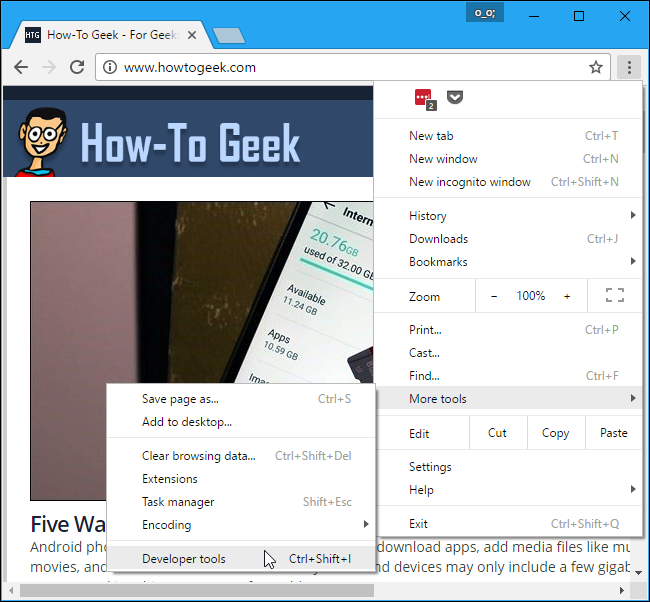
Инструмент для подмены user agent встроен в Developer Tools (Инструменты разработчика). Откройте их через меню: Дополнительные инструменты > Инструменты разработчика или нажмите Ctrl+Shift+I.
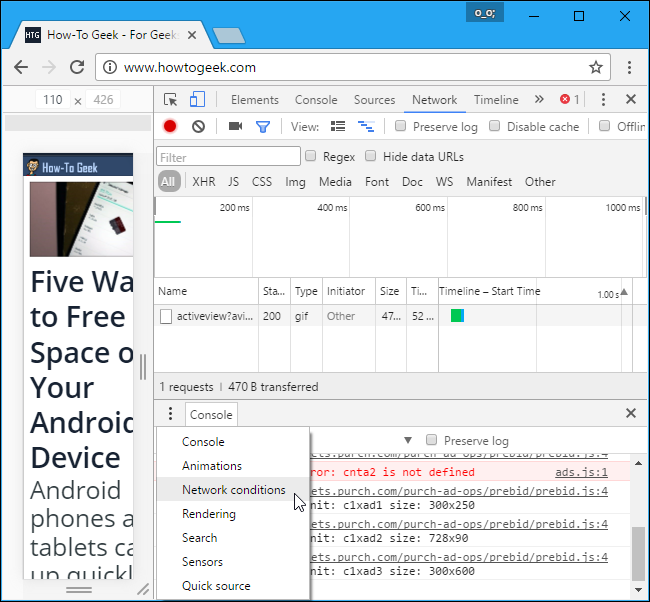
Внизу панели Инструментов разработчика откройте вкладку Console. Рядом с вкладкой “Console” нажмите кнопку меню и выберите Network Conditions (Состояния сети).
Если консоль не видна внизу, нажмите кнопку меню в правом верхнем углу панели Инструментов разработчика (кнопка слева от крестика) и выберите Show Console.
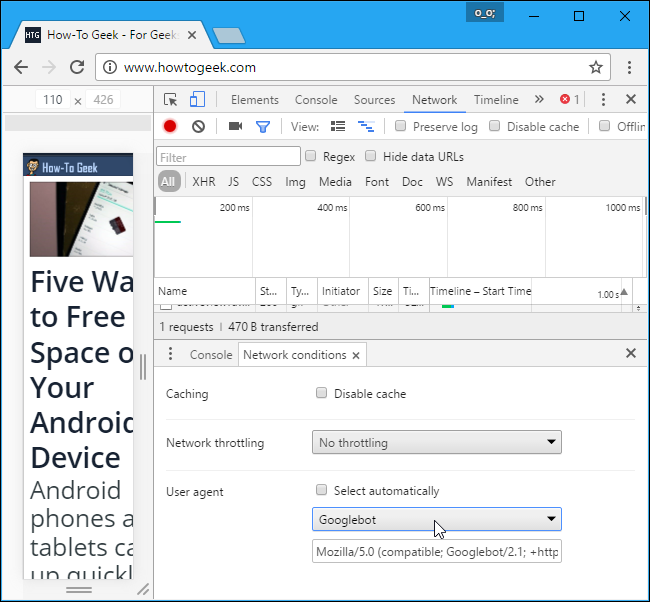
На вкладке Network Conditions снимите галочку Select automatically рядом с User agent. Затем можно выбрать один из предустановленных user agent или вставить собственную строку.
Важно: это временная настройка — она действует только пока открыта панель Инструментов разработчика и только для текущей вкладки.
Mozilla Firefox
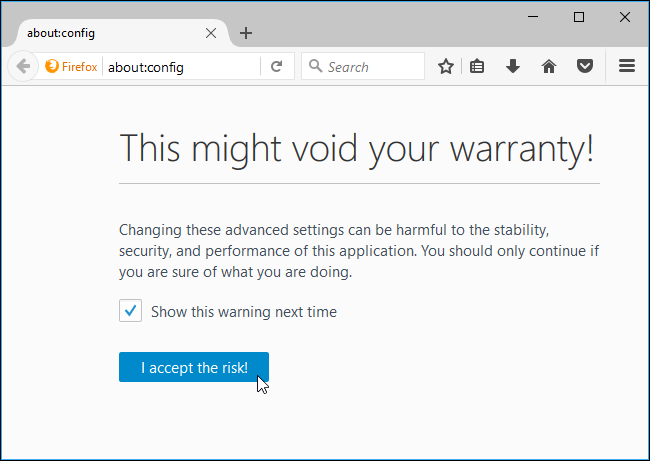
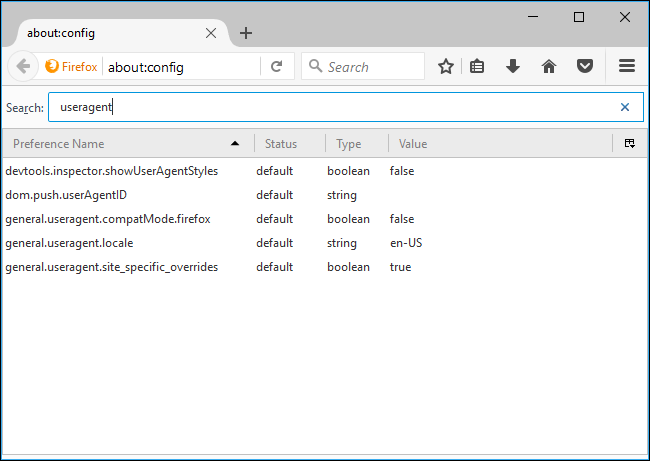
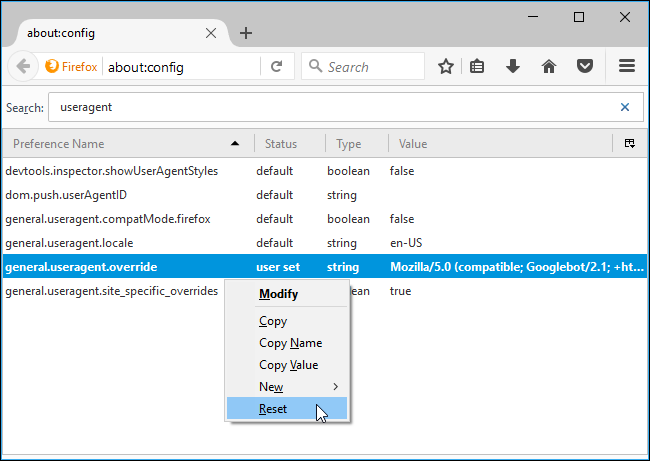
В Firefox настройка скрыта на странице about:config.
Чтобы открыть страницу, введите в адресной строке:
about:configи нажмите Enter. Появится предупреждение — будьте осторожны при изменении настроек.
В поле фильтра введите:
useragentМы ищем настройку
general.useragent.overrideона, скорее всего, отсутствует по умолчанию.
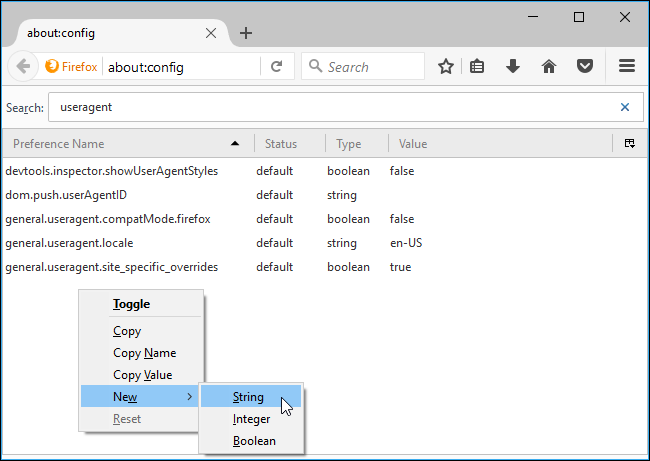
Чтобы создать параметр, кликните правой кнопкой в любом месте списка, наведите указатель на New и выберите String.
Назовите параметр точно:
general.useragent.override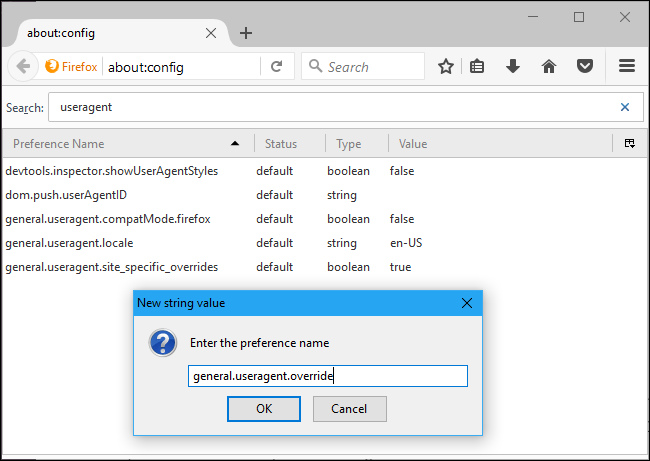
В качестве значения введите нужную строку user agent. Строку нужно скопировать с надёжного источника и вставить без изменений. Например, строка, которую использует Googlebot, выглядит так:
Mozilla/5.0 (compatible; Googlebot/2.1; +http://www.google.com/bot.html)
Списки популярных user agent доступны на многих сайтах.
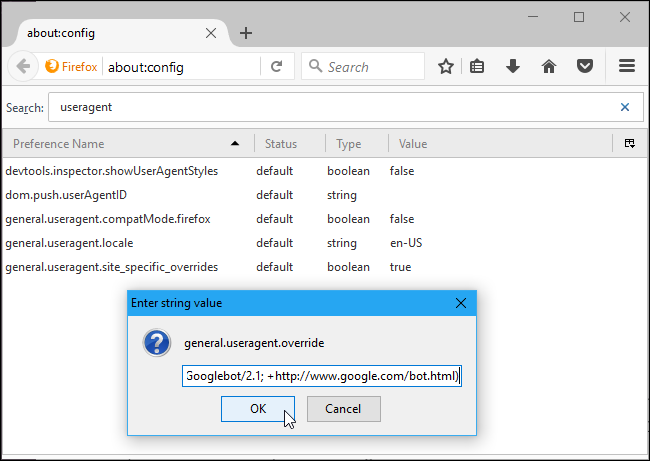
Эта настройка применяется ко всем вкладкам и сохраняется между запусками Firefox, пока вы её не удалите или не сбросите.
Чтобы вернуть стандартный user agent, нажмите правой кнопкой по параметру general.useragent.override и выберите Reset.
Microsoft Edge и Internet Explorer
Edge и Internet Explorer предоставляют смену user agent в инструментах разработчика, и интерфейс у них почти одинаков.
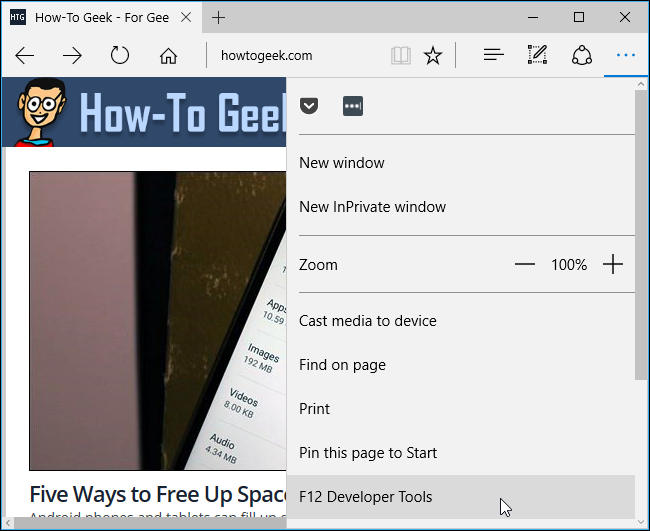
Откройте инструменты разработчика через меню — выберите F12 Developer Tools или просто нажмите F12 на клавиатуре.
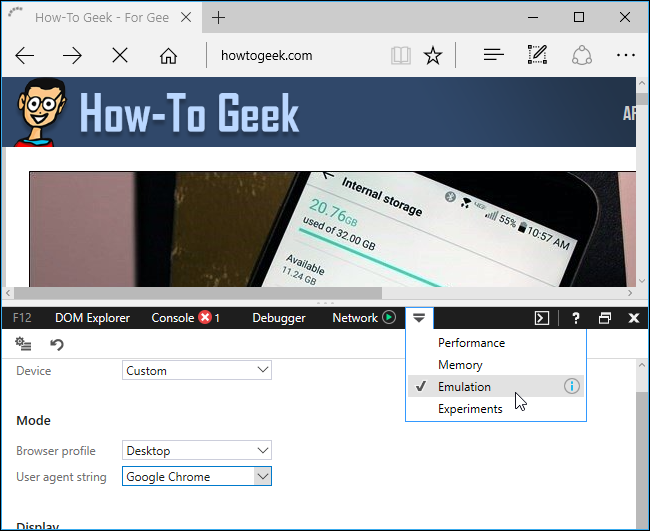
Внизу откроется панель разработчика. Выберите вкладку Emulation и в поле User agent string выберите нужную строку. Можно также выбрать Custom и ввести собственную строку.
Списки стандартных user agent доступны в сети.
Обратите внимание: это временная настройка — действует только для текущей вкладки и только пока панель F12 открыта.
Apple Safari
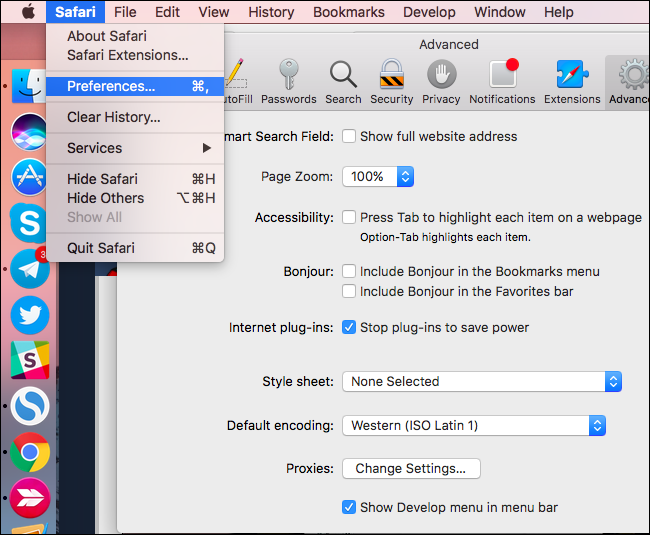
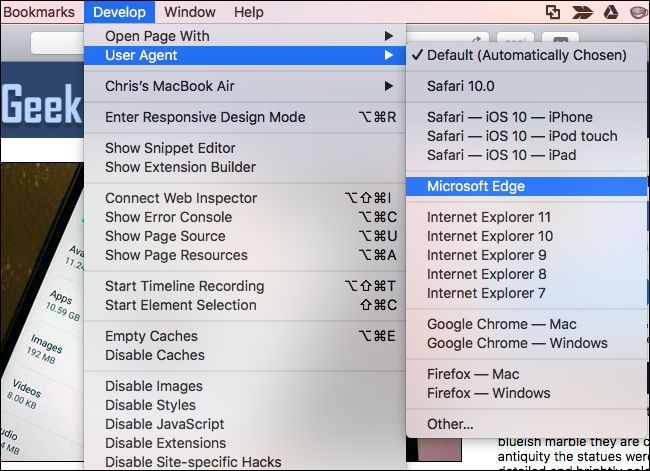
В Safari настройка доступна через скрытое меню Develop. Чтобы его включить, откройте Safari > Preferences (Настройки) > Advanced и установите флажок Show Develop menu in menu bar.
Затем в меню Develop выберите User Agent и нужную строку. Если нужного варианта нет, выберите Other и вставьте свою строку.
Эта опция применяется к текущей вкладке; остальные вкладки будут использовать Default.
Когда подмена user agent не помогает
Важно: смена user agent меняет только заголовок, который сайт получает при запросе. Современные сайты часто используют дополнительные методы распознавания (браузерные отпечатки, поведенческие сигналы, JavaScript-API, ориентация устройства, размеры экрана, поддерживаемые фичи). В таких случаях подмена user agent может не привести к ожидаемому результату.
Примеры, когда подмена не сработает:
- Сайт использует JavaScript-фингерпринтинг (Canvas, WebGL, шрифты).
- Сайт проверяет поддержку конкретных API (например, Service Workers, WebRTC) и блокирует по результату.
- Сервер делает гео- или аккаунт-ориентированную проверку независимо от user agent.
Альтернативные подходы
- Расширения для браузера: удобнее для частого переключения, но требуют установки и доступа к вкладкам.
- Использовать прокси или специализированные инструменты тестирования, которые могут модифицировать заголовки на уровне сети.
- Командные утилиты: curl позволяет отправить любую строку User-Agent для скорого теста: curl -A “UserAgentString” https://example.com
- Мобильные эмуляторы в DevTools: помимо user agent они подстраивают размеры экрана, DPR и сенсорные события — ближе к реальным мобильным условиям.
Быстрая методика тестирования (мини-план)
- Сформулируйте цель: что вы проверяете (версия для iPhone, робот-переборщик, устаревший браузер).
- Выберите подход: DevTools / about:config / меню Develop / curl / расширение.
- Подмените user agent и обновите страницу в той же вкладке.
- Проверьте функциональность: загрузка страницы, стили, скрипты, отзывчивость.
- Откатите изменения: закройте DevTools, удалите параметр в about:config, верните Default в Safari.
Критерии приёмки:
- Страница отображается в ожидаемом варианте.
- Нет критических ошибок в консоли (JS/Network).
- Форма/взаимодействие работают корректно в тестовой вкладке.
Чит-лист по ролям
- Разработчик: использовать DevTools, проверять в разных UA и с эмуляцией сетей; тестировать критичные фичи под разными UA.
- QA-инженер: составить набор сценариев (модели устройств и бразуеров), автоматизировать проверки с помощью headless-browser или curl.
- SEO-специалист: проверить, как сайт отвечает на боты (Googlebot) и мобильные UA; убедиться, что robots.txt и сервер корректно обрабатывают роботов.
- Пользователь, заботящийся о приватности: знать, что подмена UA не скрывает другие идентификаторы и не заменяет Tor/VPN.
Шпаргалка: распространённые строки User Agent
Googlebot (пример):
Mozilla/5.0 (compatible; Googlebot/2.1; +http://www.google.com/bot.html)
iPhone Safari (пример):
Mozilla/5.0 (iPhone; CPU iPhone OS 14_0 like Mac OS X) AppleWebKit/605.1.15 (KHTML, like Gecko) Version/14.0 Mobile/15E148 Safari/604.1
Android Chrome (пример):
Mozilla/5.0 (Linux; Android 10; Pixel 3) AppleWebKit/537.36 (KHTML, like Gecko) Chrome/89.0.4389.90 Mobile Safari/537.36
Windows Firefox (пример):
Mozilla/5.0 (Windows NT 10.0; Win64; x64; rv:86.0) Gecko/20100101 Firefox/86.0
Подставляйте строку целиком; используйте актуальные варианты для тестов.
Риски и рекомендации
- Не используйте подмену UA для обхода платных ограничений или злоупотреблений: это может нарушать правила сайтов.
- Для тестирования роботов используйте официальные рекомендации поисковых систем.
- После экспериментов возвращайте настройки в исходное состояние.
Важно: изменение UA не делает вас «невидимым» — это инструмент для тестирования и совместимости, а не средство полной анонимизации.
Краткое резюме
Подмена user agent — удобный способ получить версию сайта, предназначенную для другого браузера или устройства. Chrome, Edge и Internet Explorer предлагают временную подмену в DevTools; Firefox позволяет создать постоянный override через about:config; Safari использует меню Develop. Всегда учитывайте, что полное сокрытие идентичности браузера требует дополнительных мер, а многие сайты используют более надёжные способы распознавания.
Ключевые действия: выберите метод (DevTools / about:config), вставьте корректную строку user agent, выполните тест и верните настройки обратно.
Дополнительные ресурсы: списки user agent доступны на специализированных сайтах и в документации браузеров.

Похожие материалы

Несколько аккаунтов Skype: Multi Skype Launcher

Журнал для работы: повысить продуктивность

Персональные звуки уведомлений на Android

Скачивание шоу Hulu для офлайн‑просмотра

Microsoft Start: персонализированная новостная лента
