
Как сменить поисковую систему в браузере

Существует много причин поменять поисковую систему по умолчанию: точность результатов, защита приватности, персональные привычки или доступ к специализированным индексам. В этой статье мы подробно разберём, как установить другой поисковик в самых популярных браузерах, какие подводные камни могут встретиться и как выбирать поисковую систему в зависимости от целей.
Кого это коснётся
- Обычных пользователей, которые хотят получать более релевантные результаты.
- Людей, озабоченных приватностью и отслеживанием.
- Айтишников и администраторов, настраивающих рабочие станции.
Что важно знать в одной строке
Поисковая система в адресной строке браузера — не то же самое, что поисковик по умолчанию на сайте или в мобильном устройстве. Изменение в браузере влияет только на поиски из адресной строки и встроенный поиск, а не на истории поиска сервисов, где вы вошли в аккаунт.
Как поменять поисковик в Google Chrome
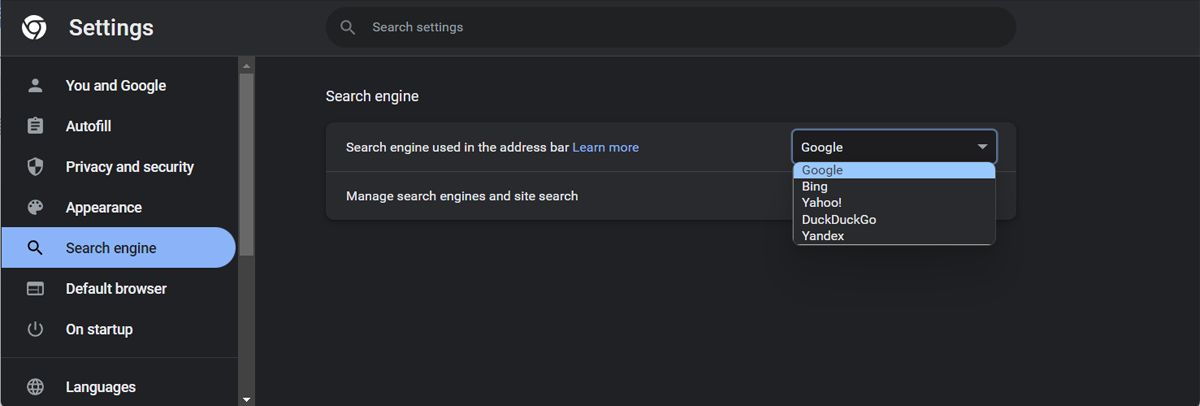
Google Chrome по умолчанию использует Google Search, но вы можете заменить его на любой другой поисковик из списка или добавить собственный.
Шаги:
- Откройте chrome://settings или меню → Настройки.
- В левом меню выберите Поиск.
- Рядом с пунктом Поисковая система, используемая в адресной строке откройте выпадающий список и выберите нужный вариант.
Если нужного варианта нет:
- Нажмите Управление поисковыми системами.
- Найдите поисковик в списке и нажмите значок Редактировать, чтобы изменить имя и ярлык.
- Чтобы добавить новый — нажмите Добавить и заполните имя, ярлык и URL запроса (обычно это URL с %s на месте поискового запроса).
- После добавления нажмите на три точки рядом с ним и выберите Сделать по умолчанию.
Замечания и советы:
- URL поискового запроса обычно выглядит как https://example.com/search?q=%s. Проверьте документацию поисковика для корректного шаблона.
- При синхронизации аккаунта Google изменения могут распространяться на другие устройства с вашей учётной записью.
Как поменять поисковик в Mozilla Firefox
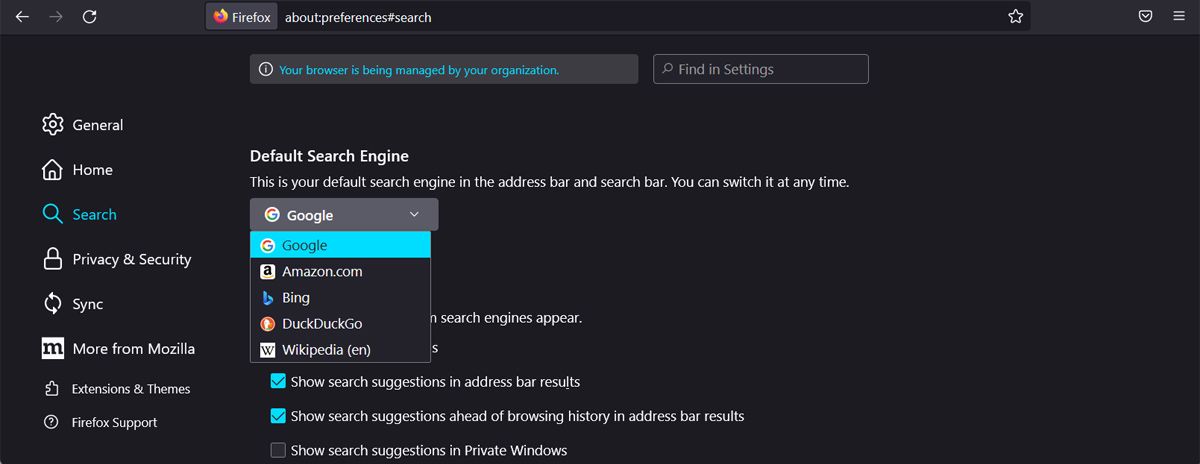
Firefox не имеет собственного поисковика и по умолчанию использует Google. Список доступных поисковиков короче, но его можно расширить.
Шаги:
- Откройте меню → Настройки.
- Выберите Поиск.
- В разделе Поисковая система по умолчанию откройте меню и выберите нужный поисковик.
Если нужного поисковика нет, прокрутите до Найти другие поисковые системы — Firefox откроет страницу дополнений, где можно найти и установить поисковик как расширение.
Перед заменой рекомендуется удалить персональные данные и историю поиска, чтобы новые результаты не были связаны с предыдущими запросами.
Как поменять поисковик в Microsoft Edge
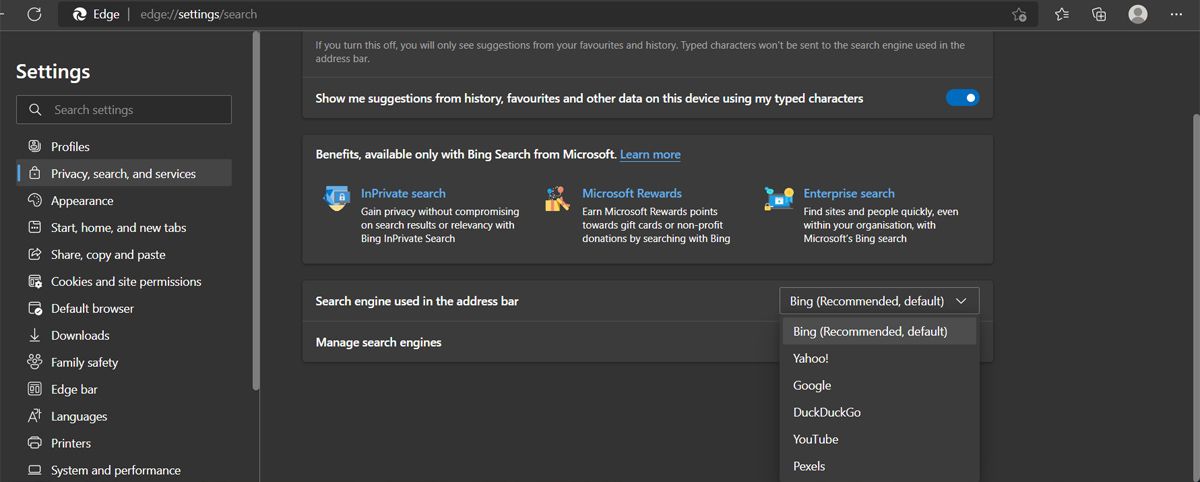
Microsoft продвигает Bing, поэтому он стоит по умолчанию в Edge. Меняется поисковик через настройки приватности и адресной строки.
Шаги:
- Нажмите иконку из трёх точек → Настройки.
- Перейдите в Конфиденциальность, поиск и службы.
- Прокрутите вниз до Адресная строка и поиск.
- В меню Поисковая система, используемая в адресной строке выберите вариант.
Если вашего поисковика нет в списке: Управление поисковыми системами → Добавить, заполните поля и затем нажмите три точки → Сделать по умолчанию.
Полезно: чтобы полностью отключить взаимодействие с Bing в Windows 11, нужны дополнительные системные настройки и, возможно, сторонние утилиты — это отдельная операция и требует осторожности.
Как поменять поисковик в Brave
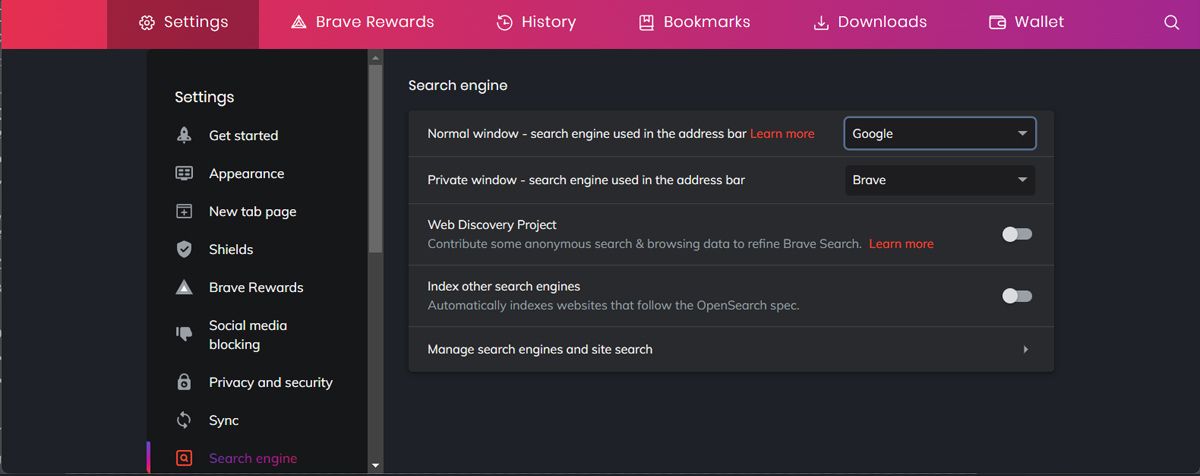
Brave по умолчанию использует Brave Search, но позволяет быстро переключаться.
Шаги:
- Нажмите меню (гамбургер) → Настройки.
- Слева выберите Поисковая система.
- В разделе Поисковая система, используемая в адресной строке выберите вариант.
- Для добавления: Управление поисковыми системами и поиском по сайтам → Добавить (введите имя, ярлык, URL запроса) → Добавить.
- Нажмите три точки рядом с нужным поисковиком → Сделать по умолчанию.
Brave ориентирован на приватность, поэтому при выборе поисковиков обратите внимание на политику отслеживания и сбор метаданных.
Как поменять поисковик в Opera
Opera использует Google по умолчанию, но изменения делаются через внутренние настройки.
Шаги:
- Откройте opera://settings или меню → Настройки.
- В разделе Основные найдите Поисковая система.
- В выпадающем списке выберите нужный поисковик.
- Для добавления: Управление поисковыми системами и поиском по сайтам → Добавить → заполните поля → Добавить → нажмите три точки → Сделать по умолчанию.
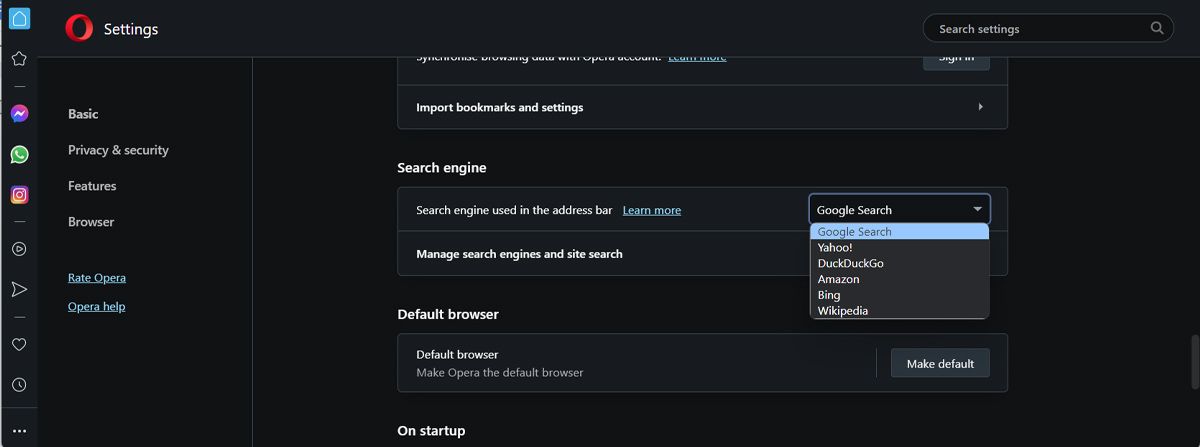
Opera позволяет настроить отдельные поиски для быстрого доступа по ярлыкам (site search).
Как поменять поисковик в Safari
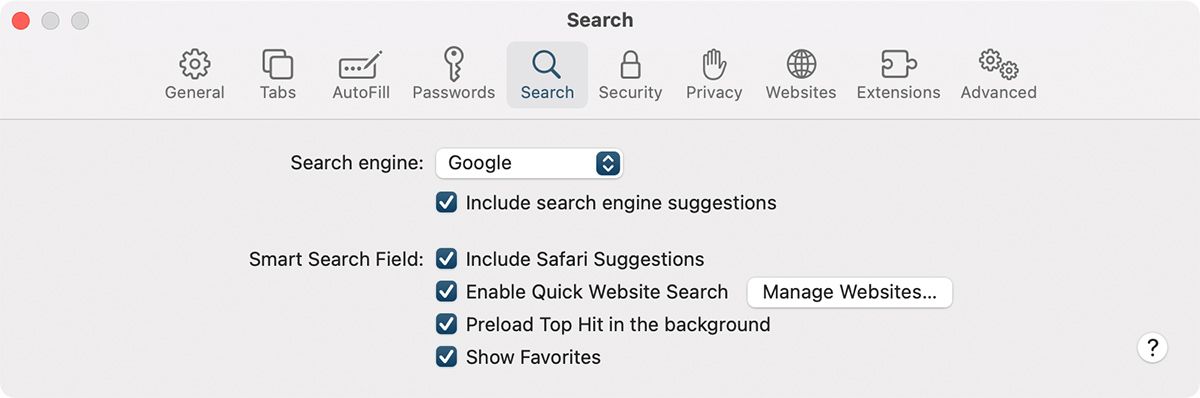
В macOS и iOS Safari быстро переключается между доступными поисковиками, но добавлять новые нельзя так же гибко, как в браузерах на базе Chromium.
Шаги (macOS):
- В меню Safari выберите Настройки → Поиск.
- Откройте выпадающий список Поисковая система и выберите нужный вариант.
На iPhone/iPad: Настройки → Safari → Поисковая система.
Как поменять поисковик в Vivaldi
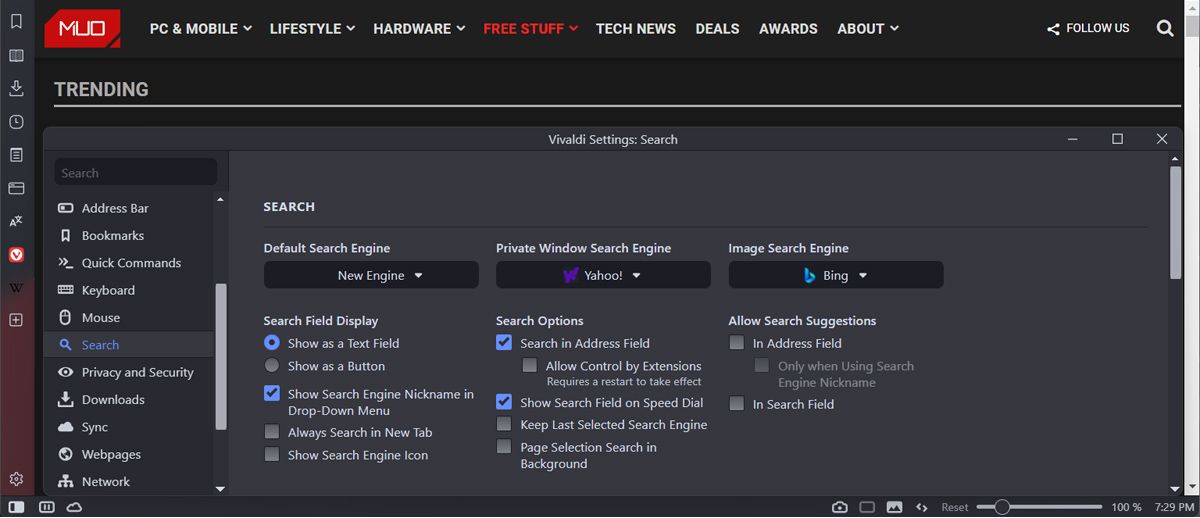
Vivaldi даёт гибкие настройки: можно задать разные поисковики для обычных окон и для приватных окон, а также для поиска по картинкам.
Шаги:
- Нажмите значок Настроек в левом нижнем углу → Поиск.
- Установите значения для Поисковая система по умолчанию, Поисковая система в приватном окне и Поиск по изображениям.
- Чтобы добавить новый поисковик — нажмите плюс внизу списка Поисковые системы, введите имя, ярлык и шаблон URL, затем выберите, где его использовать.
Как выбрать поисковик: мини-методология
- Определите цель: конфиденциальность, точность общих запросов, поиск по специальным источникам (научные статьи, форумы, магазины).
- Оцените приватность: политика логирования, какие метаданные хранятся, есть ли независимый аудит.
- Проверьте покрытие: как поисковик индексирует нужные вам сайты/темы.
- Испытайте результаты: выполните 10 типичных для себя запросов и сравните точность.
- Решите о рабочем процессе: нужен ли вам отдельный поисковик для приватных окон.
Критерии выбора — конфиденциальность, релевантность, скорость индексации и наличие дополнительных функций (карты, изображения, товары).
Сравнительная матрица — основные параметры (ориентировочно)
| Браузер | По умолчанию | Лёгкость смены | Поддержка добавления | Приватность (по умолчанию) | Особенности настройки |
|---|---|---|---|---|---|
| Chrome | Очень просто | Да | Низкая (по умолчанию) | Шаблоны URL, синхронизация аккаунта | |
| Firefox | Просто | Да (через дополнения) | Средняя—высокая | Возможность установки из дополнений | |
| Edge | Bing | Просто | Да | Низкая | Интеграция с Windows |
| Brave | Brave Search | Очень просто | Да | Высокая | Фокус на приватности |
| Opera | Просто | Да | Средняя | Site Search ярлыки | |
| Safari | Очень просто | Ограничено | Средняя | Меньше гибкости для кастомных URL | |
| Vivaldi | Очень просто | Да | Высокая (настройки) | Отдельные поисковики для Private и Image |
Чек-лист: смена поисковика — что проверить после изменения
- Поисковые запросы из адресной строки идут в нужный поисковик.
- Работают поиск по клавише/ярлыкам (например, через «shortcut»).
- Частные окна используют желаемый поисковик (если настроено).
- Нет конфликтов с расширениями, которые перенаправляют поисковые запросы.
- При необходимости обновлены политики групповой политики (GPO) для организации.
Риски и их смягчение
- Риск: поисковик меньше индексирует локальные/специализированные ресурсы — смягчение: проводить тестовые запросы и использовать дополнительный поисковик или Google Scholar/специализированные каталоги.
- Риск: расширения или настройки синхронизации перезаписывают ваш выбор — смягчение: проверьте настройки синхронизации и политики администратора.
- Риск: добавление некорректного URL поискового запроса — смягчение: проверьте формат %s и протестируйте.
Когда смена поисковика не решит проблему
- Если проблема — в персонализации результатов из-за привязки аккаунта, нужно выйти из аккаунта поисковой системы или отключить персонализацию.
- Если проблема — в блокировке контента провайдером или в сети, смена поисковика не поможет.
Рекомендации по приватности и соответствию (коротко)
Если вас беспокоит приватность и соответствие требованиям (например, корпоративные политики или GDPR):
- Выбирайте поисковики с минимальным логированием и политикой не связывать запросы с идентификаторами.
- Читайте политику обработки данных и соглашения о доступе к данным пользователей.
- Для организаций используйте централизованное управление через GPO/MDM и фиксируйте выбранный поисковик в образе корпоративных настроек.
Роли и чек-листы
Пользователь, заботящийся о приватности:
- Протестировать DuckDuckGo, Startpage, Qwant или Brave Search.
- Проверить отсутствие привязки к личным аккаунтам.
- Использовать приватные окна и блокировщики трекеров.
ИТ-администратор:
- Настроить GPO/MDM, чтобы предустановить поисковик.
- Убедиться, что добавленные поисковики безопасны и не нарушают политики.
- Задокументировать инструкции для сотрудников.
Мощный пользователь / исследователь:
- Оставить разные поисковики для разных задач (например, Google для общего поиска, Scholar для научных статей, специализированный индекс для отраслевых ресурсов).
- Использовать ярлыки site: и кастомные поисковые движки.
Примеры шаблонов URL для добавления поисковиков
- Общий формат: https://example.com/search?q=%s
- Google (пример): https://www.google.com/search?q=%s
- DuckDuckGo: https://duckduckgo.com/?q=%s
- Bing: https://www.bing.com/search?q=%s
Всегда проверяйте у поставщика поисковой системы правильный шаблон и параметры кодировки.
Диаграмма: как выбрать менять поисковик или нет
flowchart TD
  A[Нужен другой поисковик?] --> B{Почему нужно менять}
  B -->|Приватность| C[Ищите приватный поисковик]
  B -->|Лучшие результаты| D[Тестируйте альтернативы на 10 запросах]
  B -->|Политика компании| E[Согласуйте с ИТ]
  C --> F[Выберите Brave/DuckDuckGo/Startpage]
  D --> F
  E --> G[Задайте через GPO/MDM]
  F --> H[Добавьте и установите по умолчанию]
  G --> H
  H --> I[Протестируйте и задокументируйте]
Краткий глоссарий (одно предложение)
- Поисковая система: сервис, который индексирует и возвращает результаты по ключевым словам.
- Шаблон URL запроса: URL с %s вместо поисковой строки, который браузер подставляет при отправке запроса.
- Приватное окно: режим браузера, не сохраняющий локальную историю и куки при закрытии окна.
Краткое резюме
Смена поисковой системы в браузере — простая операция, доступная во всех популярных браузерах. Выбор правильного поисковика зависит от приоритетов: приватность, релевантность или корпоративные требования. Перед массовым внедрением в организации протестируйте поисковики и задокументируйте процедуру для пользователей.
Важные пункты:
- Всегда проверяйте шаблон URL при добавлении нового поисковика.
- Тестируйте результаты на типичных для вас запросах.
- В организациях применяйте централизованное управление и документирование.

Похожие материалы

Несколько аккаунтов Skype: Multi Skype Launcher

Журнал для работы: повысить продуктивность

Персональные звуки уведомлений на Android

Скачивание шоу Hulu для офлайн‑просмотра

Microsoft Start: персонализированная новостная лента
