
Как сменить сервис автозаполнения и менеджер паролей на Android
Что такое автозаполнение
Автозаполнение — системная служба Android, которая предлагает сохранённые логины, пароли, адреса и данные карт прямо в формах и приложениях. Коротко: это место, откуда система подставляет ваши данные в поля форм.
Почему стоит менять сервис автозаполнения
- Чтобы использовать одну базу паролей между компьютером и телефоном (например, Firefox, Edge или сторонний менеджер).
- Чтобы применять дополнительные функции безопасности и удобства избранного менеджера.
- Чтобы избежать расхождений в сохранённых данных и дублирования записей.
Важно: выбирайте только доверенные приложения как поставщик автозаполнения.
Быстрая пошаговая инструкция
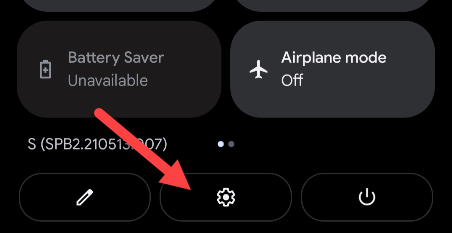
- Проведите вниз по экрану один или два раза (зависит от модели) и нажмите значок шестерёнки, чтобы открыть Настройки.

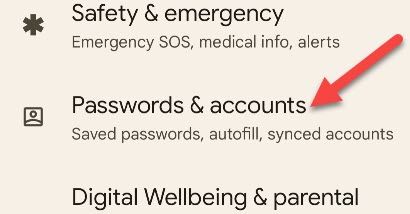
- Прокрутите до раздела “Пароли и автозаполнение”. На устройствах Samsung путь может быть Общее управление → Пароли и автозаполнение.
- Выберите поле “Сервис автозаполнения” (или аналогичную опцию в вашей оболочке).

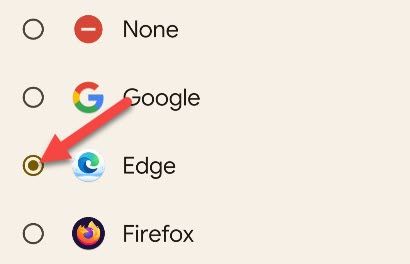
- В списке выберите установленный браузер или менеджер паролей, который вы хотите использовать.
Примечание: если нужного приложения нет в списке — установите его из Google Play и повторите шаги.
Что произойдёт после смены
После выбора нового поставщика автозаполнения все подсказки будут поступать от него. Новые учётные записи, которые вы создаёте на телефоне, будут сохраняться туда же. Существующие записи в старом сервисе не переносятся автоматически — используйте экспорт/импорт, если требуется.
Когда смена имеет смысл и когда нет (контрпримеры)
- Имеет смысл: вы пользуетесь браузером X на ПК и хотите те же пароли на телефоне.
- Не имеет смысла: вы доверяете только встроенному Google Passwords и не хотите менять поставщика безопасности.
- Неполадки: старые приложения могут не поддерживать новые API автозаполнения на старых версиях Android.
Альтернативные подходы
- Синхронизация через браузер: оставьте автозаполнение системой, но включите синхронизацию браузера (если это поддерживается) на всех устройствах.
- Экспорт/импорт паролей: экспортируйте CSV из одного менеджера и импортируйте в другой (проверьте безопасность процесса).
- Использовать расширение в браузере и вручную копировать данные при необходимости.
Советы по безопасности и жёсткая конфигурация
- Всегда включайте экранную блокировку (PIN/пароль/сканер отпечатка). Без блокировки автозаполнение легче получить.
- Используйте менеджер с мастером-паролем и двухфакторной аутентификацией (2FA), если это возможно.
- Проверяйте разрешения приложения поставщика автозаполнения и не давайте лишних прав.
- Регулярно обновляйте приложение и Android до актуальных версий.
Миграция и совместимость
- Проверьте, поддерживает ли ваш менеджер экспорт/импорт и какие форматы (CSV, JSON).
- Для перехода между браузерами: включите синхронизацию в исходном браузере, затем в целевом используйте импорт или синхронизацию.
- На старых Android (до Android 8) поведение автозаполнения может отличаться — проверьте справку производителя.
Критерии приёмки
- В новой службе автозаполнения доступны ваши существующие логины или успешно импортированы.
- Автозаполнение появляется в приложениях и браузерах, где это ожидается.
- Приложение поставщика хранит данные локально или в зашифрованном облаке и защищено мастером-паролем.
Контрольные списки по ролям
- Новичок: установить предпочитаемый менеджер из Play Store, выполнить вход, выбрать в Настройках как сервис автозаполнения.
- Опытный пользователь: экспортировать старые пароли, проверить дубли, настроить 2FA, провести тестовые входы.
- IT-администратор: убедиться в совместимости с корпоративными политиками, настроить MDM/GPO для разрешённых провайдеров.
Decision flow для выбора поставщика автозаполнения
flowchart TD
  A[Нужна синхронизация между ПК и телефоном?] -->|Да| B{Вы используете браузер с поддержкой синхронизации?}
  B -->|Да| C[Используйте этот браузер как поставщик]
  B -->|Нет| D{Есть сторонний менеджер паролей?}
  D -->|Да| E[Установите менеджер и выберите его]
  D -->|Нет| F[Установите менеджер или используйте Google Passwords]
  A -->|Нет| G[Оставьте текущий сервис или используйте локальное хранение]
Краткий глоссарий
- Автозаполнение: системная функция подстановки данных в формы.
- Поставщик автозаполнения: приложение или сервис, который предоставляет данные автозаполнения.
- Мастер-пароль: главный пароль для доступа к базе менеджера паролей.
Заключение
Смена сервиса автозаполнения на Android — простой способ централизовать пароли и данные форм между устройствами. Убедитесь, что выбранный вами поставщик надёжен, поддерживает синхронизацию и защищает данные шифрованием. Если вы переходите между сервисами, заранее подготовьте экспорт/импорт и проверьте работу автозаполнения в ключевых приложениях.
Важно: перед массовым переносом паролей сделайте резервную копию и убедитесь в безопасности канала переносa.

Похожие материалы

Несколько аккаунтов Skype: Multi Skype Launcher

Журнал для работы: повысить продуктивность

Персональные звуки уведомлений на Android

Скачивание шоу Hulu для офлайн‑просмотра

Microsoft Start: персонализированная новостная лента
