
Как изменить фото профиля в Asana
Работа удалённо часто означает, что коллеги остаются аватарами и цветными кружками. Фото профиля помогает «ввести лицо в команду»: люди быстрее запоминают и доверяют друг другу. Ниже — простая инструкция, как обновить фото в Asana, плюс практические советы по выбору и устранению проблем.
Как изменить фото профиля в Asana на компьютере (веб или десктоп)
Если вы чаще используете сайт Asana или десктоп-приложение, выполните следующие шаги:
- Откройте Asana в браузере или в десктоп-приложении.
- Нажмите на своё фото профиля в правом верхнем углу.
- Выберите Мои настройки.
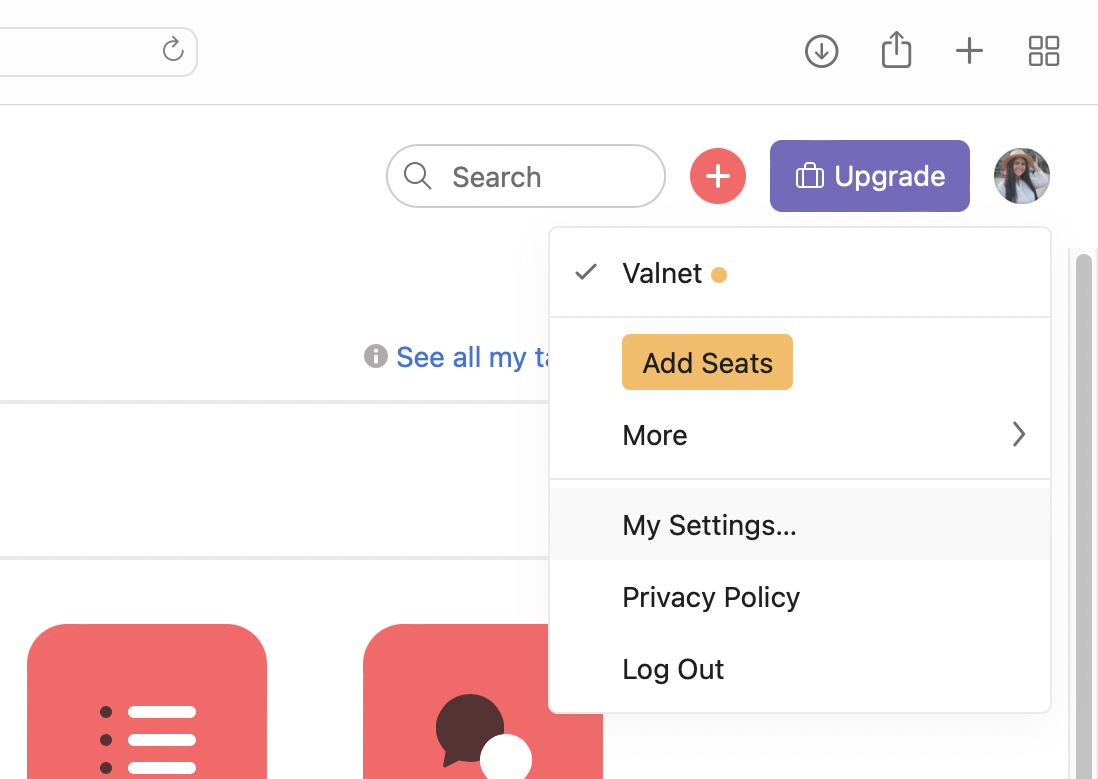
- В разделе Профиль нажмите Загрузить фото.
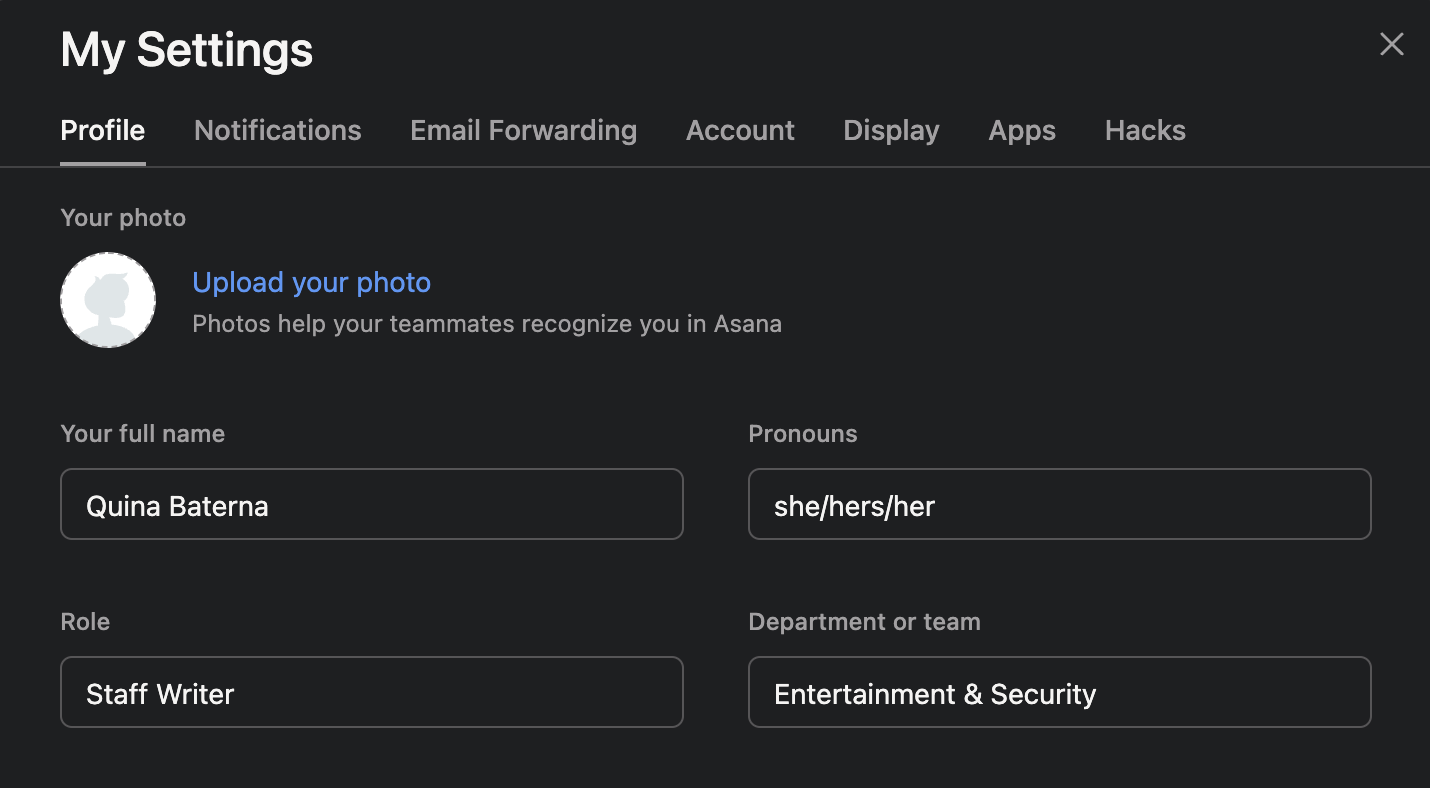
- Выберите изображение на компьютере и подтвердите загрузку.
Важно: Asana не даёт продвинутых инструментов кадрирования внутри приложения, поэтому заранее подготовьте квадратное изображение с лицом в центре.
Совет: в том же разделе можно добавить указание местоимений, которое видно коллегам.
Как изменить фото профиля в мобильном приложении Asana
Если вы хотите мгновенно загрузить свежую фотографию с телефона, сделайте так:
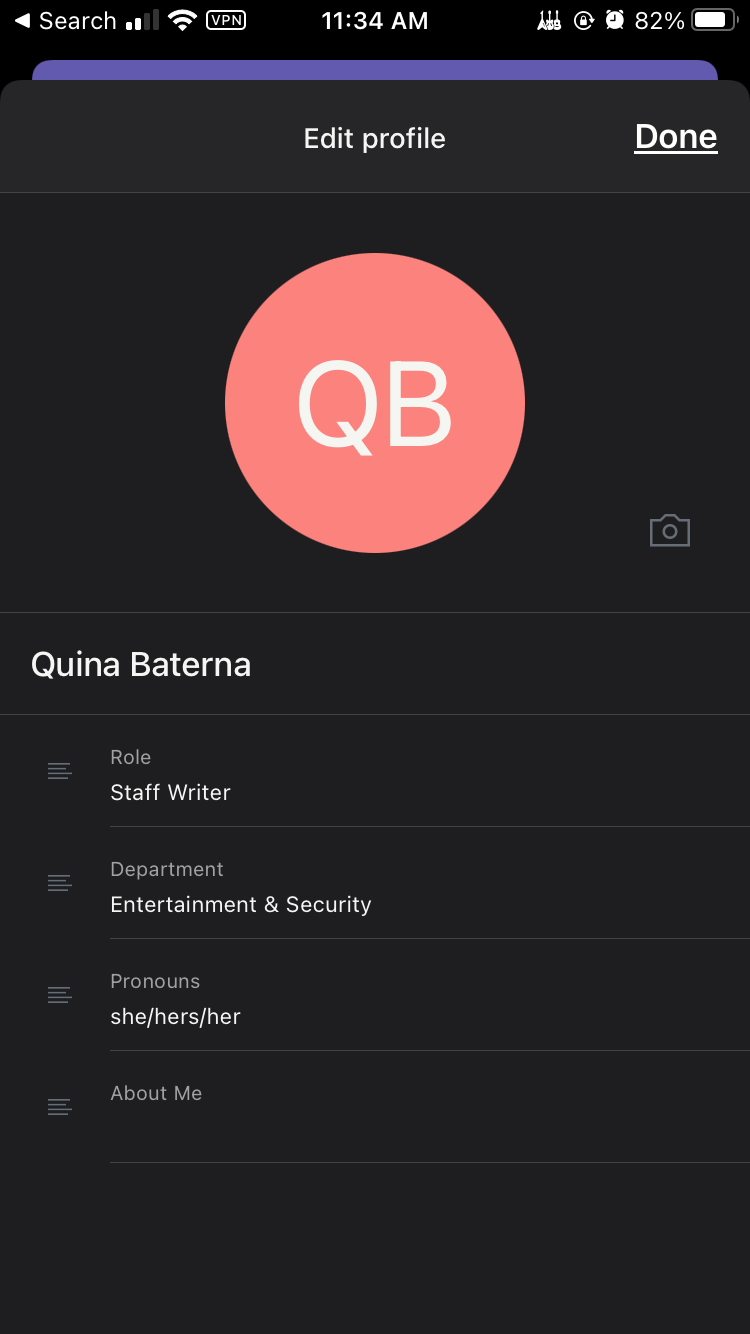
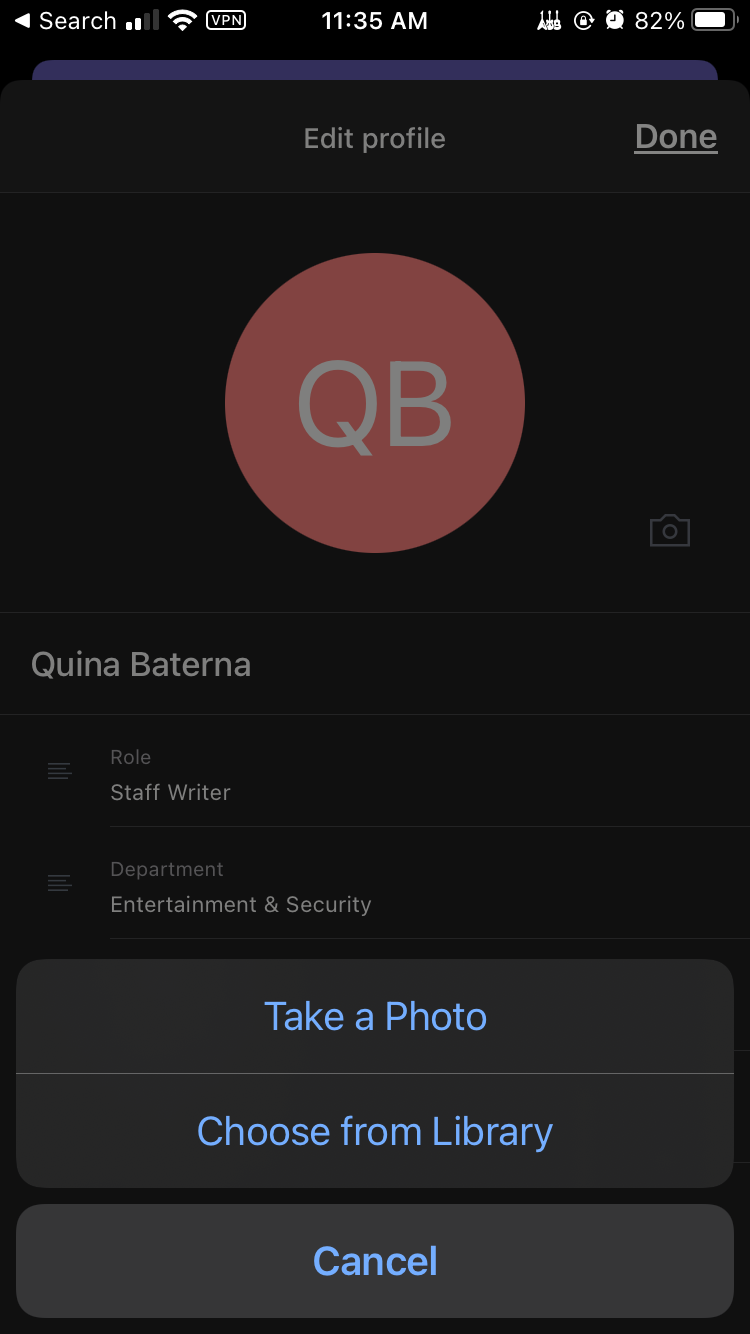
- Откройте мобильное приложение Asana на iOS или Android.
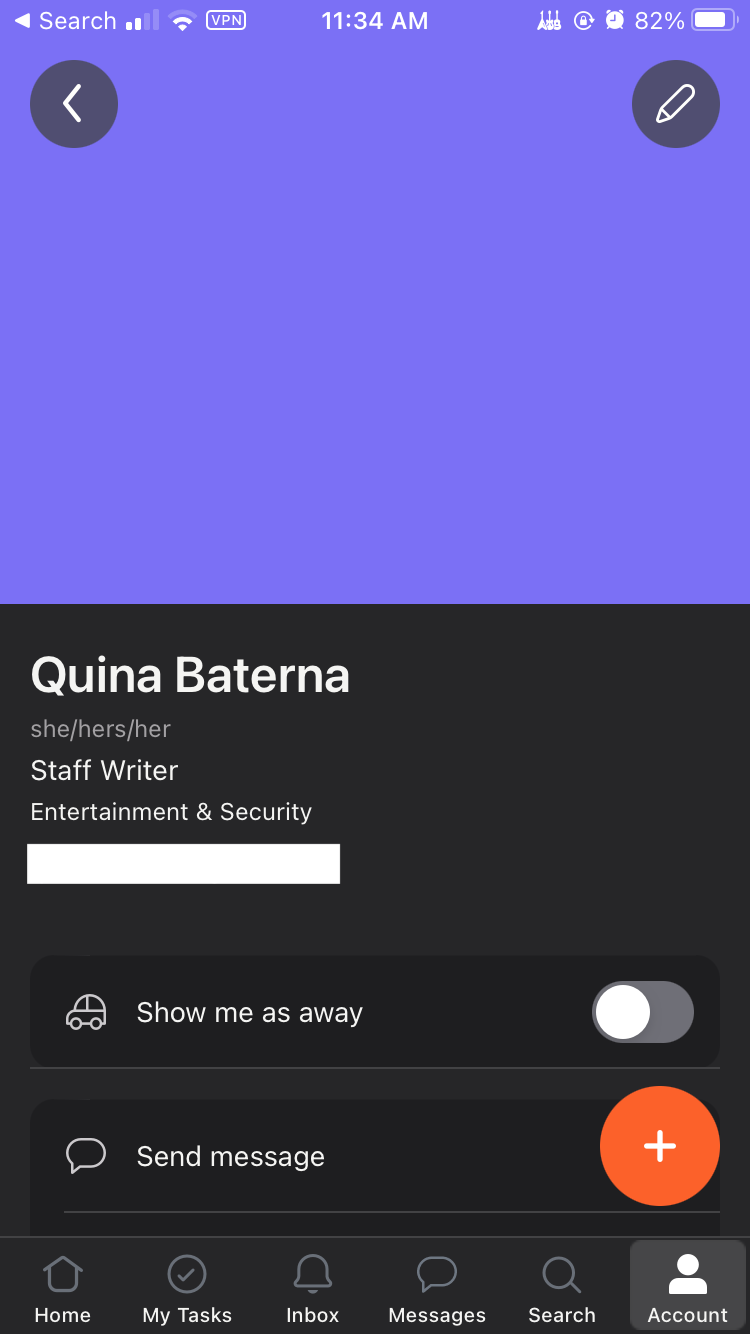
- В правом нижнем углу нажмите Аккаунт.
- Выберите Просмотреть профиль.
- В правом верхнем углу нажмите иконку карандаша.
- Нажмите иконку камеры, чтобы выбрать фото из галереи или сделать снимок.
- Подтвердите выбор — изображение загрузится в профиль.
Советы по подготовке фото и кадрированию
Asana не позволяет гибко менять кадр после загрузки. Рекомендуемые практики перед загрузкой:
- Кадрируйте фото в квадрат: большинство платформ отображают аватары в круге, но загрузка идёт из квадрата.
- Поместите лицо по центру и оставьте немного пространства сверху.
- Используйте нейтральный или однотонный фон, чтобы лицо выделялось.
- Избегайте сильных бликов, затемнений и слишком мелких деталей.
- Форматы: безопасный выбор — JPEG или PNG.
Пример мини-правила: «центр лица + квадрат + простая фон» — этого достаточно в большинстве случаев.
Устранение проблем и частые ошибки
Если фотография не меняется или загружается с ошибкой, проверьте по порядку:
- Формат файла: используйте JPEG или PNG.
- Размер файла: уменьшите вес изображения (например, экспортируйте с более низким качеством).
- Кэш браузера: очистите кэш и перезагрузите страницу.
- Попробуйте другой браузер или мобильное устройство.
- Проверьте ограничения администраторов команды — в некоторых организациях смена аватара может быть ограничена.
- Если приложение вылетает — обновите Asana до последней версии или переустановите приложение.
Важно: не придумывайте точные лимиты размера файла — Asana может изменять их, поэтому ориентируйтесь на общую практику (снижение качества при больших файлах помогает).
Критерии приёмки фото профиля
Чтобы фотография считалась «приёмлемой» для профессионального профиля, учтите эти критерии:
- Лицо хорошо видно и не обрезано.
- Изображение не размыто, без существенных артефактов.
- Фон не отвлекает от лица.
- Фото кадрировано в квадрат и центрировано.
- Формат поддерживается (JPEG/PNG).
Чек-листы по ролям
Менеджеру:
- Обновить фото, чтобы команда видела реальное лицо.
- Добавить местоимения, если это уместно.
- Проверить видимость профиля в настройках команды.
Члену команды:
- Подготовить квадратное фото с лицом по центру.
- Загрузить через мобильное приложение или веб.
- Убедиться, что фото корректно отображается в задачах и комментариях.
Внешнему подрядчику:
- Уточнить правила компании по отображению профиля.
- При необходимости использовать нейтральный профессиональный портрет.
Когда лучше не добавлять фото
- Если политика компании запрещает публичные фотографии.
- Если вы используете общий аккаунт команды — лучше использовать логотип.
- При необходимости анонимности по соображениям безопасности.
Мини-методология выбора хорошего фото (5 шагов)
- Сделайте несколько снимков на нейтральном фоне.
- Выберите те, где лицо видно, выражение нейтральное или дружелюбное.
- Обрежьте квадрат и центрируйте лицо.
- Сохраните в JPEG/PNG и проверьте вес файла.
- Загрузите в Asana и проверьте отображение в задачах.
Краткое резюме
Добавление фото профиля делает рабочую коммуникацию более человечной и помогает построить доверие в удалённых командах. Поменять аватар в Asana просто: используйте веб-интерфейс или мобильное приложение, подготовьте квадратное изображение и следуйте чек-листам выше.
Примечание: если вы столкнулись с техническими ограничениями, сначала попробуйте простые шаги — смена браузера, очистка кэша, уменьшение размера файла — и только потом обращайтесь в поддержку или к администратору команды.
Факт-бокс:
- Рекомендуемые форматы: JPEG, PNG.
- Ключевое требование: кадрирование до квадрата перед загрузкой.
Глоссарий в одной строке:
- Кадрирование — обрезка изображения до нужного соотношения сторон (в нашем случае — квадрата).
Сводка:
- Загрузить фото можно через «Мои настройки» на вебе или через «Аккаунт» в мобильном приложении.
- Подготовьте квадратное изображение, чтобы лицо было центрировано.
- Если что-то не работает — проверьте формат, уменьшите размер файла, очистите кэш и обратитесь к администратору.

Похожие материалы

Несколько аккаунтов Skype: Multi Skype Launcher

Журнал для работы: повысить продуктивность

Персональные звуки уведомлений на Android

Скачивание шоу Hulu для офлайн‑просмотра

Microsoft Start: персонализированная новостная лента
