
Как изменить ориентацию Apple Watch

Быстрые ссылки
- Настройка ориентации на часах
- Изменение ориентации через iPhone
Apple Watch поддерживают настройку ориентации, чтобы устройство было удобно и для правшей, и для левшей. Ниже — пошаговые инструкции и практические советы, как правильно настроить часы и когда стоит поменять положение цифровой коронки.
Короткое определение
Цифровая коронка — это колесико на боку Apple Watch, которое используется для прокрутки, масштабирования и активации интерфейса.
Настройка ориентации на самих часах
Чтобы изменить ориентацию непосредственно на Apple Watch, откройте приложение Настройки на часах и выполните несколько простых действий.
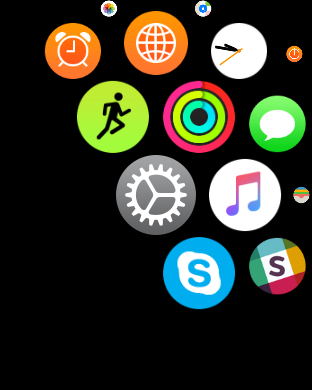
- Откройте «Настройки» на Apple Watch.
- Выберите раздел «Основные».
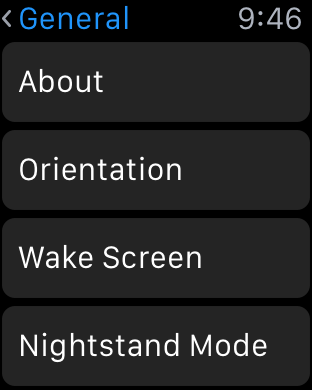
- Нажмите «Ориентация» чтобы открыть соответствующие параметры.
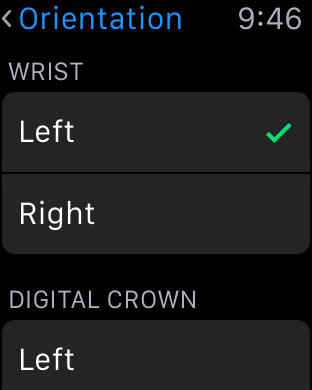
В разделе «Ориентация» доступны две основные настройки:
- Выбор запястья: левое или правое.
- Положение цифровой коронки: справа или слева.
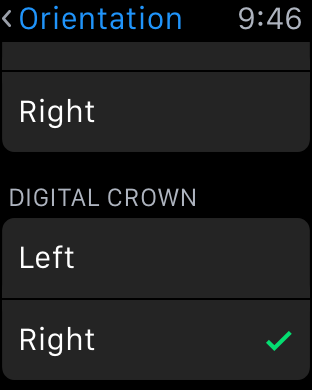
Положение цифровой коронки важно, потому что при изменении этой настройки дисплей инвертируется, позволяя носить часы «вверх ногами». Так вы сможете удобнее управлять коронкой большим пальцем.
Важно: инверсия дисплея не меняет содержимое приложений, а лишь поворачивает интерфейс для удобства управления.
Изменение ориентации через приложение Watch на iPhone
Если вы предпочитаете настраивать часы с iPhone, используйте приложение Watch.
- Откройте приложение Watch на iPhone.
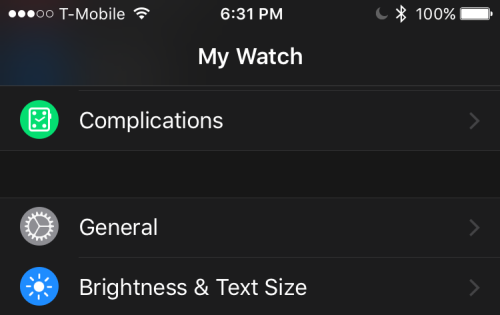
Перейдите в «Основные».
Нажмите «Ориентация Apple Watch». Этот пункт позволяет выбрать запястье и положение цифровой коронки.
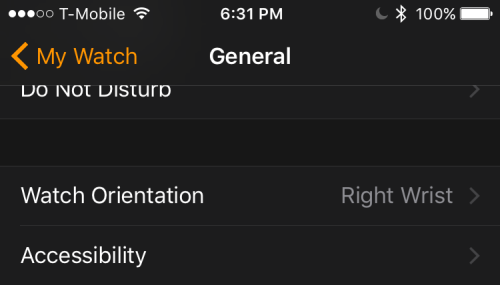
Как и в настройках на часах, вы можете выбрать левое или правое запястье и установить цифровую коронку справа или слева. В некоторых конфигурациях коронка окажется внизу — это может быть удобнее для управления большим пальцем.
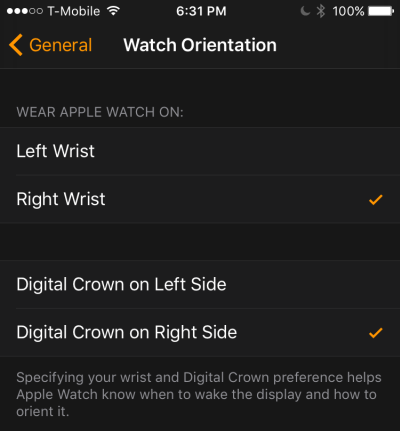
Всего допустимо четыре комбинации: левое/правое запястье × коронка слева/справа. Выберите ту, которая кажется наиболее эргономичной.
Быстрый чек‑лист перед настройкой
- Проверьте, на каком запястье вы обычно носите часы.
- Подумайте, каким пальцем вы будете управлять коронкой (большой палец/указательный).
- Попробуйте переключить ориентацию и выполните пару действий: прокрутка, открытие приложений, ответ на уведомление.
- Если внешний ремешок мешает — переставьте его или смените стиль ношения.
Когда стоит менять ориентацию
- Вы левша и хотите управлять коронкой большим пальцем правой руки.
- Вы носите часы снизу запястья (вверх ногами) для защиты экрана или удобства.
- Вы используете часы в специфических рабочих условиях (например, при работе с инструментами), где стандартное положение неудобно.
Когда это не помогает
- Если проблема связана с размером циферблата или плотностью интерфейса — смена ориентации не решит вопрос. В этом случае стоит рассмотреть смену циферблата или размера приложений.
- Если физические повреждения или заводской дефект в кнопке/коронке, то ориентация не исправит проблему. Обратитесь в сервисный центр.
Альтернативные подходы
- Настройте компактный циферблат или упрощённые виджеты, если элементы интерфейса слишком мелкие.
- Используйте голосовое управление (Siri) для управления функциями, если вам неудобно пользоваться коронкой.
- Подключайте внешние аксессуары (например, защитный бампер), которые меняют угол взаимодействия.
Модель принятия решения (Mermaid)
flowchart TD
  A[На каком запястье вы носите часы?] -->|Левое| B{Нравится положение коронки?}
  A -->|Правое| C{Нравится положение коронки?}
  B -->|Да| D[Оставить настройки]
  B -->|Нет| E[Поменять коронку справа/слева]
  C -->|Да| D
  C -->|Нет| E
  E --> F[Попробовать 1 день и оценить комфорт]
  F -->|Доволен| D
  F -->|Не доволен| G[Вернуться к исходным или сменить ремешок]
Критерии приёмки
- Часы корректно реагируют на жесты после смены ориентации.
- Цифровая коронка удобна в управлении большим или указательным пальцем.
- Отображение текста и интерфейса читаемо и не обрезано.
Факто‑бокс
- Вариантов ношения: 4 (лево/право × коронка слева/справа).
- Действие можно выполнить на самом устройстве или через iPhone.
Мини‑методология для тестирования (1–2 минуты)
- Поменяйте ориентацию на Apple Watch или в приложении Watch.
- Выполните три стандартных действия: открыть приложение, прокрутить список, ответить на уведомление.
- Оцените удобство в течение дня и при необходимости вернитесь к настройкам.
Советы по эргономике
- Носите часы так, чтобы коронка была легко доступна вашему доминантному пальцу.
- Если выполняете частые точные действия, попробуйте оставить коронку внизу — иногда это снижает нагрузку на запястье.
Мы надеемся, что эта инструкция помогла вам подобрать наиболее удобный способ ношения Apple Watch. Если остались вопросы или вы хотите поделиться опытом — оставьте отзыв в нашем форуме.
Краткое резюме
- Вы можете менять ориентацию прямо на часах или через iPhone.
- Настройка включает выбор запястья и положения цифровой коронки.
- Попробуйте новый вариант в течение дня, чтобы оценить комфорт.

Похожие материалы

Несколько аккаунтов Skype: Multi Skype Launcher

Журнал для работы: повысить продуктивность

Персональные звуки уведомлений на Android

Скачивание шоу Hulu для офлайн‑просмотра

Microsoft Start: персонализированная новостная лента
