
Как переименовать Apple Watch
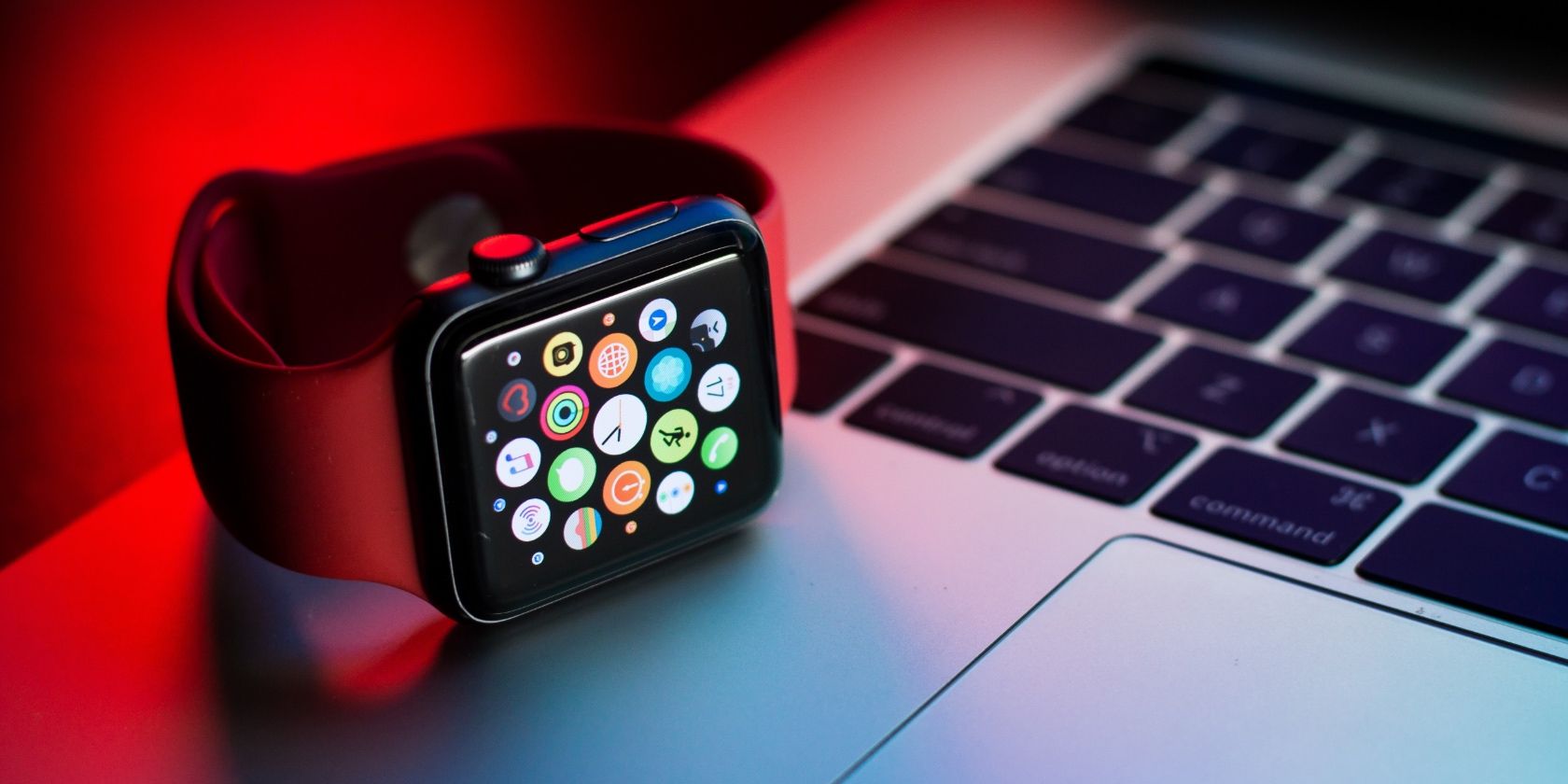
Иметь уникальные имена для каждого устройства удобно — так проще отличать часы от других носимых устройств в бытовой или семейной среде. Ниже — пошаговая инструкция, объяснение зачем это нужно, советы на случай ошибок и дополнительные рекомендации и чек-листы.
Как поменять имя Apple Watch с iPhone
Следуйте этим коротким шагам:
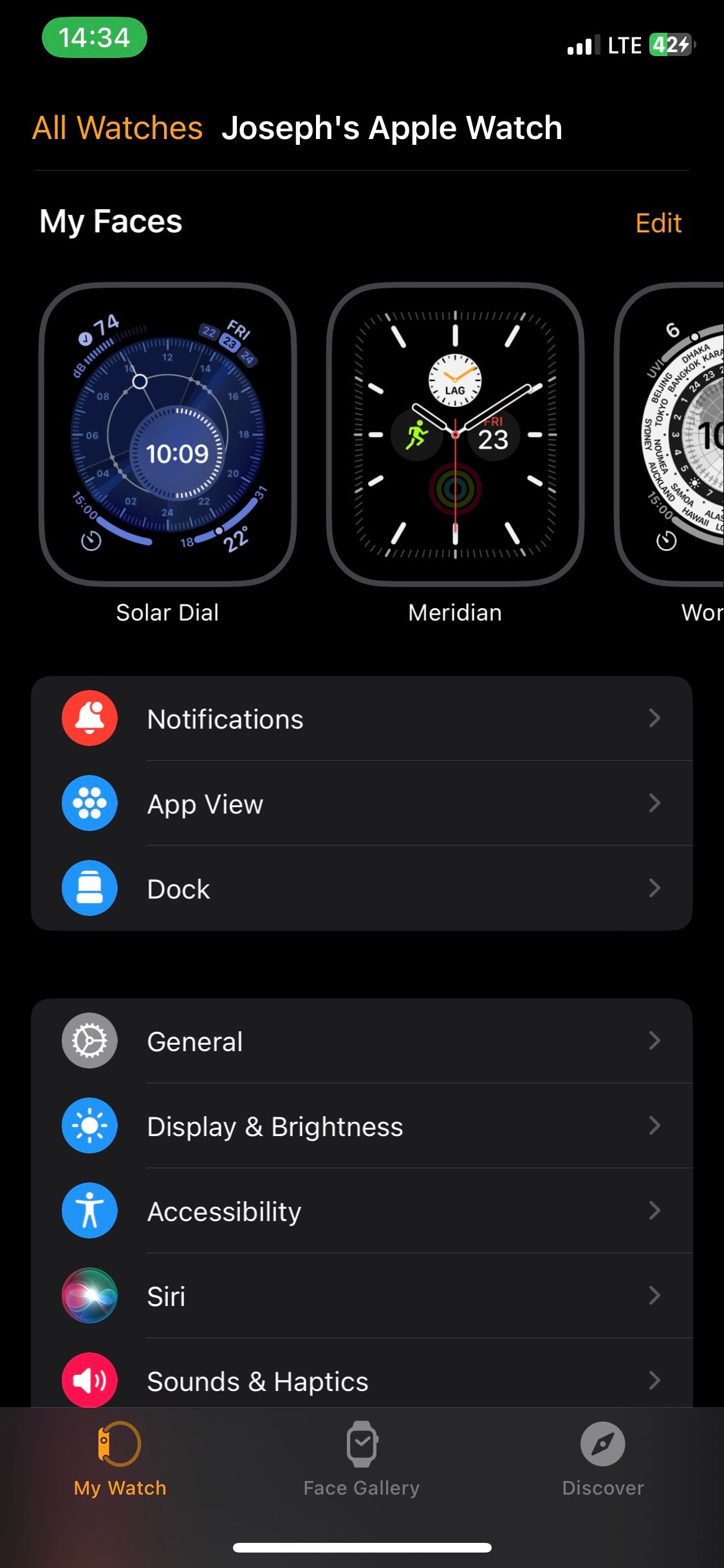
- Откройте приложение «Watch» на iPhone.
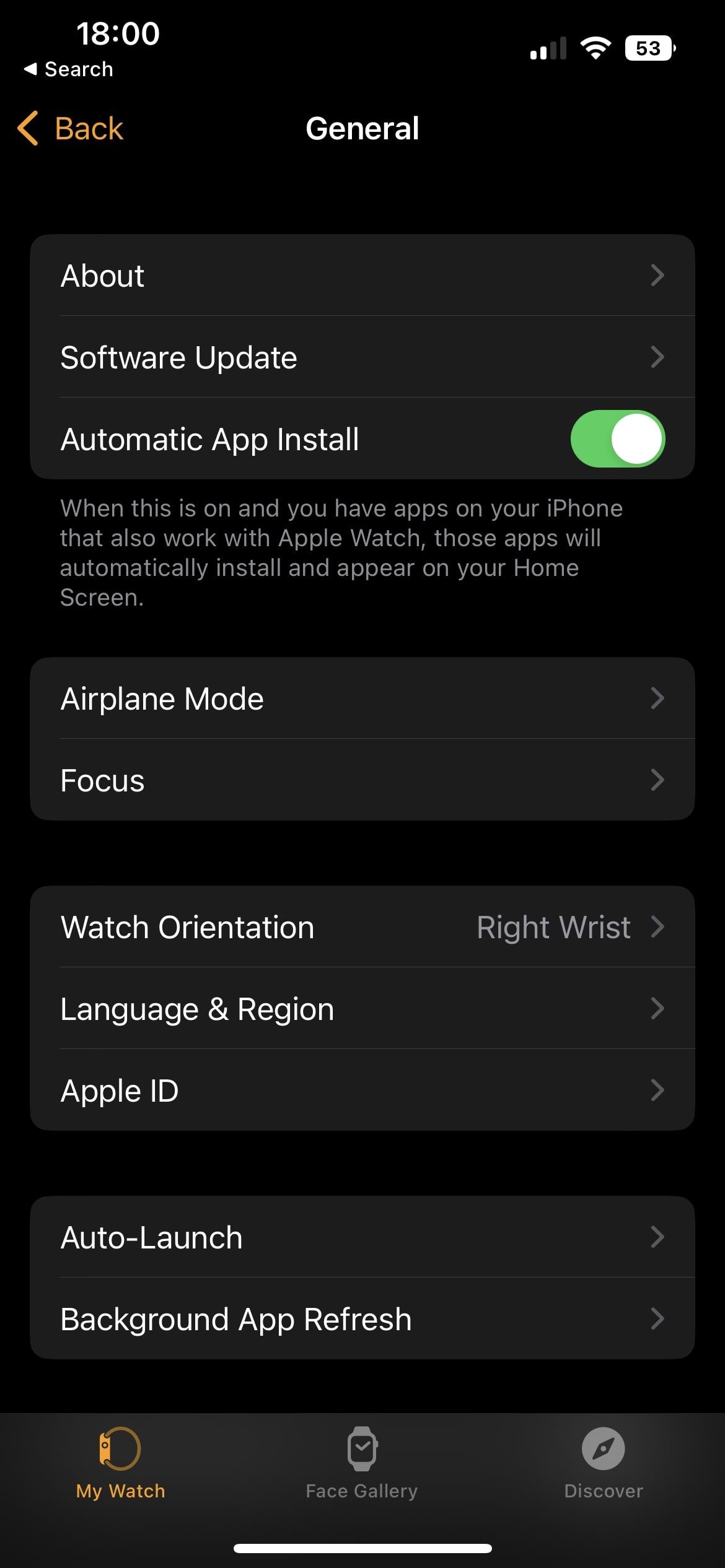
- Убедитесь, что вы в разделе «Мои часы», затем нажмите «Общие».
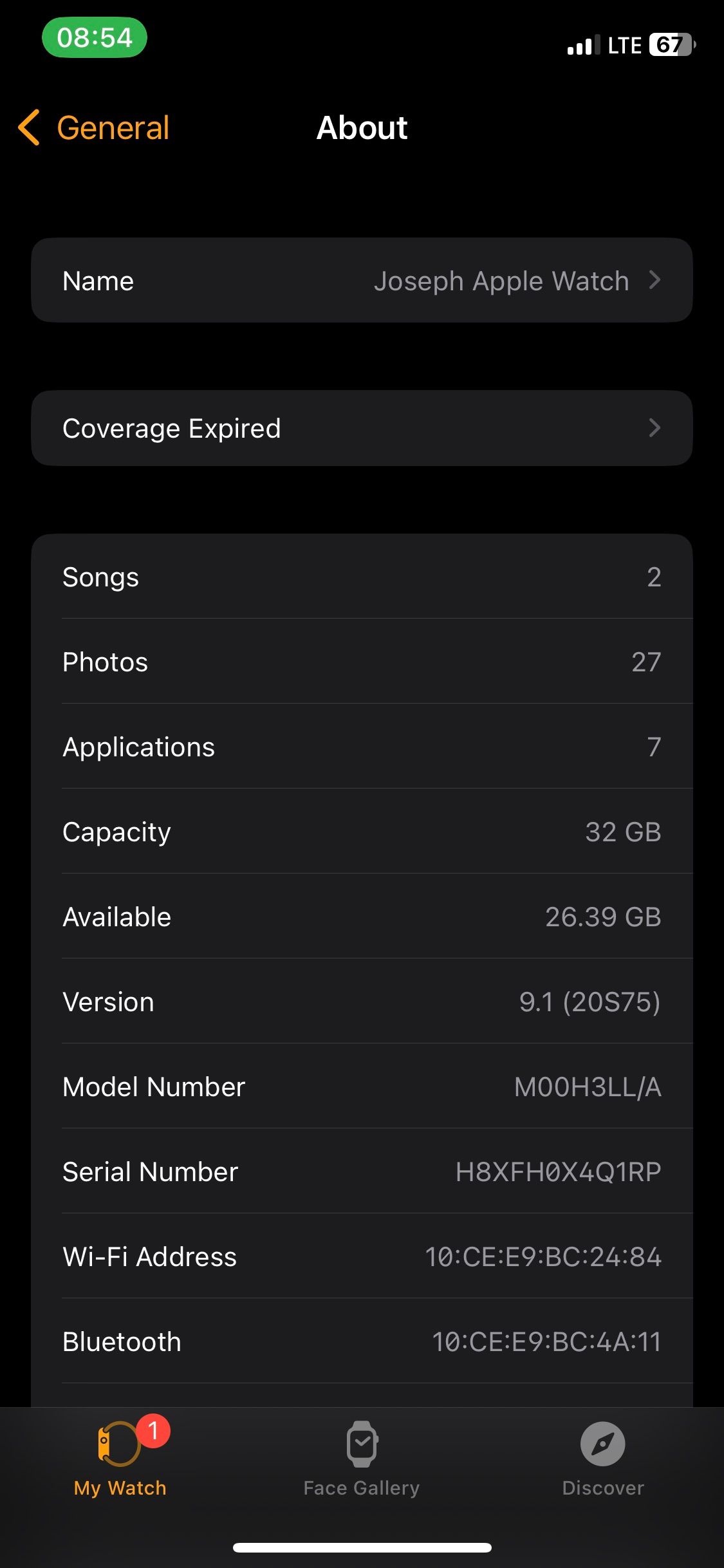
- Выберите «Об этом устройстве» (About). Вверху увидите текущее имя Apple Watch.
- Коснитесь имени, введите новое и нажмите «Готово» на клавиатуре.
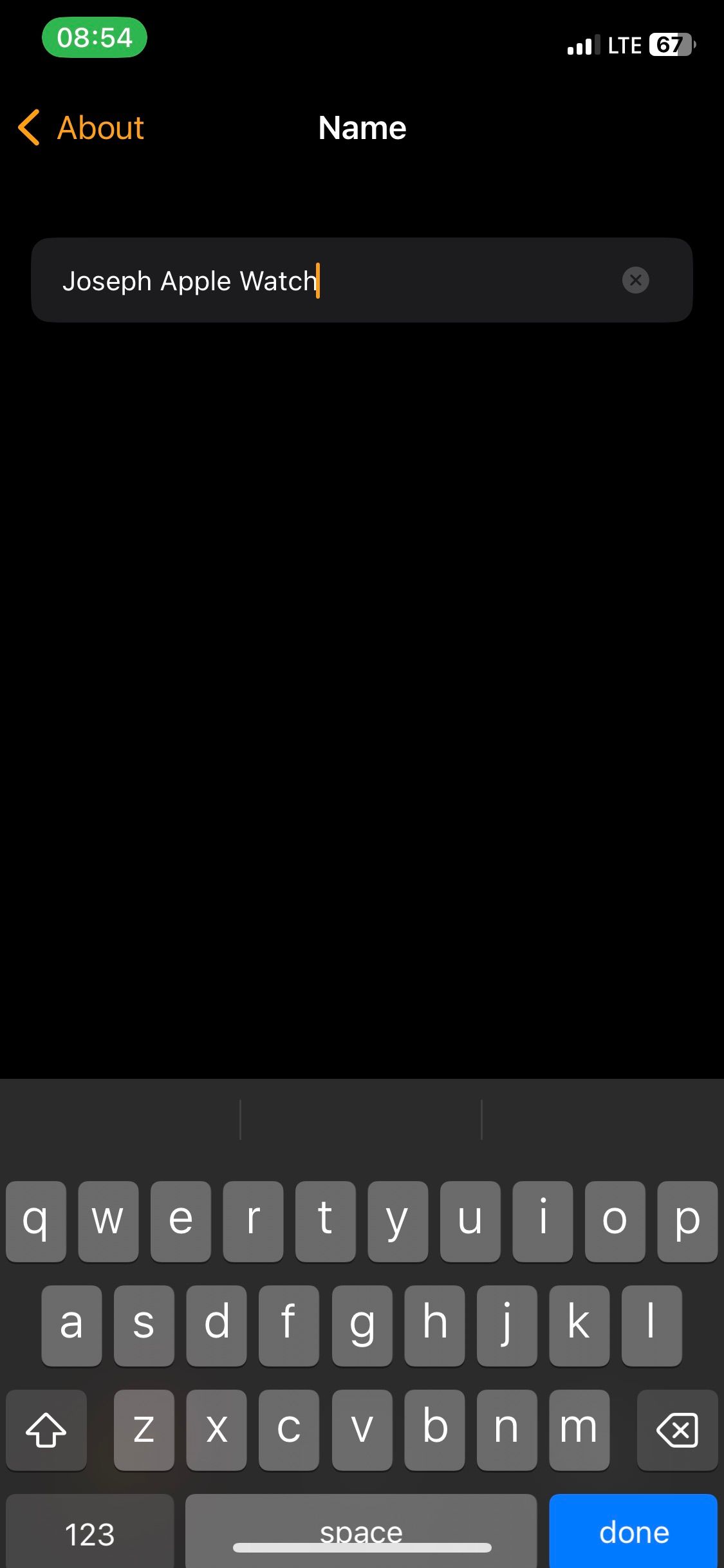
Важно: новое имя автоматически появится на всех ваших устройствах, связанных с той же учётной записью Apple ID, но синхронизация может занять время.
Почему имя Apple Watch важно
- Удобство: уникальное имя помогает быстро найти конкретные часы в списках устройств (Bluetooth, AirPlay, Walkie-Talkie и т. д.).
- Резервные копии: бэкапы часов в iPhone обозначаются именем устройства — это упрощает выбор нужной копии при восстановлении.
- Локализация в семье: если у нескольких членов семьи похожие модели, имя устраняет путаницу.
Когда переименование может не сработать и как решить проблему
Если после смены имени оно не отобразилось на других устройствах, попробуйте следующие шаги:
- Подождите несколько минут. Синхронизация иногда задерживается.
- Перезапустите iPhone и Apple Watch.
- Отключите и включите Bluetooth на iPhone.
- Убедитесь, что iPhone подключён к интернету (Wi‑Fi или мобильные данные) — некоторые метаданные синхронизируются через iCloud.
- Если ничего не помогает, попробуйте выйти из iCloud и войти снова (делать это стоит осторожно и только если вы понимаете последствия для синхронизации данных).
Important: перед решительными действиями (сброс, выход из iCloud, отвязка) создайте резервную копию iPhone. Отвязка часов создаёт бэкап автоматически, но лучше иметь свежую резервную копию.
Альтернативные подходы и нюансы
- Переименование прямо на часах: текущая прошивка не предоставляет отдельного поля «Имя» в интерфейсе watchOS — переименование делается через iPhone.
- Отвязать и заново привязать: при серьёзных проблемах иногда помогает полная отвязка Apple Watch и повторная привязка к iPhone — при отвязке создаётся локальная резервная копия часов.
- Если часы используются в составе семейного доступа (Family Setup), порядок действий и доступные опции могут отличаться — проверяйте настройки в приложении Watch у основного устройства.
Быстрый чек-лист перед переименованием
- Убедитесь, что iPhone и Apple Watch рядом.
- Подключите iPhone к интернету.
- Проверьте, что часы не находятся в процессе обновления ПО.
- Если важны данные — сделайте резервную копию iPhone.
Плейбук: безопасное переименование (SOP)
- Отключите автоматические операции обновления на часах и iPhone (если включены).
- Сделайте резервную копию iPhone.
- На iPhone откройте Watch → Мои часы → Общие → Об этом устройстве.
- Введите новое имя и нажмите «Готово».
- Подождите 5–10 минут. Если имя не появилось — перезагрузите iPhone.
- Проверьте отображение имени в других устройствах (Mac, iPad).
Критерии приёмки
- Новое имя отображается в приложении Watch на iPhone.
- Имя доступно в списках Bluetooth/Walkie‑Talkie на других устройствах в течение разумного времени.
Роль‑ориентированные чек‑листы
Для владельца (пользователь дома):
- Создать простое и уникальное имя (например, «Часы — Алексей»).
- Проверить имя в AirPlay/Bluetooth.
Для IT‑администратора (корпоративная среда):
- Удостоверьтесь, что имя соответствует корпоративной политике (формат, идентификатор пользователя).
- Документируйте соответствие имени и серийного номера для учёта.
Ментальная модель
Думайте об имени Apple Watch как о сетевом ярлыке устройства. Это не влияет на работу устройства, но облегчает его идентификацию в экосистеме Apple и в списках устройств.
Небольшая памятка (глоссарий — 1 строка)
Watch app — приложение Apple Watch на iPhone, через которое управляют настройками и синхронизацией часов.
Заключение
Переименование Apple Watch — простая операция, которая экономит время и уменьшает путаницу при работе с несколькими устройствами. Если после изменения имени вы не видите обновлённый ярлык на других устройствах, выполните базовую диагностику: перезапуск, проверка Bluetooth и подключения к интернету. В крайнем случае используйте отвязку и повторную привязку как метод восстановления.
Notes: выберите короткое и понятное имя — это упростит взаимодействие с функциями типа Walkie‑Talkie или при выборе устройства в меню Bluetooth.

Похожие материалы

Несколько аккаунтов Skype: Multi Skype Launcher

Журнал для работы: повысить продуктивность

Персональные звуки уведомлений на Android

Скачивание шоу Hulu для офлайн‑просмотра

Microsoft Start: персонализированная новостная лента
