
Как изменить пароль Apple ID
Кратко
Изменить пароль Apple ID просто и желательно: войдите на appleid.apple.com или через настройки iPhone/Mac, подтвердите личность и задайте новый надёжный пароль. Обязательно включите двухфакторную аутентификацию и обновите пароль на всех ваших устройствах.
Пароль Apple ID — ключ к покупкам, iCloud, письмам и другим важным данным. Поддерживайте его в секрете и обновляйте при необходимости. Ниже — пошаговое руководство, рекомендации по безопасности, сценарии и контрольные списки.
Быстрая инструкция — шаг за шагом
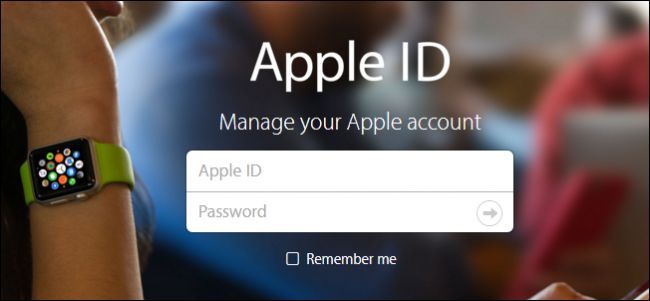
- Откройте браузер и перейдите на appleid.apple.com.
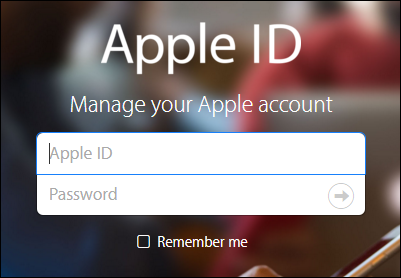
- Введите ваш Apple ID (обычно это e‑mail) и текущий пароль.
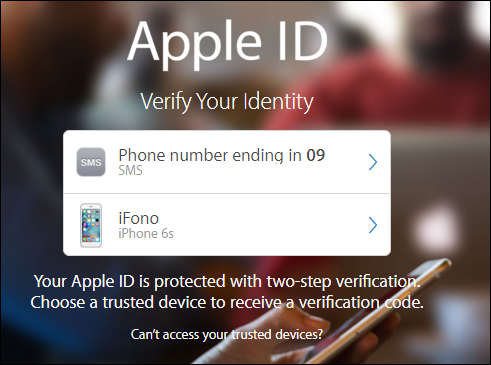
- Если включена двухфакторная аутентификация, подтвердите вход на доверенном устройстве или по SMS.
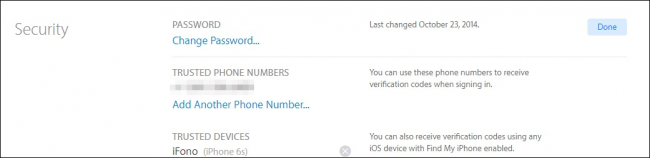
На странице аккаунта перейдите в раздел «Безопасность» (Security).
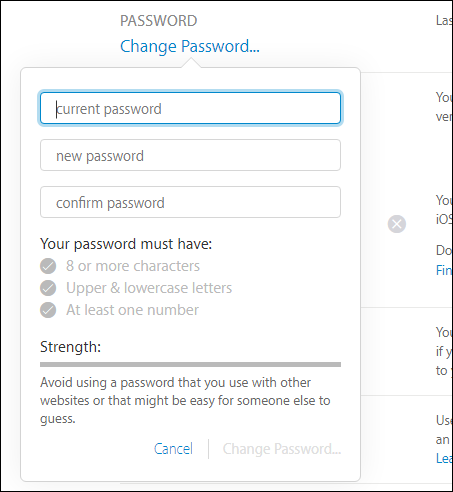
Нажмите «Изменить пароль» или соответствующую кнопку. Введите текущий пароль, затем новый и подтвердите.
- После успешной смены пароля обновите вход на всех устройствах (iPhone, iPad, Mac), где вы были авторизованы.
Требования к паролю и советы
- Минимум 8 символов, обязательно прописные и строчные буквы и хотя бы одна цифра. Лучше использовать более длинную фразу (passphrase).
- Пример безопасного подхода: длинная уникальная фраза, которую вы не используете для других аккаунтов.
- Храните пароль в проверенном менеджере паролей.
Важно: после смены пароля подключённые устройства потребуют повторного входа для iCloud и покупок.
Альтернативные способы изменить пароль
- На iPhone/iPad: Настройки → [ваше имя] → “Пароль и безопасность” → “Изменить пароль”.
- На Mac: Системные настройки → Apple ID → “Пароль и безопасность” → изменить пароль.
- Если вы забыли пароль: используйте «Забыли Apple ID или пароль?» на странице входа или начните восстановление через appleid.apple.com.
Когда смена пароля может не сработать
- Нет доступа к доверенному устройству и к резервному e‑mail — тогда стандартный сброс невозможен, потребуется запуск процедуры восстановления аккаунта.
- Устаревший способ двухшаговой верификации (old two‑step) может усложнить восстановление.
- Если учётная запись временно заблокирована из‑за подозрительной активности, сначала разблокируйте её через поддержку Apple.
Если стандартная процедура не проходит, обратитесь в поддержку Apple и подготовьте доказательства владения учётной записью (серийные номера устройств, банковские данные, старые пароли и т. п.). Не публикуйте эти данные в открытом доступе.
Контрольный список: что сделать до и после смены пароля
Перед сменой
- Убедитесь, что у вас есть доступ к доверенному устройству или телефону.
- Синхронизируйте важные данные и сделайте резервные копии (если нужно).
Сразу после смены
- Войдите заново на iPhone, iPad, Mac, Apple TV и Apple Watch.
- Обновите пароль в менеджере паролей.
- Проверьте платёжные методы и подписки в аккаунте.
- Просмотрите список устройств в аккаунте и удалите неизвестные.
Через 24–48 часов
- Проверяйте уведомления о входах и почту на предмет подозрительной активности.
Жёсткая защита аккаунта — рекомендации
- Включите двухфакторную аутентификацию (2FA). Это значительно снижает риск несанкционированного доступа.
- Используйте менеджер паролей для генерации и хранения длинных случайных паролей.
- Не используйте повторно пароли, которые применяются в других сервисах.
- Регулярно просматривайте список доверенных устройств и удаляйте старые.
- Привяжите актуальный резервный e‑mail и номер телефона.
Ролевые контрольные списки
Для обычного пользователя
- Обновить пароль и включить 2FA.
- Проверить устройства и платежные реквизиты.
- Сохранить новый пароль в менеджере паролей.
Для семейного организатора
- Убедиться, что у членов семьи настроен отдельный Apple ID.
- При необходимости обновить параметры “Семейного доступа” и способ оплаты.
Для IT‑администратора или специалиста по поддержке
- Подготовить инструкции для восстановления аккаунта.
- Организовать список подтверждающих данных для клиентов.
- Настроить политiku паролей и рекомендации по 2FA.
Критерии приёмки (как понять, что всё прошло успешно)
- Новым паролем можно войти на appleid.apple.com.
- Все нужные устройства успешно авторизуются в iCloud и выполняют покупки.
- В аккаунте нет неизвестных устройств или неоднозначных транзакций.
Часто задаваемые вопросы
Какова минимальная длина пароля Apple ID?
Минимум 8 символов; требуются прописные и строчные буквы и хотя бы одна цифра. Рекомендуется использовать длинную уникальную фразу.
Что произойдёт с моими устройствами после смены пароля?
Вы выйдете из служб на некоторых устройствах и потребуется ввести новый пароль для iCloud, App Store и других сервисов Apple.
Как включить двухфакторную аутентификацию?
На iPhone/ iPad: Настройки → [ваше имя] → “Пароль и безопасность” → включить “Двухфакторная аутентификация”. На Mac — в настройках Apple ID.
Что делать, если я не могу подтвердить личность?
Начните процедуру восстановления аккаунта через appleid.apple.com или обратитесь в поддержку Apple. Процесс может занять время.
Итог
Смена пароля Apple ID — простая, но важная операция. Используйте длинные уникальные пароли, включите 2FA и обновляйте пароль в менеджере паролей. После смены проверьте все устройства и платежные настройки, чтобы убедиться, что ничего не нарушено.
Важно: при любых подозрениях на взлом немедленно меняйте пароль и связывайтесь со службой поддержки Apple.

Похожие материалы

Несколько аккаунтов Skype: Multi Skype Launcher

Журнал для работы: повысить продуктивность

Персональные звуки уведомлений на Android

Скачивание шоу Hulu для офлайн‑просмотра

Microsoft Start: персонализированная новостная лента
