
Как изменить Apple ID
Быстрые ссылки
Изменение Apple ID
Изменение Apple ID, если адрес — Apple email
Если у вас новый адрес электронной почты или вы потеряли доступ к старому, обновление Apple ID важно для безопасности аккаунта. Ниже — подробная инструкция и варианты действий в разных ситуациях.
Как изменить Apple ID
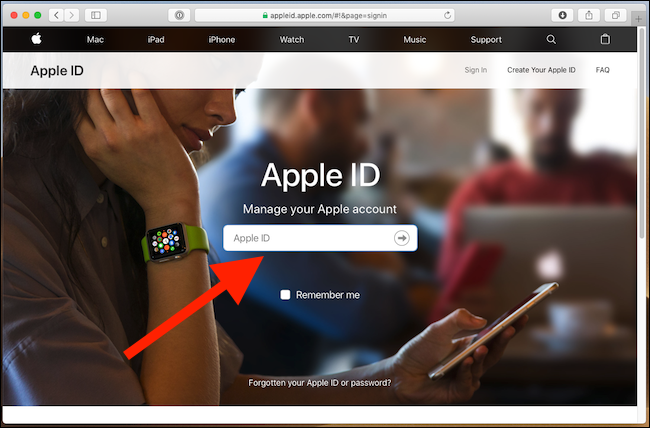
- Перейдите на appleid.apple.com и войдите в систему.
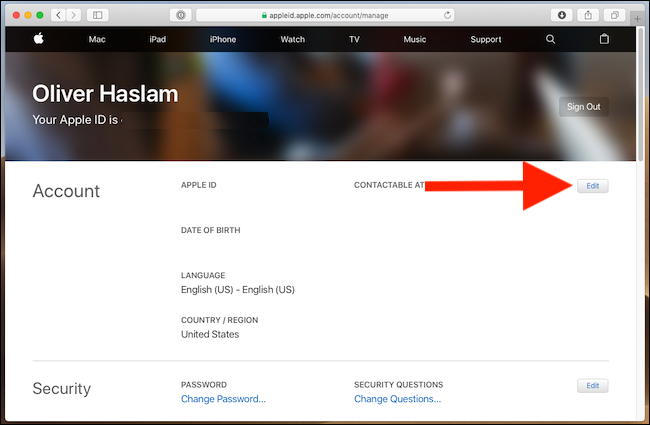
- В разделе «Аккаунт» нажмите кнопку “Edit” (Редактировать).
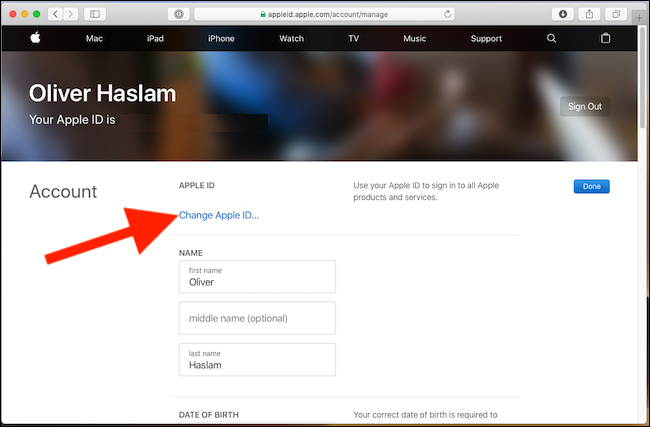
- Под вашим Apple ID нажмите “Change Apple ID” (Изменить Apple ID).
- Введите новый адрес электронной почты, который хотите использовать как Apple ID, и нажмите “Continue” (Продолжить).
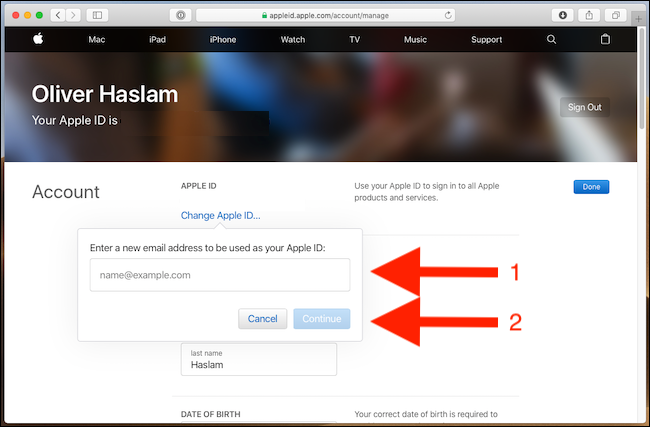
После этого Apple отправит письмо подтверждения на новый адрес. Откройте его и подтвердите изменение.
Важно: если вы используете адрес стороннего провайдера (например, gmail.com), вы можете сменить Apple ID на другой сторонний адрес. Если Apple ID привязан к Apple-адресу (icloud.com, me.com, mac.com), возможности ограничены — ниже об этом подробно.
Если Apple ID использует адрес Apple (icloud.com, me.com, mac.com)
Apple в документации указывает, что можно выбрать один из связанных с аккаунтом алиасов Apple в качестве нового Apple ID. На практике это работает не всегда.
Мы столкнулись с ситуацией, когда добавить алиас и назначить его в качестве основного Apple ID нельзя: созданный алиас не становится допустимым логином. В таких случаях остаются два варианта:
- Попытаться связаться с поддержкой Apple и запросить помощь в переносе или смене адреса.
- Создать новый Apple ID с другим iCloud-почтовым адресом и перенести данные вручную или через резервные копии.
Важно: нельзя сменить Apple ID с адреса Apple на внешний (Gmail/Outlook). Планируйте переход заранее: если вы хотите управлять адресом самостоятельно, используйте сторонний почтовый адрес для Apple ID.
Пошаговая методика для безопасной смены Apple ID
- Проверьте, какие адреса привязаны к вашему Apple ID: основная почта, резервные, алиасы.
- Создайте резервную копию iPhone/iPad/Mac (iCloud или локально через Finder/иTunes).
- Выполните смену Apple ID на appleid.apple.com и подтвердите новый адрес.
- На всех ваших устройствах выйдите из старого Apple ID и войдите с новым.
- Проверьте доступ к покупкам и подпискам — некоторые из них могут быть привязаны к старому Apple ID.
- Если что-то пошло не так, используйте резервную копию для восстановления или обратитесь в поддержку.
Чек-листы для ролей
Для обычного пользователя:
- Сохраните резервную копию данных.
- Убедитесь в доступе к новому email и подтвердите его.
- Обновите Apple ID на всех устройствах.
Для администратора малого бизнеса:
- Проверьте, какие устройства и покупки привязаны к аккаунту компании.
- Сообщите сотрудникам о смене и согласуйте время миграции.
Для службы поддержки:
- Спросите, использовался ли Apple-адрес (icloud.com/me.com/mac.com).
- Соберите логи ошибок и сообщения от пользователя при попытке смены.
Когда смена не сработает
- Apple ID использует адрес Apple и у аккаунта нет других допустимых Apple-алиасов.
- Попытка назначить алиас завершается ошибкой — алиас не принимается в качестве логина.
- У вас нет доступа к новому адресу для подтверждения — смена не завершится.
Если смена не проходит, рекомендуем обратиться в службу поддержки Apple. Они могут подсказать возможные обходные пути или подтвердить ограничения аккаунта.
Альтернативные подходы
- Создать новый Apple ID и вручную перенести данные через резервные копии или общие сервисы (iCloud Drive, экспорт контактов/календарей).
- Если важны покупки App Store, используйте семейный доступ, чтобы поделиться покупками между старым и новым Apple ID.
Мини-методология принятия решения
- Если Apple ID — сторонний адрес и вы хотите новый адрес: меняйте адрес через appleid.apple.com.
- Если Apple ID — адрес Apple и вам нужно сторонний адрес: оцените, стоит ли переносить данные или создать новый аккаунт и настроить семейный доступ для покупок.
Глоссарий
- Apple ID — учётная запись Apple, используемая для iCloud, App Store и сервисов Apple.
- Алиас — альтернативный адрес электронной почты, связанный с iCloud-аккаунтом.
Превью для социальных сетей
OG title: Как изменить Apple ID быстро и безопасно
OG description: Узнайте, как сменить Apple ID на новый адрес, ограничения для адресов iCloud и практические советы по сохранению данных.
Краткое объявление (100–200 слов)
Нужно обновить Apple ID? Если ваш логин — адрес третьего провайдера (Gmail, Outlook), вы можете сменить его через appleid.apple.com и подтвердить новый адрес. Если же ваш Apple ID использует iCloud/Me/Mac-адрес, смена на сторонний почтовый ящик обычно невозможна — доступна только замена на один из алиасов Apple или создание нового аккаунта. Перед сменой сделайте резервную копию устройств, проверьте привязанные покупки и подготовьте новый email для подтверждения. В сложных случаях обратитесь в поддержку Apple.
Важные заметки
Важно: не теряйте доступ к новому адресу электронной почты — без подтверждения смена не завершится. Примечание: покупки и подписки могут оставаться привязанными к старому Apple ID — используйте семейный доступ для их совместного использования.
Краткое резюме
- Если Apple ID на Gmail/Outlook — смена простая через appleid.apple.com.
- Если Apple ID на iCloud/me/mac — смена ограничена и может потребовать создания нового аккаунта.
- Всегда делайте резервные копии перед операцией и подтвердите новый адрес.

Похожие материалы

Несколько аккаунтов Skype: Multi Skype Launcher

Журнал для работы: повысить продуктивность

Персональные звуки уведомлений на Android

Скачивание шоу Hulu для офлайн‑просмотра

Microsoft Start: персонализированная новостная лента
