
Как изменить ник в Game Center на iPhone и Mac
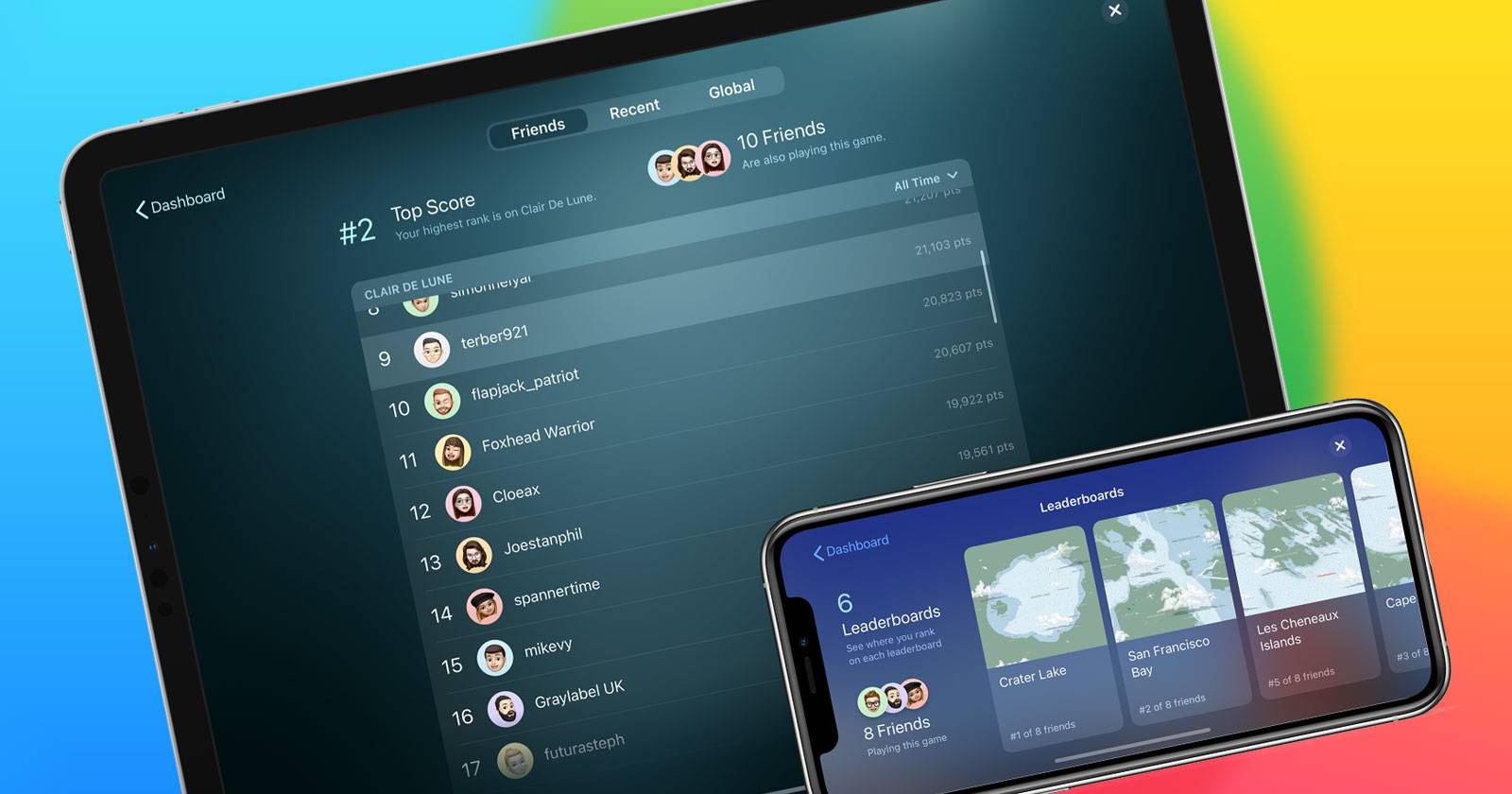
Что такое Game Center?
Game Center — это сервис Apple для сетевых игр и социальных функций: списки друзей, достижения, лидерборды и кроссплей между iPhone, iPad и Mac. Он отображает ваш игровой псевдоним — его видят другие игроки в мультиплеерных матчах и в профиле.
Краткое определение: Game Center — профиль Apple для многопользовательских игр и социальных игровых функций.
Перед началом (важные заметки)
Important: Никнейм виден другим игрокам. Некоторые игры используют собственный внутриигровой ник вместо Game Center или кэшируют имя — изменения могут применяться не мгновенно. Родительский контроль и ограничения могут блокировать редактирование профиля.
Примечание: Псевдоним можно менять сколько угодно раз, ограничений нет со стороны Game Center.
Как изменить ник в Game Center — быстрые шаги
Выберите устройство и выполните соответствующие шаги. Если после изменения ник не обновился в игре — выйдите и войдите в Game Center или перезапустите приложение/устройство.
Метод 1 — на iPhone и iPad
- Откройте приложение Настройки.
- Прокрутите вниз и выберите Game Center.
- Нажмите на поле «Псевдоним» или «Nickname» в верхней части экрана.
- Введите новый никнейм.
- Нажмите Готово.
Совет: Если пункт Game Center не виден, убедитесь, что вы вошли в систему под своим Apple ID в верхней части Настроек.
Метод 2 — на Mac
- Откройте Системные настройки (System Preferences).
- Перейдите в раздел Интернет‑аккаунты (Internet Accounts).
- В списке аккаунтов найдите и выберите Game Center.
- Нажмите Подробности или Details.
- В поле «Псевдоним» измените имя на новый никнейм.
- Нажмите Готово.
Что делать, если изменение не вступило в силу
- Выйдите из Game Center и войдите снова: Настройки → Game Center → нажмите на профиль → Выйти, затем войдите.
- Перезапустите игру и устройство.
- Обновите iOS/macOS и саму игру до последних версий.
- Проверьте ограничения (Экранное время → Ограничения контента и конфиденциальности) — родительский контроль может блокировать редактирование.
- Если игра использует собственный внутриигровой ник, поменяйте его в настройках самой игры.
Когда смена ника не поможет (контрпримеры)
- Игра сохраняет локальный ник вне Game Center — изменение в системе не повлияет.
- Некоторые мультиплеерные сервисы кэшируют данные профиля и обновляют их с задержкой.
- Аккаунт под контролем родителя (Family Sharing) может иметь ограничения на редактирование данных.
Альтернативные подходы
- Изменить ник прямо в настройках самой игры, если такая опция доступна.
- Создать новый Game Center профиль, если нужна полностью новая история достижений и прогресс (учтите, что это удалит старые достижения).
- Использовать приватный или анонимный ник для сохранения конфиденциальности.
Мини‑метод: проверка и изменение (4 шага)
- Проверить: убедитесь, что вы вошли в Game Center под нужным Apple ID.
- Изменить: в Настройках iOS или Системных настройках macOS поменяйте «Псевдоним».
- Подтвердить: откройте игру и убедитесь, что ник обновился.
- Исправить: если не обновился — выйдите/войдите в Game Center, перезапустите устройство.
Контроль качества: чек‑лист для геймера
- Вошли в правильный Apple ID
- Изменили поле «Псевдоним» и нажали «Готово»
- Перезапустили игру
- Убедились, что родительский контроль не блокирует изменения
- Обновили систему и игру при необходимости
Краткий словарь
- Game Center — аккаунт Apple для игровых функций и мультиплеера.
- Псевдоним/никнейм — имя, которое видят другие игроки.
Потенциальные риски и меры
- Риск: потеря привязки достижений при смене аккаунта. Мера: не создавайте новый аккаунт без необходимости.
- Риск: публичный ник раскрывает личность. Мера: используйте нейтральный или анонимный ник.
Диаграмма выбора метода
flowchart TD
  A[Где вы играете?] -->|iPhone или iPad| B[Откройте Настройки → Game Center]
  A -->|Mac| C[Откройте Системные настройки → Интернет‑аккаунты → Game Center]
  B --> D[Измените «Псевдоним» → Готово]
  C --> D
  D --> E{Отобразился в игре?}
  E -->|Да| F[Готово]
  E -->|Нет| G[Выйти/Войти в Game Center и перезапустить]
  G --> E
Итог
Следуя простым шагам в Настройках iOS или Системных настройках macOS, вы быстро смените ник в Game Center. Если изменения не видны сразу — выйдите и войдите в Game Center, перезапустите устройство и убедитесь, что игра не использует собственный ник.
Summary:
- Менять ник можно в любой момент и неограниченно.
- Иногда игры кэшируют ник — потребуется перезапуск.
- Проверьте родительский контроль при проблемах.

Похожие материалы

Несколько аккаунтов Skype: Multi Skype Launcher

Журнал для работы: повысить продуктивность

Персональные звуки уведомлений на Android

Скачивание шоу Hulu для офлайн‑просмотра

Microsoft Start: персонализированная новостная лента
