
Как переименовать Android TV‑устройство
Быстрые ссылки
- Почему стоит менять имя Android TV
- Как переименовать Android TV
Зачем менять имя Android TV
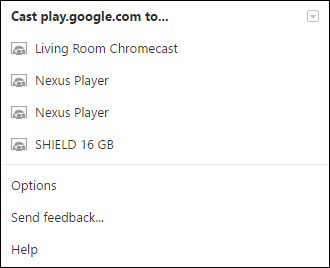
Если в доме несколько приставок Android TV (или одинаковых Nexus Player) все они могут объявляться в сети одним и тем же именем — например, “Nexus Player”. В результате при попытке отправить видео с телефона вы видите несколько одинаковых устройств и не понимаете, какое из них в гостиной, а какое в спальне. Переименование решает проблему одним действием: вы сразу увидите понятные имена вроде «Гостиная» или «Спальня» и не ошибётесь при трансляции.
Примечание: стоимость устройств упомянута для контекста — если у вас несколько недорогих приставок, переименование особенно полезно.
Как переименовать Android TV
Ниже — простой пошаговый план. Формулировки пунктов меню могут немного отличаться в зависимости от модели и версии прошивки, но общая идея неизменна.
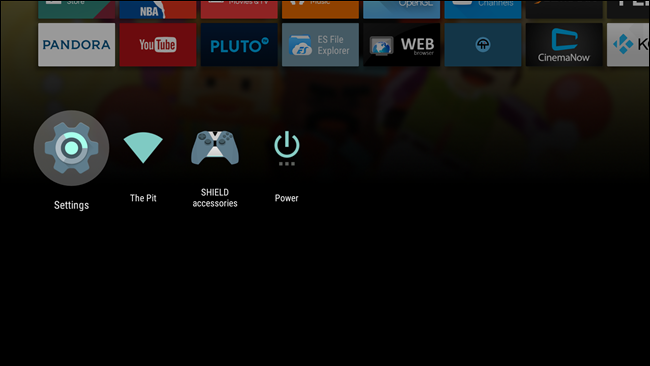
- Откройте меню «Настройки» — обычно это значок шестерёнки в нижнем ряду главного экрана.
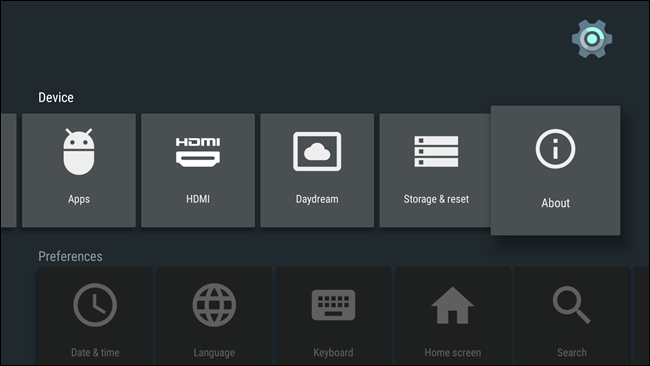
- В настройках перейдите в самый конец первой строки и откройте раздел «О системе» (About) или «Информация о устройстве».
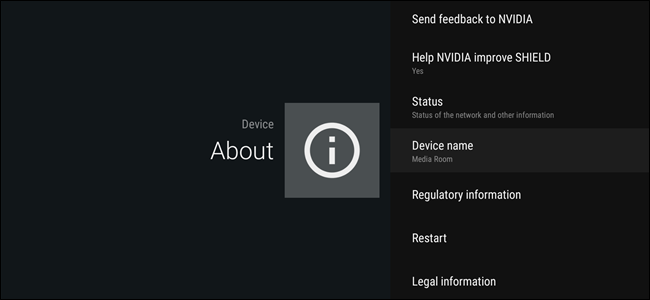
- Найдите пункт «Имя устройства» (Device name). В разных оболочках он может находиться в разных позициях — прокрутите список.
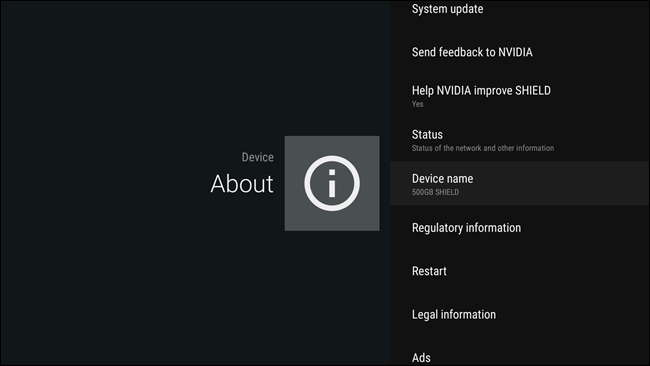
- Нажмите на «Имя устройства». Появится окно с предложением изменить имя — выберите «Изменить» (Change).
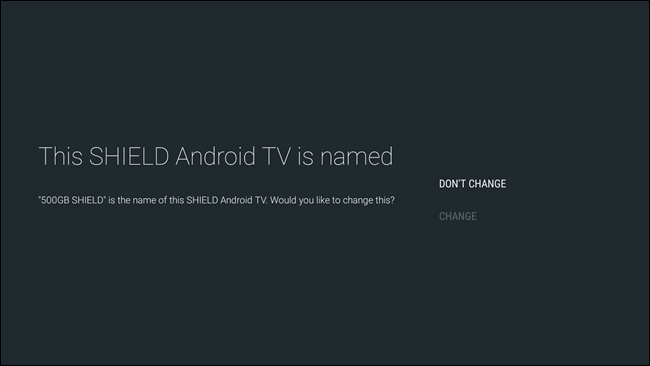
- Варианты: выберите одно из предустановленных имён (например, «Media Room», «Family Room») или прокрутите вниз и выберите «Введите своё имя…» (Enter Custom Name…), чтобы ввести произвольное имя.

- Если выбрали ввод имени, появится экранная клавиатура — введите удобное, понятное имя (например, “Гостиная”, “Спальня TV”, “Кухня”) и нажмите «Далее» (Next) или «ОК».
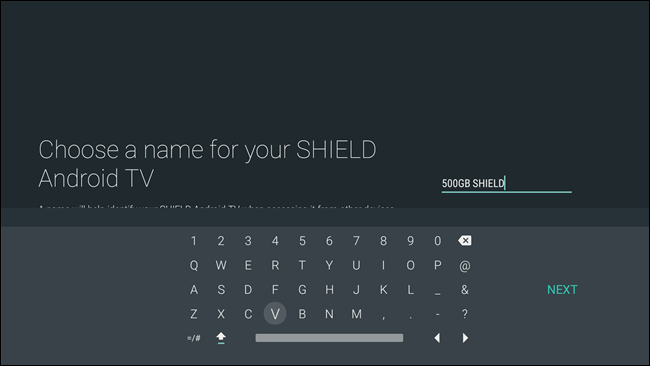
Готово: новое имя сразу появится в меню «О системе» и почти мгновенно отобразится в списке доступных устройств при трансляции с телефона или планшета.
Важно: на некоторых старых моделях или кастомных прошивках пункт “Имя устройства” может называться иначе или отсутствовать. См. раздел “Если не получается” ниже.
Если не получается переименовать — варианты и советы
- Устройство не показывает пункт «Имя устройства»: проверьте разделы «О телефоне/О приставке», «Система» или «Информация». У разных производителей путь может меняться.
- Новое имя не видно в меню трансляции: попробуйте перезапустить приставку и смартфон — иногда имена кэшируются в приложении источника и обновляются после перезапуска.
- Устройство не управляется локально: если приставка привязана к аккаунту Google и отображается в приложении Google Home, проверьте можно ли переименовать устройство там — это зависит от модели и интеграции.
- Если ни один способ не помогает: обновите систему до последней версии и, в крайнем случае, выполните сброс к заводским настройкам (предварительно сделайте бэкап), но это крайняя мера.
Альтернативные подходы
- Переименование через приложение Google Home: если устройство видно в Home, иногда удобнее задать имя там — особенно для Chromecast/Google TV совместимых устройств.
- Маркировка физическая: наклейте стикер с именем на саму приставку и/или проводку — полезно при администрировании нескольких устройств.
- Управление через роутер: в интерфейсе многих роутеров можно поставить заметку/имя для конкретного MAC-адреса, чтобы быстро понять, какое устройство кому принадлежит.
Когда переименование не решит проблему
- Приложение-источник использует внутренние метки (например, пользовательские профили в потоковом сервисе) и не берёт имя устройства из сети.
- Сеть допускает дублирование имён на уровне маршрутизатора или VLAN — тогда нужно управлять именами на сетевом уровне.
Быстрый чек‑лист по ролям
Домашний пользователь:
- Переименовать каждую приставку по комнате.
- Перезапустить телефон и приложение для каста.
Семья с детьми:
- Добавить суффикс (например, «— детская»), чтобы отличать устройства по профилям.
ИТ/администратор локальной сети:
- Задать предсказуемую схему имён (room-device-type-number).
- Задокументировать MAC-адреса и соответствующие имена.
Мини‑методика (быстрые шаги)
- Настройки → О системе → Имя устройства.
- Выбрать предустановленное или ввести кастомное имя.
- Сохранить и при необходимости перезапустить устройства.
Краткий словарь
- Android TV — версия Android для телевизионных приставок и телевизоров, оптимизированная для дистанционного управления и медиа‑контента.
- Cast/Трансляция — отправка видео или аудио с телефона/планшета на телевизор через локальную сеть.
Критерии приёмки
- Новое имя отображается в меню “О системе” на приставке.
- Новое имя видно в списке устройств при попытке трансляции с телефона.
- Все члены семьи понимают и используют новые имена.
Итог
Переименование Android TV — небольшая операция, которая экономит время и устраняет путаницу при потоковой передаче медиа. Следуйте простым шагам в настройках, используйте предустановленные имена или введите своё, и новая метка появится во всех поддерживающих приложениях почти сразу.
Важно: если стандартный путь недоступен, проверьте приложение Google Home, интерфейс роутера или документацию производителя — альтернативные способы часто есть.
Короткое объявление для соцсетей: Переименуйте свою Android TV — быстро и просто! Задайте понятные имена для каждой приставки и забудьте о путанице при трансляции видео с телефона.

Похожие материалы

Несколько аккаунтов Skype: Multi Skype Launcher

Журнал для работы: повысить продуктивность

Персональные звуки уведомлений на Android

Скачивание шоу Hulu для офлайн‑просмотра

Microsoft Start: персонализированная новостная лента
