
Как изменить клавиатуру на Android
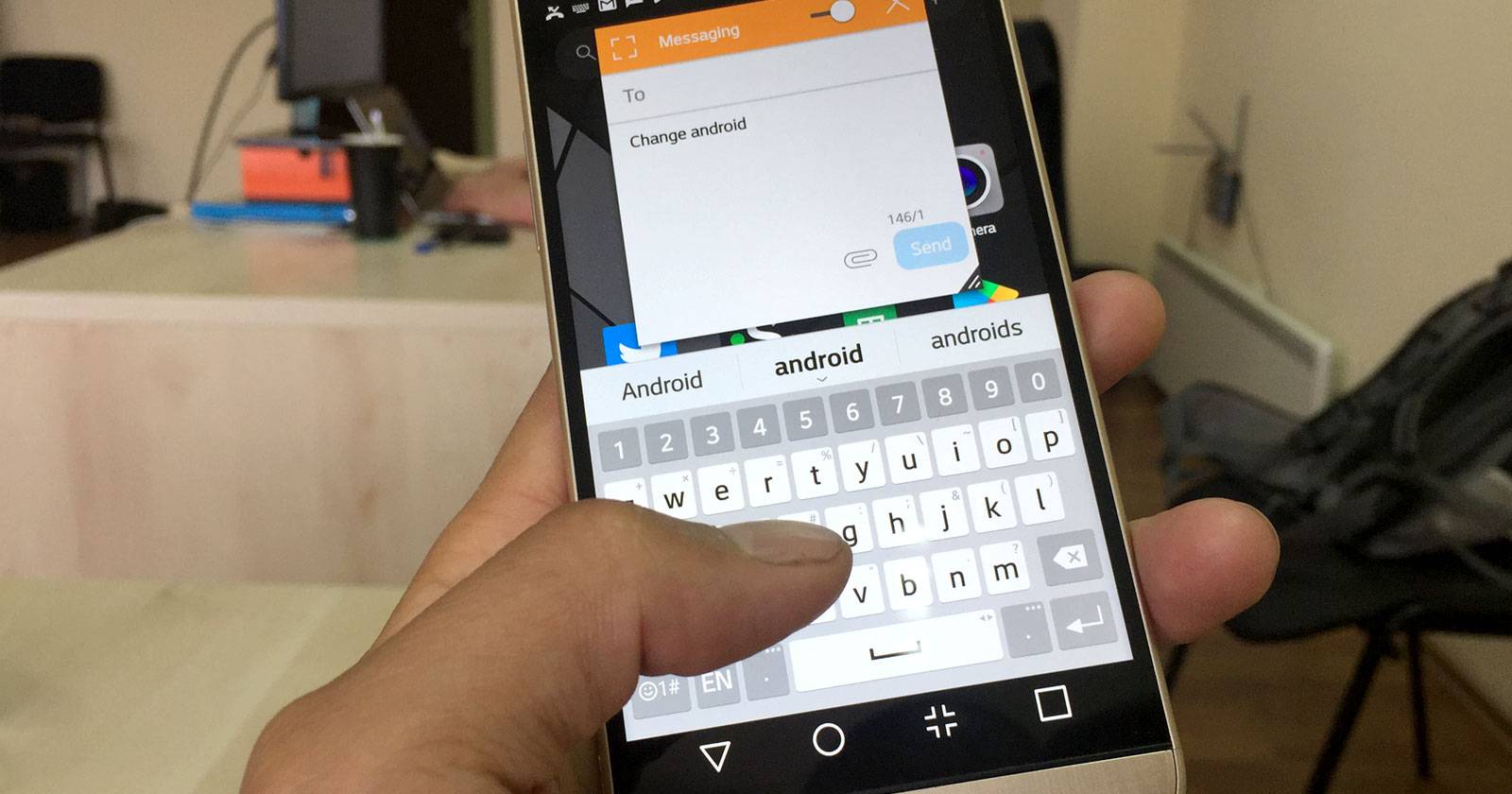
Изменение клавиатуры на Android даёт гибкость и удобство: можно выбрать прогнозирование текста, тему, жестовый ввод или улучшенную поддержку нескольких языков. Ниже приведено подробное пошаговое руководство, советы по выбору, варианты для разных производителей и раздел с устранением проблем.
Быстрый план действий
- Установите альтернативную клавиатуру из Play Store.
- Включите её в настройках ввода.
- Откройте любое текстовое поле и переключитесь на новую клавиатуру через меню ввода.
- Настройте параметры клавиатуры под себя.
Как установить новую клавиатуру
Перед переключением вам нужна хотя бы одна дополнительная клавиатура. В Play Store доступно много бесплатных и платных вариантов. Ниже — краткая характеристика популярных приложений, чтобы помочь с выбором.
- Gboard — клавиатура от Google. Поддерживает поиск эмодзи и GIF, встроенный перевод и ввод рукописным текстом.
- SwiftKey — сильна в прогнозировании текста и поддерживает одновременное использование до пяти языков.
- Открытые клавиатуры (open source) — подходят для тех, кто следит за приватностью и хочет прозрачный код.
Определение в одну строку: Gboard — клавиатура Google с функциями перевода и поиском эмодзи; SwiftKey — клавиатура с мощным автопредсказанием и поддержкой множества языков.
Ссылки для загрузки:
- SwiftKey (бесплатно)
- Gboard (бесплатно)
Как включить новую клавиатуру в Android
Ниже приведены инструкции для стандартного Android 10 и выше. Шаги могут немного отличаться у Samsung, Xiaomi, Huawei и других производителей. Если не можете найти меню, выполните поиск по слову клавиатура внутри приложения Настройки.
- Откройте приложение Настройки.
- Перейдите в Система, затем в Языки и ввод.
- Выберите Виртуальная клавиатура.
- Нажмите Управление клавиатурами, чтобы увидеть все установленные приложения.
- Включите переключатель рядом с нужной клавиатурой.
Важно: при активации сторонней клавиатуры система покажет предупреждение о том, что приложение потенциально может собирать введённые данные. Убедитесь, что вы доверяете разработчику.
Как переключаться между клавиатурами
Даже после включения клавиатуры её нужно выбрать как активную при наборе текста. Вот стандартный способ:
- Откройте любое текстовое поле, чтобы появилась клавиатура.
- В правом нижнем углу клавиатуры может появиться значок клавиатуры. Нажмите его.
- В окне Выбор метода ввода выберите нужную клавиатуру.
Если значок не отображается внизу, потяните строку уведомлений вниз и нажмите Запуск смены клавиатуры или Изменить клавиатуру.
Настройка параметров клавиатуры
После установки и переключения зайдите в настройки самой клавиатуры. Обычно приложение добавляет ярлык в списке приложений. Если нет, откройте Настройки > Система > Языки и ввод > Виртуальная клавиатура и нажмите название клавиатуры.
В настройках вы найдёте опции для:
- Темы и внешнего вида
- Автокоррекции и предсказаний
- Пользовательских слов и сокращений
- Жестового ввода и голосового ввода
- Управления языками и раскладками
Полезный совет: сначала отключите автосинхронизацию слов в облако, если вы не хотите, чтобы словарь отправлялся на серверы разработчика.
Советы по выбору клавиатуры: метод выбора
Мини-методология для выбора правильной клавиатуры:
- Определите приоритеты: скорость, приватность, мультиязычность, доступность.
- Попробуйте 2–3 приложения по очереди в течение дня — у каждого свои предсказания.
- Проверьте разрешения и политику конфиденциальности разработчика.
- Настройте параметры и используйте период тестирования для адаптации словаря.
Ментальные модели:
- Если вы часто печатаете на двух языках одновременно, приоритет — поддержка нескольких языков одновременно.
- Если вас волнует приватность, выбирайте open source или приложения с минимальными разрешениями.
- Для профессиональной работы с текстом важны удобные сочетания и поддержка макросов.
Возможные проблемы и их решения
Проблема: новая клавиатура не появляется в списке
- Решение: перезагрузите телефон. Если не помогло, удалите и установите заново приложение.
Проблема: клавиатура требует слишком много разрешений
- Решение: проверьте политику конфиденциальности. Для продвинутых пользователей лучше выбрать open source.
Проблема: клавиатура постоянно сбрасывается на системную
- Решение: проверьте фоновые оптимизации батареи и исключите приложение из агрессивной оптимизации.
Проблема: передача личных данных
- Решение: отключите облачную синхронизацию и персонализацию, используйте офлайн-режим если доступен.
Совместимость и особенности у разных производителей
- Samsung: ставит клавиатуру Samsung Keyboard по умолчанию. Процесс включения похож, но пункты меню могут называться немного иначе.
- Pixel: обычно идёт с Gboard по умолчанию. Настройки находятся в Система > Языки и ввод.
- Huawei и Xiaomi: иногда переносят параметры ввода в раздел Дополнительно или Приложения.
Рекомендация: при переходе между версиями Android проверяйте раздел Языки и ввод после обновления системы.
Таблица сравнения — кратко
- Gboard: удобный поиск, перевод, поддержка рукописного ввода.
- SwiftKey: отличное автопредсказание, многозадачность языков.
- Open source клавиатуры: высокая прозрачность и контроль данных.
Решение в виде схемы
flowchart TD
  A[Нужна новая клавиатура?] -->|Да| B[Установить приложение из Play Store]
  B --> C{Приложение требует лишние права}
  C -->|Да| D[Выбрать другое приложение или прочитать политику]
  C -->|Нет| E[Включить в Настройках > Языки и ввод]
  E --> F[Открыть текстовое поле и выбрать метод ввода]
  F --> G[Настроить параметры клавиатуры]
  A -->|Нет| H[Оставить текущую клавиатуру]
Роль‑ориентированные чеклисты
Обычный пользователь:
- Установить Gboard или SwiftKey
- Включить клавиатуру и попробовать в чатах
- Выбрать тему и размер клавиш
Билингвы и полиглоты:
- Проверить поддержку одновременного использования нескольких языков
- Тестировать автопредсказание на двух языках
Конфиденциальный пользователь:
- Выбрать open source или приложение с офлайн-режимом
- Отключить облачную синхронизацию и персонализацию
Люди с особыми потребностями:
- Проверить поддержку голосового ввода и крупных клавиш
- Активировать режим высокой контрастности если доступен
Безопасность и приватность
Клавиатуры получают доступ к вводимым символам. Это включает пароли, сообщения и данные форм. Действуйте так:
- Доверяйте только проверенным разработчикам.
- Отключайте функции, которые отправляют словарь в облако.
- Используйте системную клавиатуру для ввода чувствительных данных при сомнениях.
Юридическая заметка: при обработке персональных данных в ЕС проверьте соответствие требованиями GDPR в политике конфиденциальности разработчика.
Часто задаваемые вопросы
Как быстро вернуться к системной клавиатуре
Откройте любое текстовое поле, нажмите значок клавиатуры или потяните строку уведомлений и выберите системную клавиатуру.
Можно ли использовать две клавиатуры одновременно
Нельзя одновременно использовать две клавиатуры в одном текстовом поле. Но вы можете быстро переключаться между ними.
Как удалить клавиатуру
Удалите приложение клавиатуры как обычное приложение через Play Store или Настройки приложений. После удаления система вернёт предыдущую клавиатуру.
Критерии приёмки
- Клавиатура установлена из официального источника.
- Приложение включено в Настройки > Система > Языки и ввод > Виртуальная клавиатура.
- При выборе метода ввода новая клавиатура появляется и сохраняет настройки после перезагрузки.
Итог
Изменение клавиатуры на Android занимает несколько минут и значительно улучшает удобство ввода. Начните с установки одной альтернативы, проверьте разрешения и настройки приватности, а затем экспериментируйте с темами и предсказаниями, чтобы найти оптимальный вариант. Если возникнут проблемы, перезагрузите устройство, проверьте батарейные оптимизации и права приложений.
Важно: всегда проверяйте, какие данные клавиатура может собирать, и отключайте синхронизацию в облако, если хотите сохранить данные локально.

Похожие материалы

Несколько аккаунтов Skype: Multi Skype Launcher

Журнал для работы: повысить продуктивность

Персональные звуки уведомлений на Android

Скачивание шоу Hulu для офлайн‑просмотра

Microsoft Start: персонализированная новостная лента
