
Как сменить клавиатуру на Android
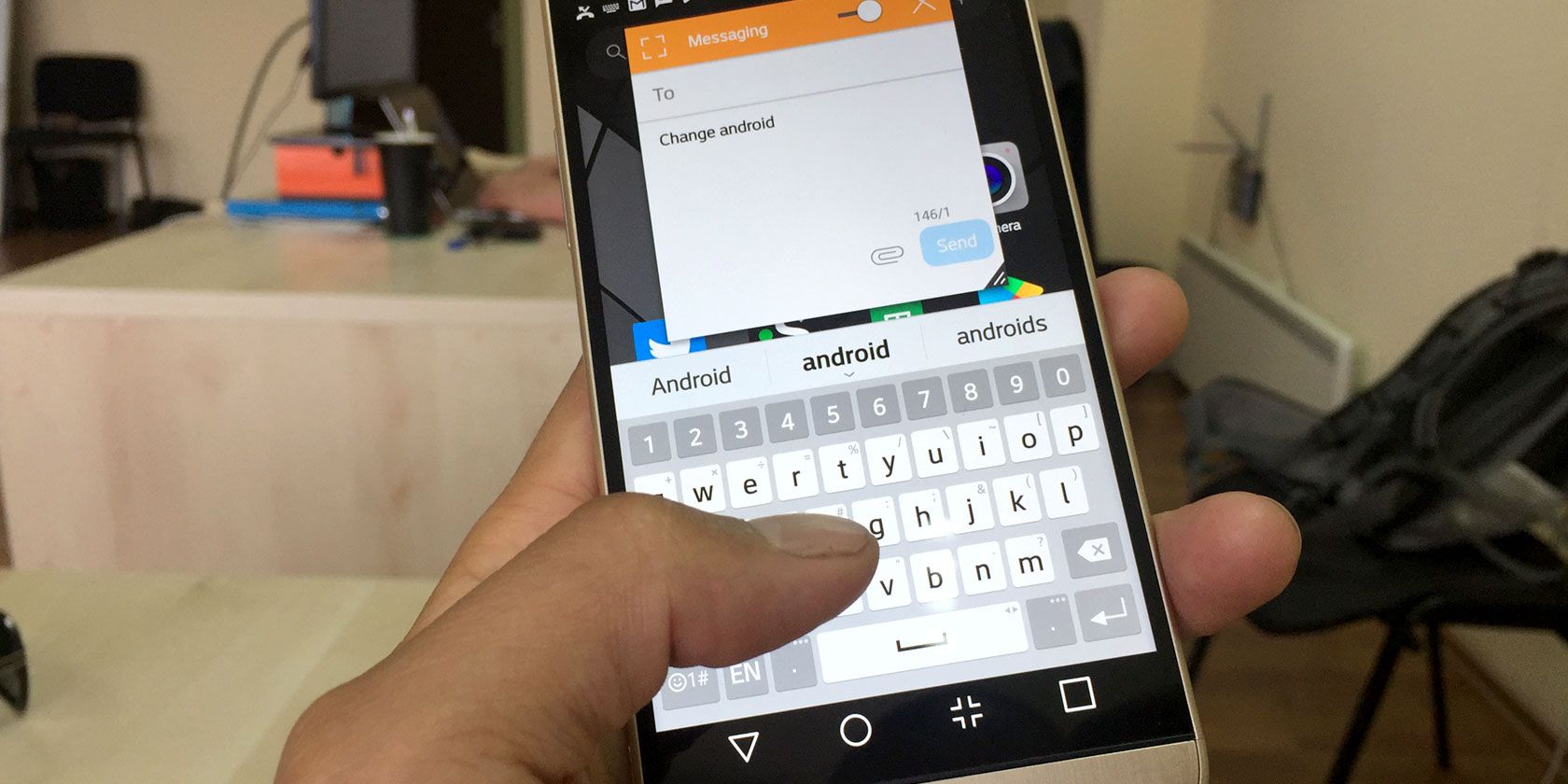
Независимо от того, идет ли ваш телефон с Gboard от Google или с проприетарной клавиатурой производителя, полезно знать, как сменить клавиатуру. На Android доступно много альтернатив: вы можете установить несколько клавиатур и переключаться между ними в любой момент.
Ниже — подробная пошаговая инструкция с советами по выбору, безопасности и устранению проблем.
Установка другой клавиатуры
Чтобы сменить клавиатуру, сначала установите альтернативу из Google Play. Ниже — краткий обзор популярных вариантов:
- Microsoft SwiftKey — известна точностью предсказаний и поддержкой до пяти языков одновременно. Отличный выбор для билингвов.
- Gboard — клавиатура Google с быстрым доступом к эмодзи, GIF и встроенным переводчиком; поддерживает ввод рукописным текстом.
- Альтернативы с открытым исходным кодом — подойдут тем, кто ценит прозрачность и приватность.
Совет: установите две-три клавиатуры и протестируйте их в реальной работе перед тем как выбрать постоянную.
Ссылки для скачивания в Google Play:
- Скачайте: SwiftKey (бесплатно)
- Скачайте: Gboard (бесплатно)
Включение новой клавиатуры в настройках
После установки большинство клавиатур предлагают включение при первом запуске. Если этого не произошло, выполните следующие шаги на Android 10 и выше. На смартфонах разных производителей названия пунктов меню могут отличаться — при затруднениях используйте поиск по слову “клавиат” в настройках.
- Откройте приложение Настройки.
- Перейдите в Система -> Языки и ввод.
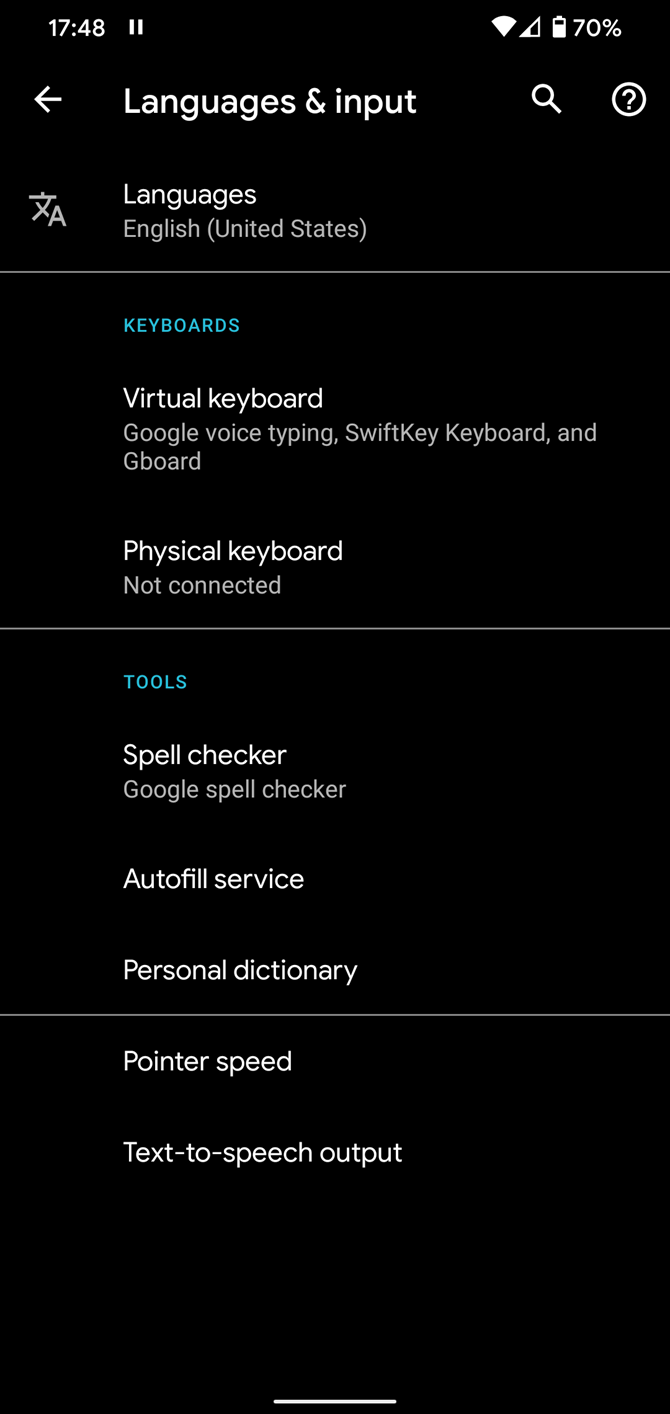
- Выберите Виртуальная клавиатура.
- Нажмите Управление клавиатурами и включите нужную клавиатуру.
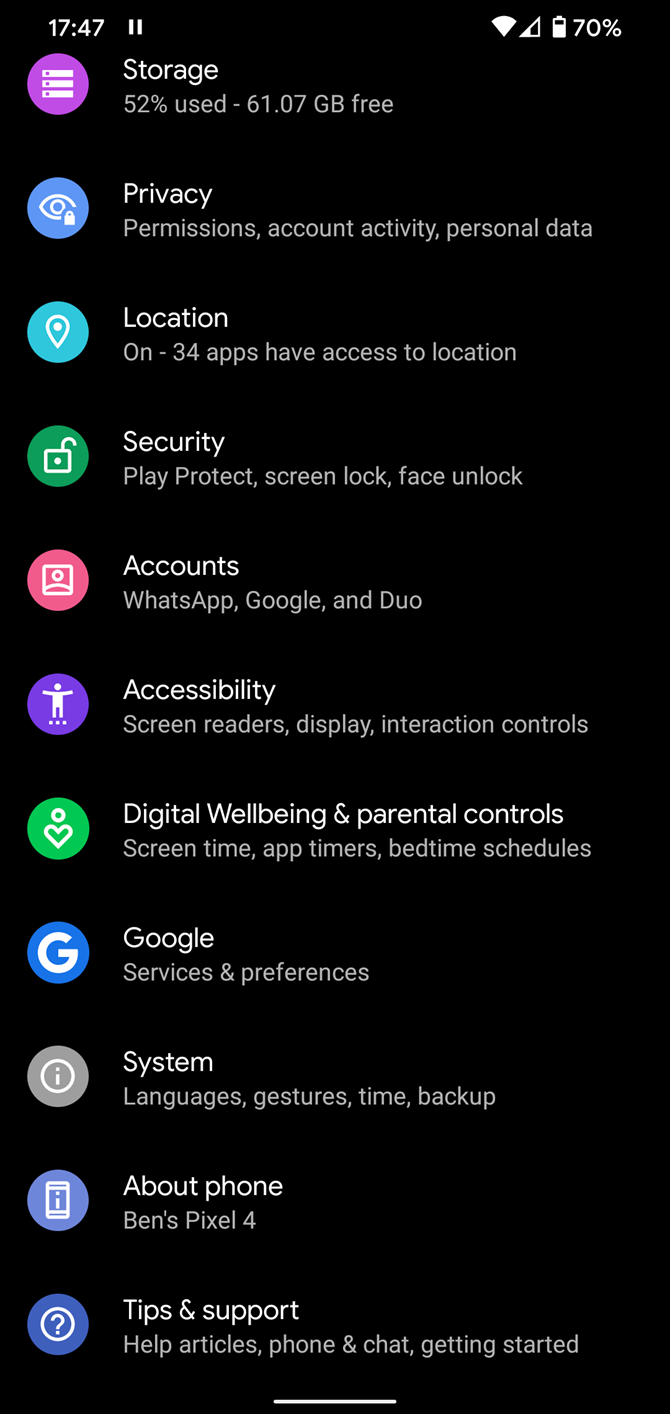
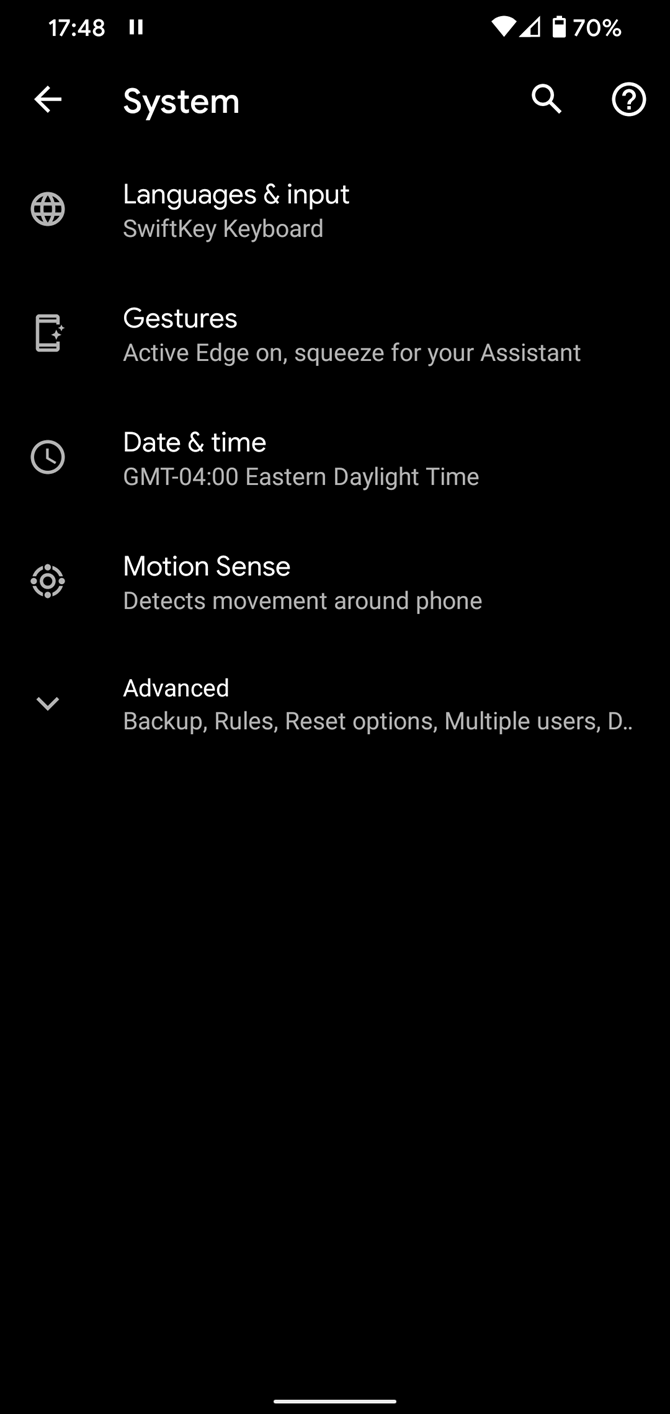
На странице Виртуальная клавиатура вы увидите перечень активных клавиатур. Включите переключатель напротив установленного приложения. Android покажет предупреждение о том, что клавиатура может собирать вводимые данные. Примите решение, доверяете ли вы разработчику.
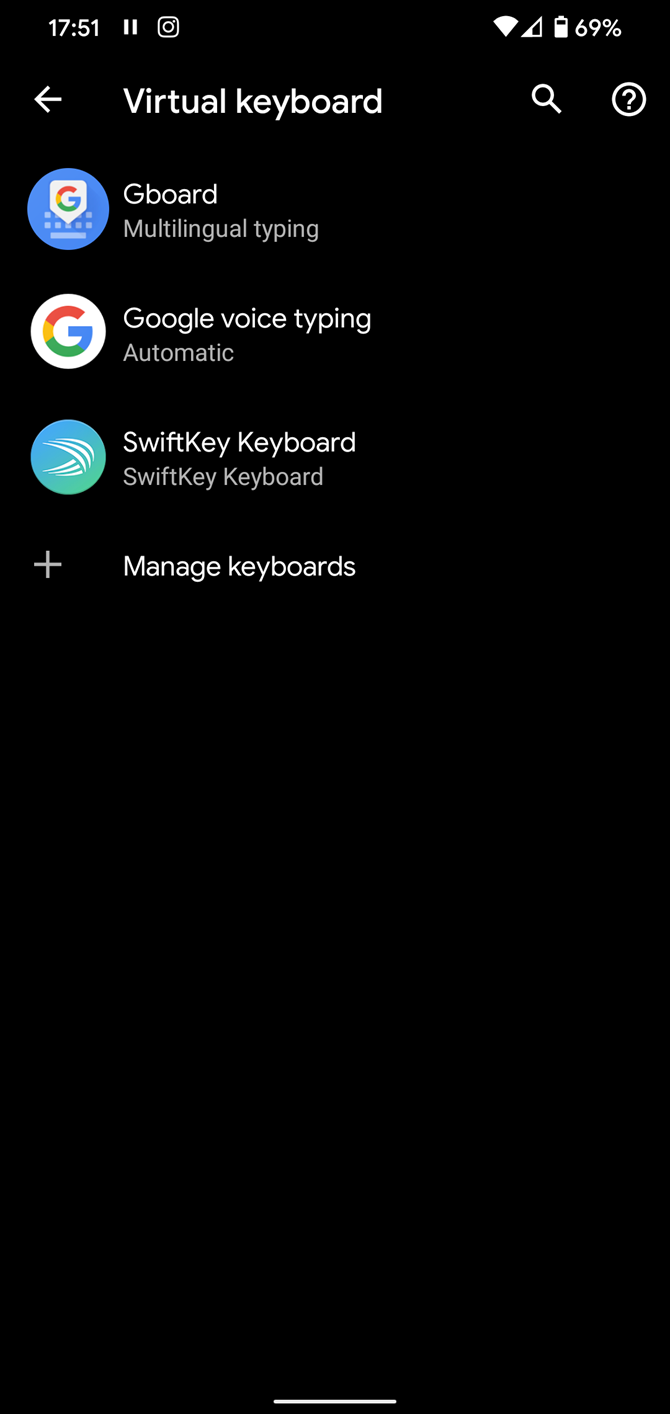
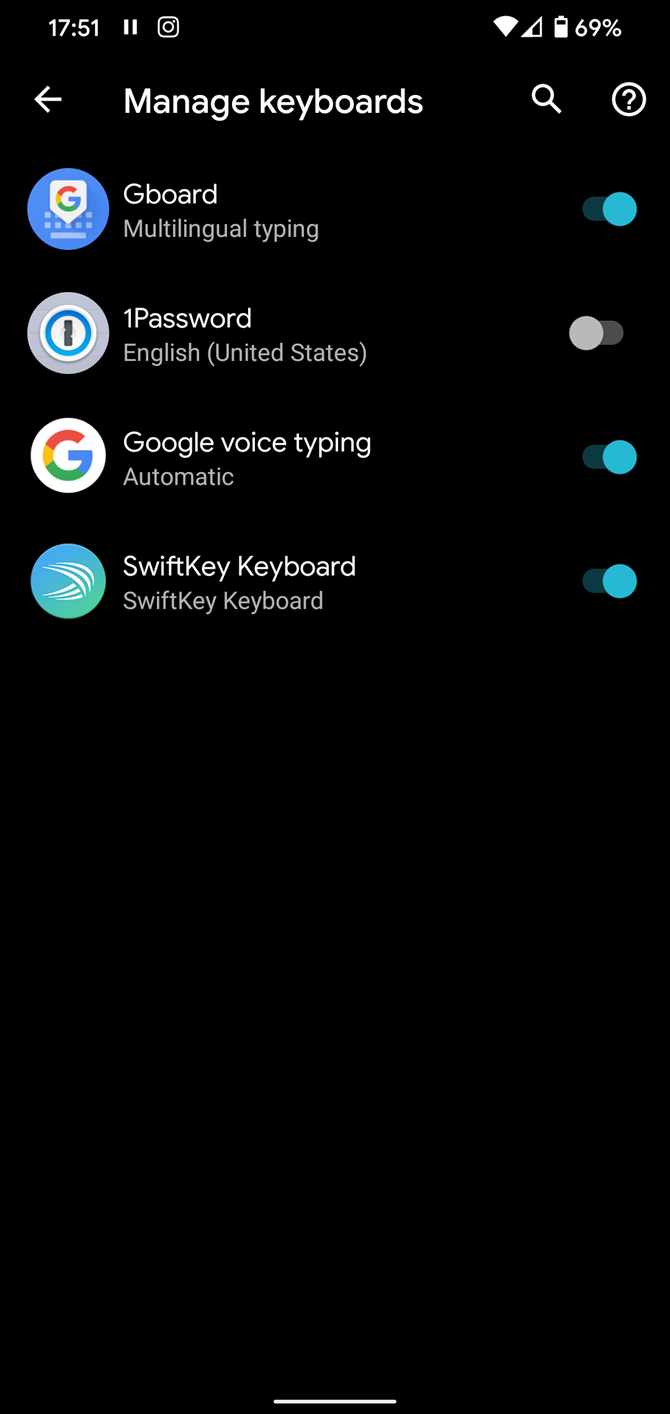
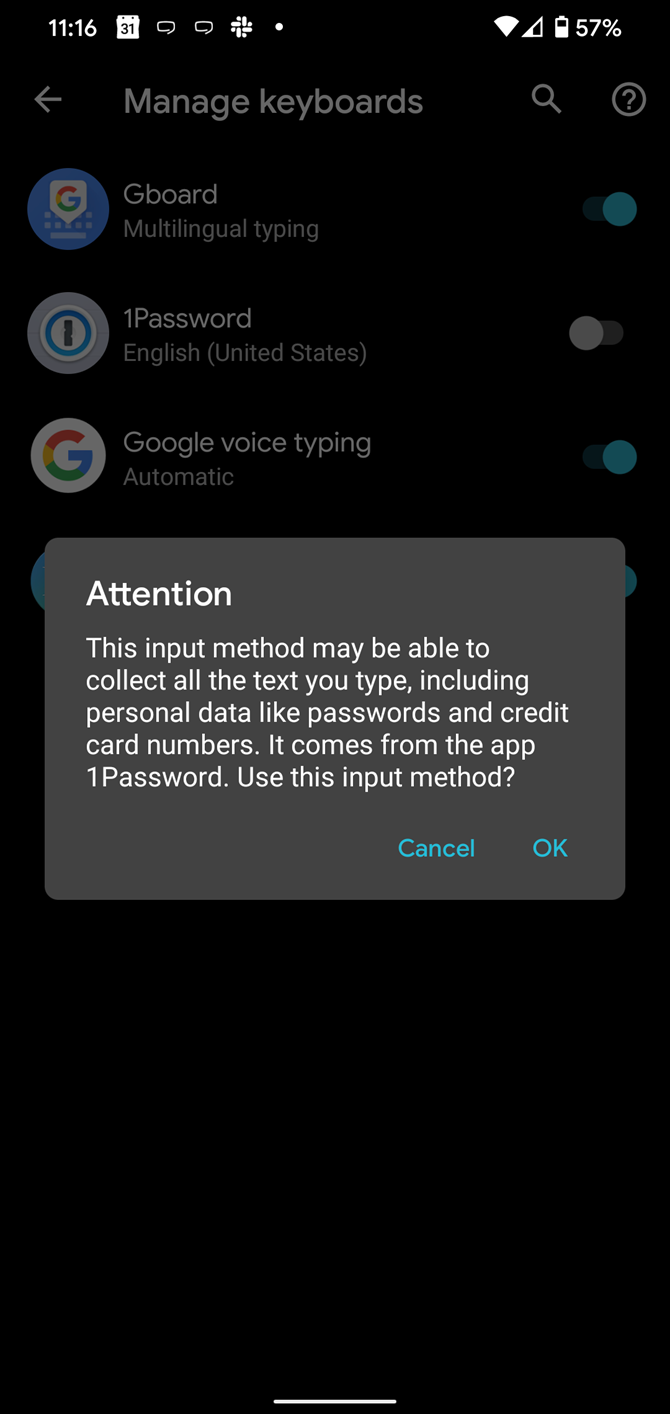
Важно: доверяйте клавиатурам от проверенных разработчиков, особенно если вы вводите пароли, номера карт или другую чувствительную информацию.
Как переключиться на другую клавиатуру
Даже после включения нужно выбрать активную клавиатуру. Это делается в момент набора текста:
- Откройте любое поле ввода (поиск на домашнем экране, чат, заметки).
- Нажмите на появившийся значок клавиатуры (обычно в правом нижнем углу) или потяните шторку уведомлений вниз.
- В окне Выбрать способ ввода нажмите нужную клавиатуру — она включится немедленно.
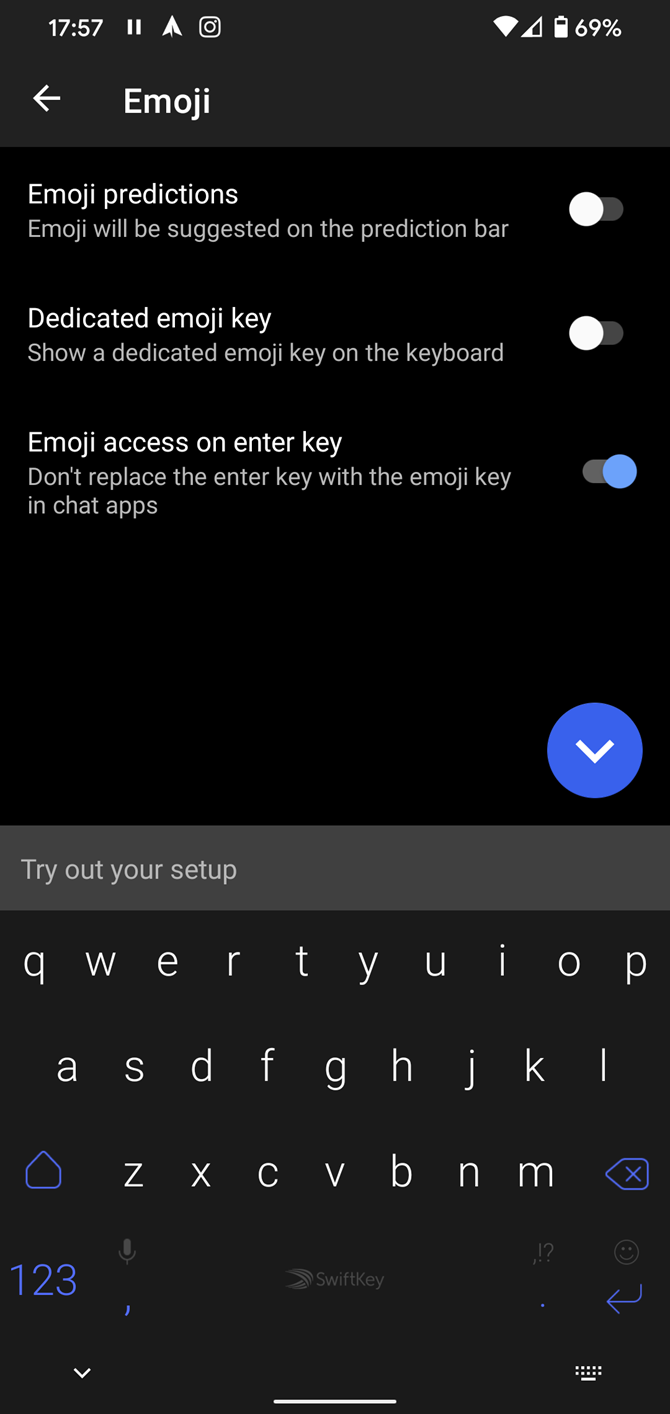
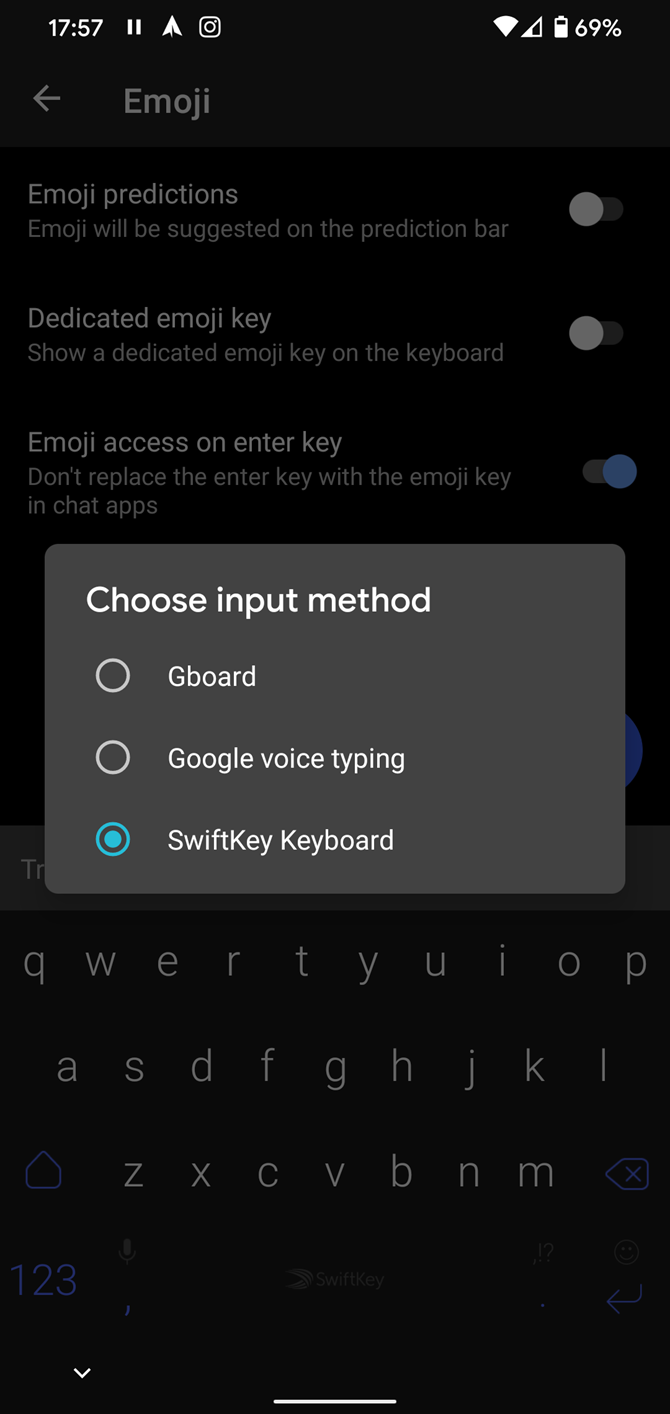
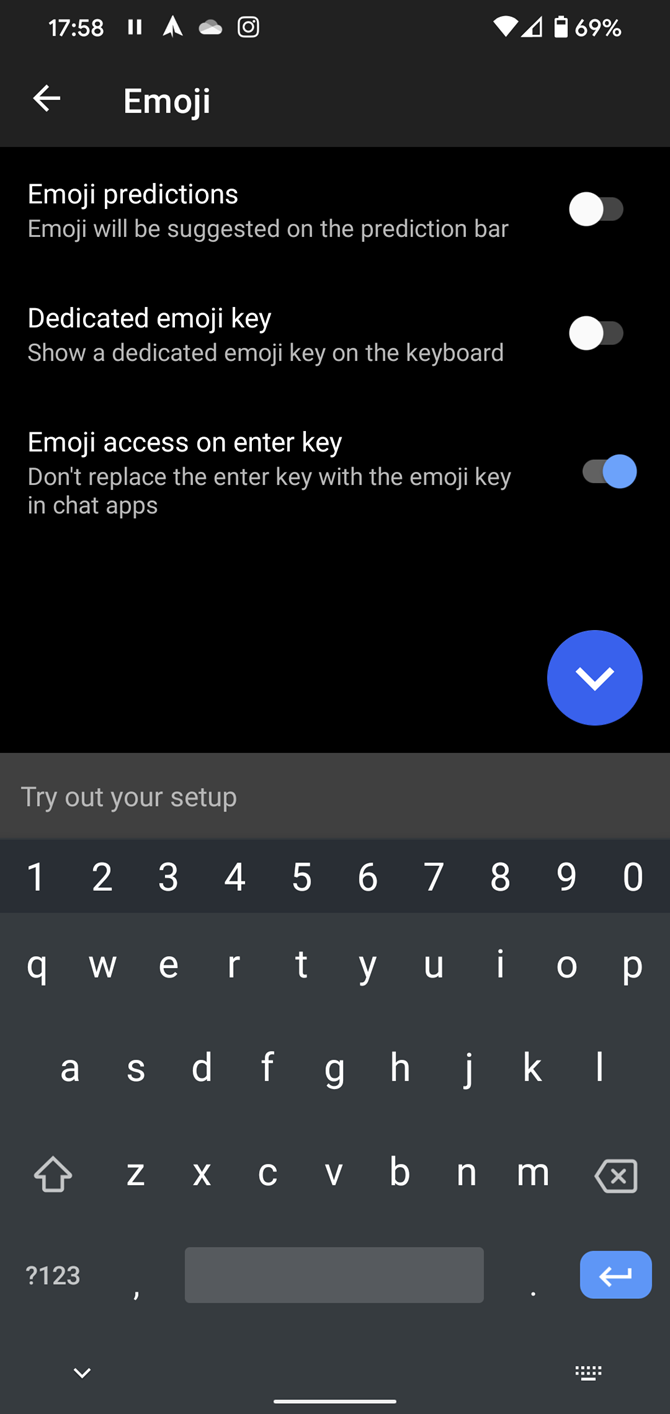
На некоторых устройствах значок может отсутствовать внизу экрана. В таком случае откройте шторку и выберите Сменить клавиатуру.
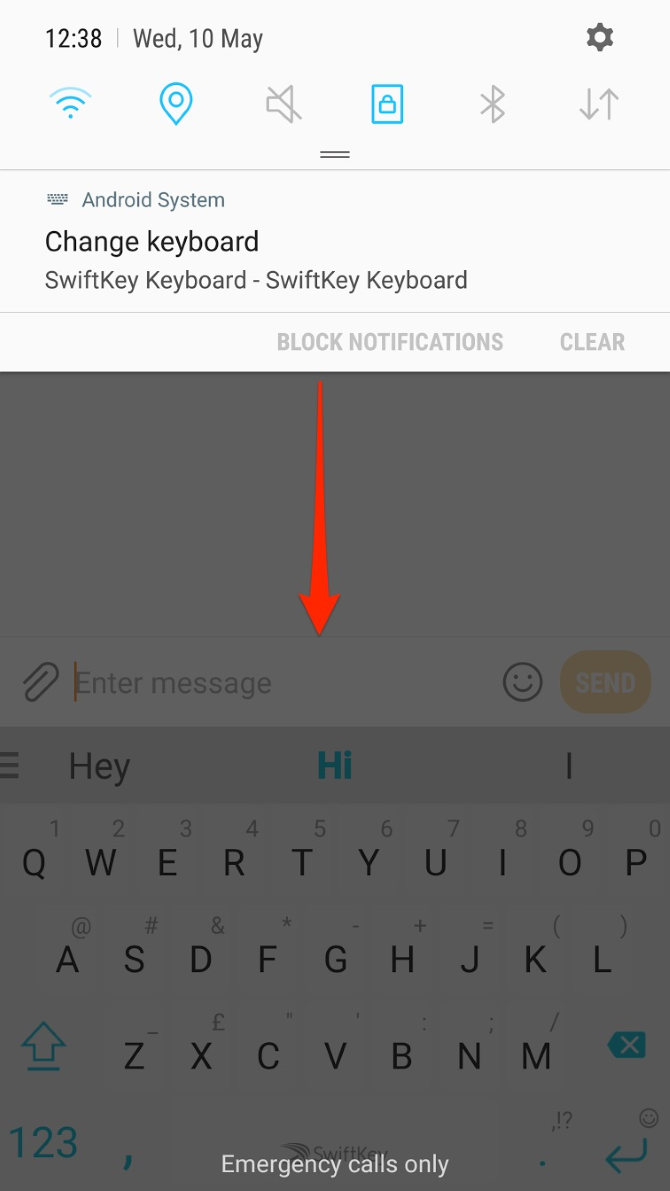
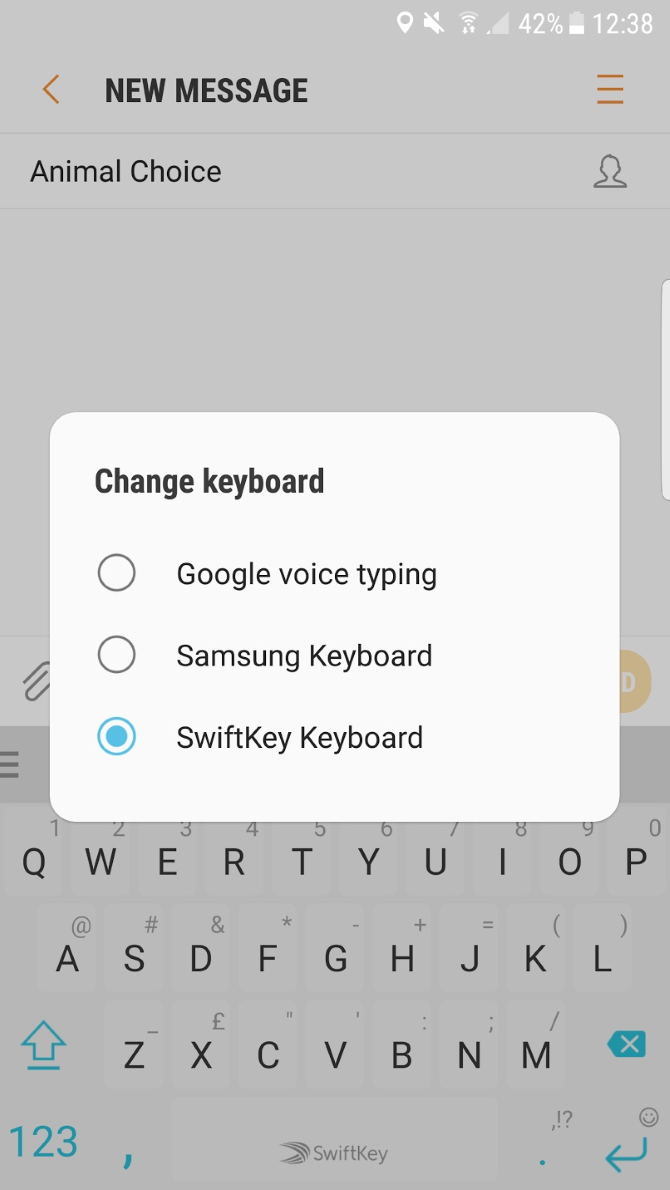
Настройка новой клавиатуры
После переключения зайдите в настройки самой клавиатуры. Здесь обычно можно:
- Изменить язык и раскладку.
- Настроить автозамену и словарь.
- Выбрать тему и размер клавиатуры.
- Включить/отключить сбор данных и персонализацию.
Откройте приложение клавиатуры в списке приложений или перейдите: Настройки -> Система -> Языки и ввод -> Виртуальная клавиатура -> выберите клавиатуру и настройте её параметры.
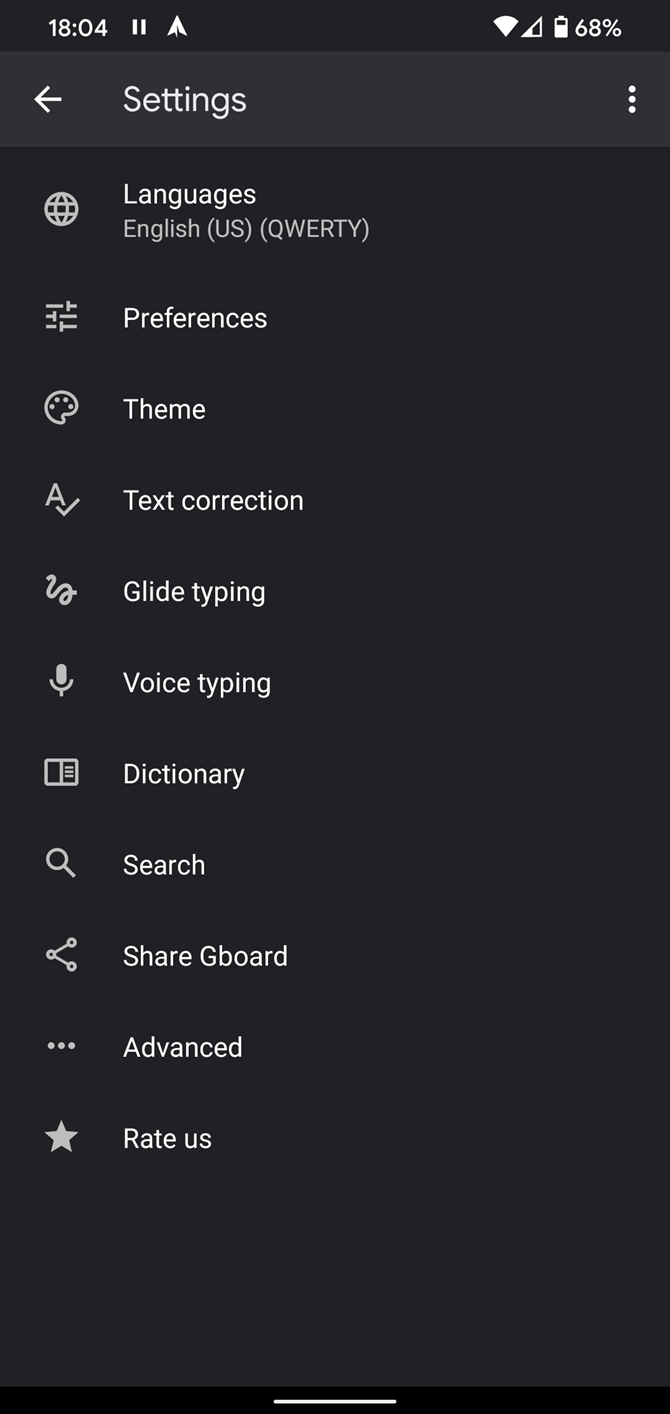
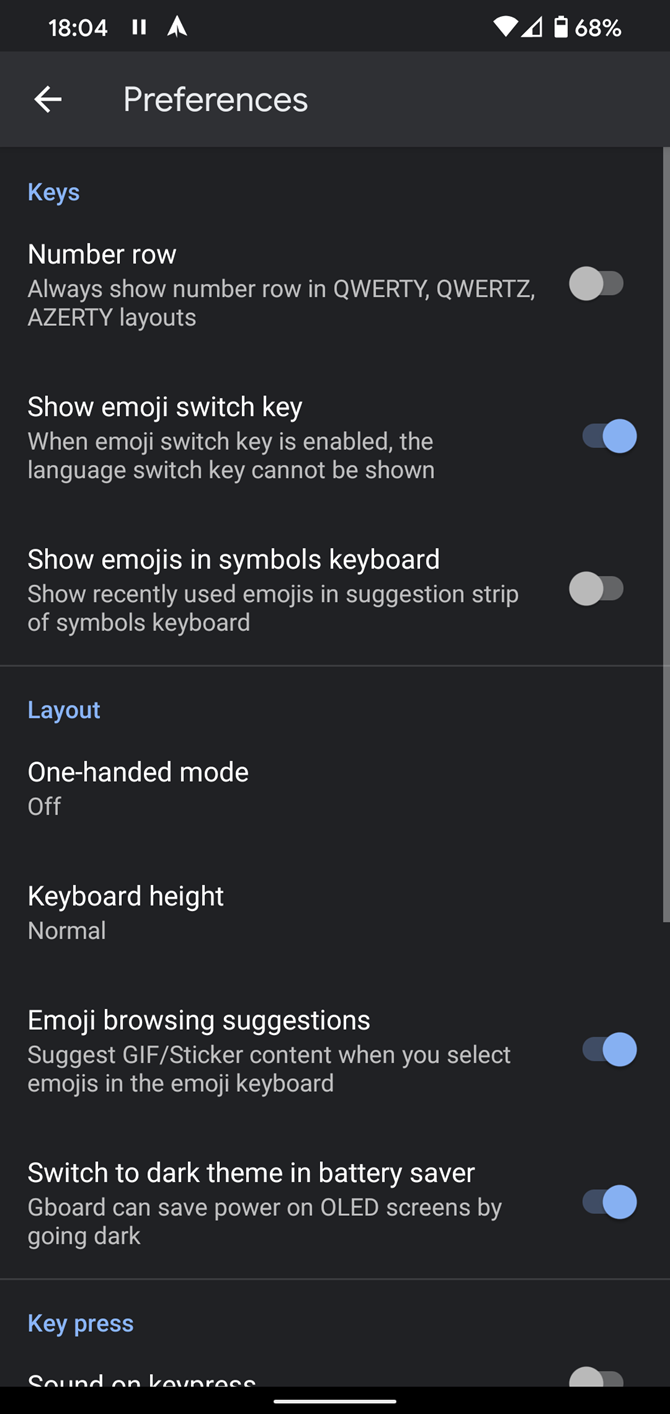
Совет: отключите персонализацию или синхронизацию, если хотите меньше передавать данных разработчику.
Советы для быстрого набора текста
- Включите прогноз слов и автозамену для сокращения опечаток.
- Используйте свайп-ввод (Slide typing) для более быстрого набора одной рукой.
- Добавьте часто используемые фразы в пользовательский словарь.
- Попробуйте разные темы и размеры клавиатуры, чтобы улучшить точность касаний.
Устранение проблем
Если клавиатура не появляется или работает некорректно:
- Перезагрузите телефон.
- Проверьте, включена ли клавиатура в Настройках -> Виртуальная клавиатура.
- Обновите приложение клавиатуры через Google Play.
- Очистите кэш приложения (Настройки -> Приложения -> выберите клавиатуру -> Хранилище -> Очистить кэш).
- Если проблема появилась после обновления, вернитесь к другой клавиатуре и дождитесь исправления.
Если клавиатура запрашивает слишком много разрешений (доступ к контактам, файлам), задумайтесь о безопасности и при необходимости выберите более приватную альтернативу.
Безопасность и приватность
Клавиатуры технически могут получать вводимый текст. Поэтому:
- Не вводите пароли и данные банковских карт в клавиатуры, которым вы не доверяете.
- Отключайте персонализацию и синхронизацию, если для вас важно приватное хранение словаря.
- Выбирайте клавиатуры с прозрачной политикой конфиденциальности и репутацией.
Если вы используете устройство в корпоративной среде, проконсультируйтесь с ИТ-отделом перед установкой стороннего ПО.
Как выбрать клавиатуру — краткая методология
- Определите ключевые потребности: точность предсказаний, поддержка языков, приватность, жесты.
- Попробуйте 2–3 варианта в течение пары дней.
- Оцените энергопотребление и использование памяти.
- Проверьте, какие разрешения запрашивает приложение.
- Оставьте ту, которая лучше всего балансирует удобство и конфиденциальность.
Чек-листы по ролям
Пользователь:
- Установил и включил новую клавиатуру.
- Настроил язык, автозамену и тему.
- Проверил права и политику конфиденциальности.
ИТ-администратор:
- Рекомендовал одобренные клавиатуры в политике компании.
- Отключил установку приложений из неизвестных источников.
- Настроил MDM-профили при необходимости.
Быстрый план действий
- Скачайте клавиатуру из Google Play.
- Включите её в Настройки -> Система -> Языки и ввод -> Виртуальная клавиатура.
- Переключитесь через значок клавиатуры или шторку уведомлений.
- Настройте параметры и проверьте приватность.
Наглядный поток принятия решения
flowchart TD
  A[Нужна новая клавиатура?] -->|Да| B[Скачать из Google Play]
  B --> C{Доверяете разработчику?}
  C -->|Да| D[Включить в настройках]
  C -->|Нет| E[Выбрать альтернативу с открытым исходным кодом]
  D --> F[Переключиться и настроить]
  E --> B
  A -->|Нет| G[Оставить текущую клавиатуру]
Часто задаваемые вопросы
Как вернуть старую клавиатуру?
Откройте любое поле ввода, нажмите значок клавиатуры или шторку и выберите старую клавиатуру в списке.
Можно ли использовать несколько языков одновременно?
Да. Многие клавиатуры, включая SwiftKey и Gboard, поддерживают одновременное использование нескольких языков.
Безопасно ли вводить пароли через сторонние клавиатуры?
Технически клавиатуры могут регистрировать ввод. Для критически важной информации предпочитайте проверенные клавиатуры и отключайте персонализацию.
Почему новая клавиатура не появляется после установки?
Проверьте, включена ли она в Настройки -> Виртуальная клавиатура. Если включена, перезагрузите устройство или обновите приложение.
Краткое резюме
- Установите альтернативную клавиатуру из Google Play.
- Включите её в настройках и переключайтесь через значок клавиатуры.
- Настройте параметры и проверьте права доступа.
- Всегда учитывайте приватность при выборе клавиатуры.
Важно: тестируйте клавиатуру в повседневной работе прежде чем делать её основной. Это позволит оценить удобство, точность предсказаний и влияние на батарею.

Похожие материалы

Несколько аккаунтов Skype: Multi Skype Launcher

Журнал для работы: повысить продуктивность

Персональные звуки уведомлений на Android

Скачивание шоу Hulu для офлайн‑просмотра

Microsoft Start: персонализированная новостная лента
