
Как настроить датчики и жесты AirPods
Быстрые ссылки
Как отключить автоматическое определение в ухо
Как изменить действие двойного касания
Из‑за отсутствия физических кнопок Apple сделали интерфейс AirPods невидимым — но установили несколько датчиков. Они знают, когда наушники в ухе, и когда вы выполняете двойное касание. Эти сенсоры позволяют включать и автоматически ставить на паузу музыку, а также назначать жесты на каждое ухо.
Дальше — кратко о том, как это работает, затем подробные пошаговые инструкции, тесты и рекомендации по устранению проблем.
Как работает автоматическое определение в ухо
Кратко: датчики в корпусе и инфракрасные сенсоры фиксируют, что наушник в ухе; iPhone/ iPad использует это событие для управления воспроизведением. То же устройство использует акселерометры и сенсоры прикосновения для распознавания двойного касания.
Почему это важно: автоматическое определение удобно, но иногда мешает — например, если вы хотите вынуть один наушник и продолжить слушать в другом.
Важно: поведение может отличаться между моделями AirPods (1‑го/2‑го поколения), AirPods Pro и AirPods Max. Для Pro вместо «двойного касания» используется датчик силы (сжатие ножки). Ниже есть примечания по совместимости.
Как отключить автоматическое определение в ухо
- Убедитесь, что ваши AirPods подключены к iPhone или iPad.
- Откройте приложение «Настройки» на устройстве.
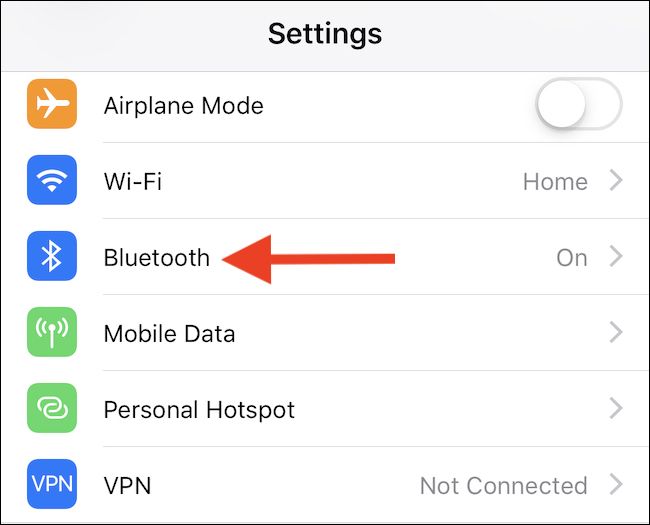
- Нажмите «Bluetooth».
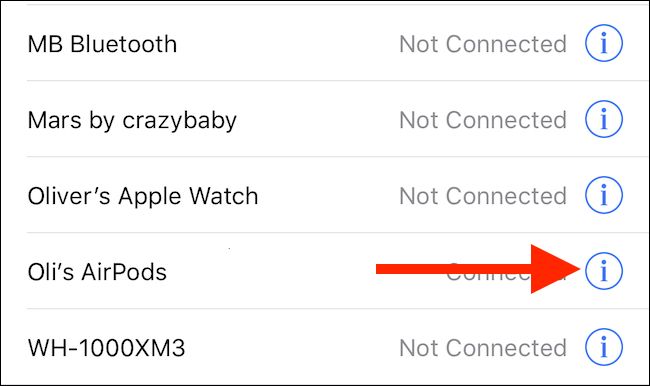
- В списке устройств найдите свои AirPods и нажмите значок «i» рядом с ними.
- В открывшемся меню найдите переключатель Автоматическое определение в ухо и переведите его в положение Выключено.
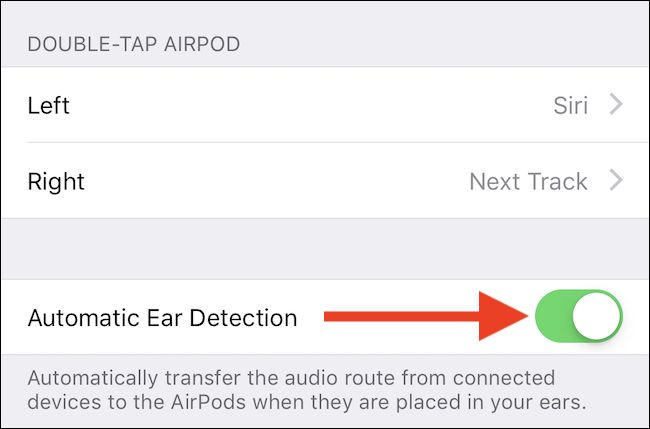
После этого AirPods больше не будут автоматически ставить воспроизведение на паузу при извлечении из уха. Чтобы вернуть поведение — вернитесь в те же настройки и включите переключатель.
Примечание: при выключенном обнаружении уровень заряда и другие функции не изменяются — просто управление воспроизведением больше не зависит от положения наушника в ухе.
Как изменить действие двойного касания
Каждый наушник может иметь своё действие на двойное касание: вызов Siri, переход к следующему треку, возврат к предыдущему, пауза/воспроизведение или отключение действия.
- Убедитесь, что AirPods подключены к iPhone или iPad.
- Откройте «Настройки» → «Bluetooth».
- Нажмите значок «i» рядом с вашими AirPods.
- Выберите Левый или Правый в разделе для управления жестами в зависимости от того, какой наушник хотите настроить.
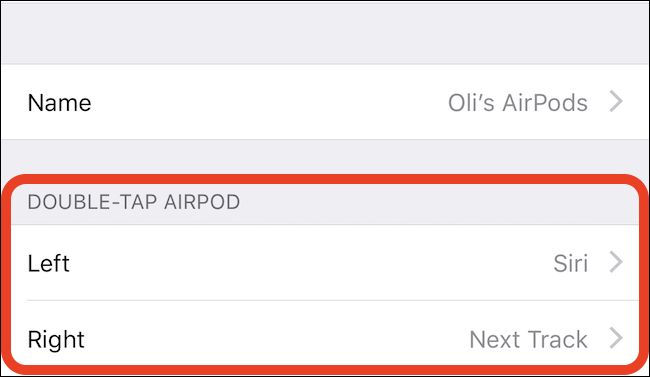
- Нажмите действие, которое хотите назначить для двойного касания.
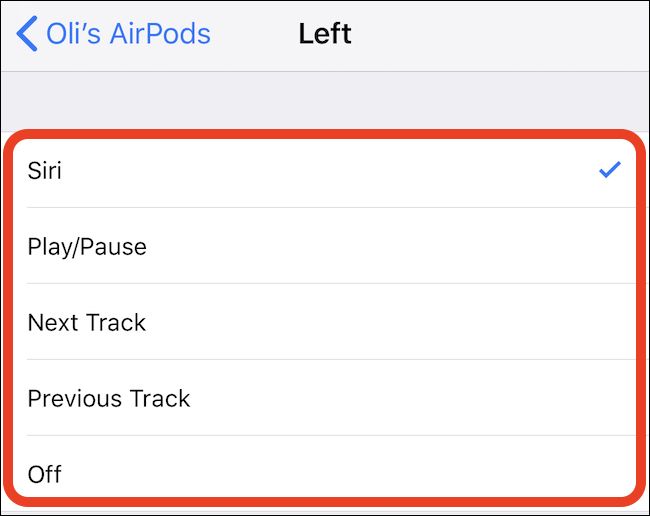
Если хотите отключить реакцию на двойное касание — выберите Выключено.
Тест: сделайте двойное касание, пока наушник в ухе, и проверьте, что действие выполняется.
Варианты и нюансы по моделям
- AirPods (1/2‑го поколения): поддерживают двойное касание на корпусе; настраиваемые действия доступны через меню Bluetooth.
- AirPods Pro: вместо двойного касания используется сжатие ножки (датчик силы). В настройках iOS он отображается как вариант управления; некоторые действия доступны через Центр управления и жесты на самом наушнике.
- AirPods Max: имеют цифровую корону и кнопку, поведение и управление отличаются.
Если у вас старая версия iOS, некоторые опции могут отсутствовать. Рекомендуется обновить iPhone/iPad до последней совместимой версии iOS.
Мини‑методология: быстрый чеклист перед изменениями
- Подключите AirPods и поместите хотя бы один в ухо.
- Откройте Настройки → Bluetooth → значок «i» у ваших AirPods.
- Проверьте модель и доступные опции (Автоопределение, Левый/Правый и др.).
- Внесите изменения, затем протестируйте жесты и поведение.
Роль‑ориентированные чеклисты
Пользователь (обычный):
- Отключить Автоопределение, если требуется слушать одним наушником без пауз.
- Назначить удобные действия (переход трека/пауза).
- Протестировать двойное касание в спокойной обстановке.
Администратор или техподдержка:
- Проверить модель AirPods и версию iOS.
- Убедиться, что устройство пользователя вошло в учётную запись iCloud при проблемах синхронизации.
- Предложить сброс AirPods при странном поведении: поместите в кейс, удерживайте кнопку настройки до 15 секунд и переподключите.
Аудиофил/энтузиаст:
- Отключите Автоопределение для стабильного прослушивания на одной стороне.
- Назначьте на одно ухо следующую дорожку, на другое — Сири или паузу.
Критерии приёмки
- Автоматическое определение в ухо выключено, и музыка не ставится на паузу при извлечении одного наушника.
- Двойное касание выполняет назначенное действие на соответствующем наушнике.
- Изменения сохраняются после перезагрузки iPhone/iPad.
Тесты и кейсы для проверки
- Сценарий 1: Воспроизведение музыки, вынуть левый наушник при выключенном Автоопределении — музыка должна продолжить играть в правом.
- Сценарий 2: Назначение действия «Следующий трек» для правого наушника — двойное касание справа переходит на следующий трек.
- Сценарий 3: Назначение «Выключено» для левого — двойное касание слева ничего не делает.
Устранение проблем
Проблема: после изменения настройки поведение не поменялось.
- Шаг 1: Отключите и снова подключите AirPods в Настройках → Bluetooth.
- Шаг 2: Перезагрузите iPhone/iPad.
- Шаг 3: Сбросьте настройки AirPods (в кейсе удерживайте кнопку настроек 15 секунд).
Проблема: двойное касание срабатывает не всегда.
- Проверьте, правильно ли вы выполняете жест (короткие два касания).
- Очистите наушник от влаги/грязи — сенсор может реагировать хуже.
- Для AirPods Pro используйте сжатие ножки, а не касание.
Проблема: опция недоступна.
- Убедитесь, что в системе установлена актуальная версия iOS.
- Некоторые функции ограничены по модели — ознакомьтесь с документацией Apple для вашей модели.
Когда не стоит отключать автоматическое определение в ухо
- Если вы часто переключаетесь между устройствами или часто слушаете подкасты и хотите автоматически ставить на паузу при извлечении.
- Если вам важна экономия батареи — пауза при извлечении помогает экономить заряд.
Альтернативные подходы
- Вместо полного отключения Автоопределения можно просто воспользоваться элементами управления на устройстве (Центр управления) для паузы и воспроизведения.
- Для пользователей, которым нужно короткое временное поведение, удобно назначать «Выключено» на то ухо, которое планируется чаще вынимать.
Короткий глоссарий
- Автоматическое определение в ухо — функция, которая ставит воспроизведение на паузу при извлечении наушника.
- Двойное касание — два быстрых касания корпуса наушника для вызова заданного действия.
- Датчик силы — аппаратный сенсор в AirPods Pro, реагирующий на сжатие ножки наушника.
Итог
Отключение автоматического определения в ухо и переназначение действий двойного касания — быстрые настройки, которые помогают приспособить AirPods под ваш сценарий использования. В большинстве случаев изменения делаются через Настройки → Bluetooth → значок «i» у ваших AirPods. Если что‑то пошло не так — перезагрузка устройства, переподключение или сброс AirPods решают большинство проблем.
Важно: учитывайте модель ваших наушников и версию iOS — поведение и доступные опции зависят от них.

Похожие материалы

RDP: полный гид по настройке и безопасности

Android как клавиатура и трекпад для Windows

Советы и приёмы для работы с PDF

Calibration в Lightroom Classic: как и когда использовать

Отключить Siri Suggestions на iPhone
