
Как настроить AirPods на iPhone и iPad
Быстрые ссылки
- Переименовать AirPods
- Настроить двойное касание или удержание
- Отключить автоматическое обнаружение уха
- Выбрать микрофон
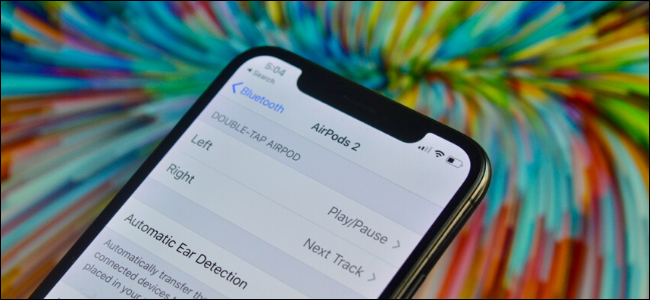
Включив AirPods и подключив их к iPhone или iPad, вы сможете изменить поведение жестов и другие параметры через меню Bluetooth в приложении «Настройки». Ниже — пошаговые инструкции и дополнительные рекомендации по устранению неполадок.
Изменить имя AirPods
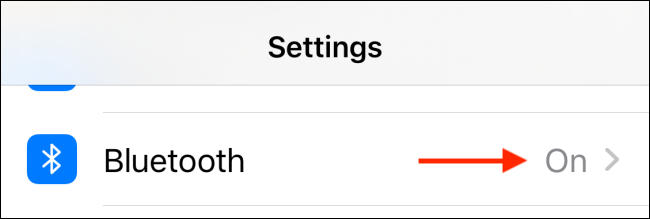
- Откройте приложение «Настройки» на iPhone или iPad и выберите раздел «Bluetooth».
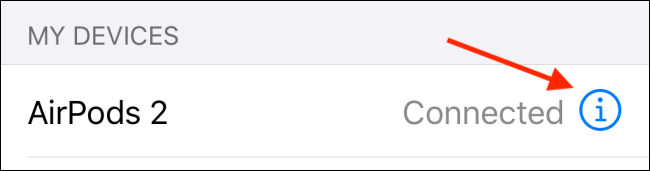
- В списке устройств найдите свои AirPods и нажмите кнопку i справа от названия.
- Коснитесь поля «Имя», введите новое имя и нажмите «Готово» на клавиатуре, затем вернитесь назад, чтобы сохранить изменения.
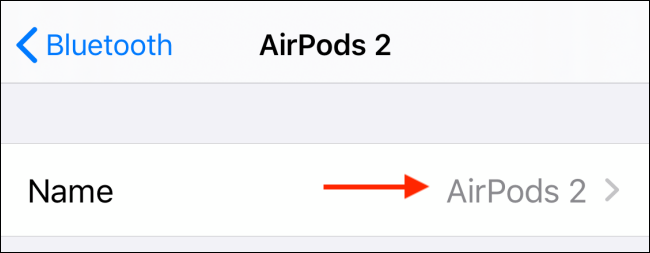
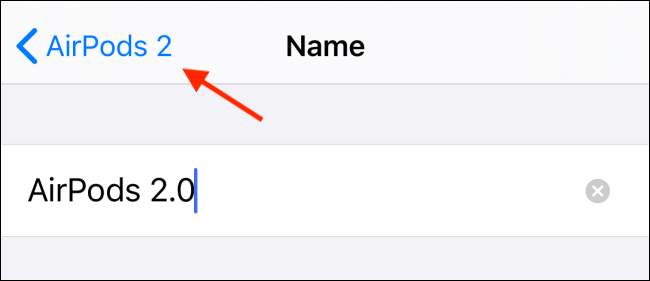
Важно: новое имя будет отображаться на всех ваших устройствах iCloud, поэтому выбирайте понятное и уникальное имя.
Настроить действие двойного касания или удержания
По умолчанию на многих моделях двойное касание или удержание активирует Siri. Если вы чаще управляете плеером вручную, разумно переназначить эти жесты на воспроизведение/пауза или переключение треков.
- В настройках AirPods нажмите «Левый» или «Правый», чтобы изменить действие для соответствующего наушника.

- Выберите одно из доступных действий:
- Siri
- Воспроизведение/Пауза
- Следующий трек
- Предыдущий трек
- Отключено
На AirPods Pro или аналогичных моделях доступно управление шумоподавлением:
- Управление шумом
- Siri
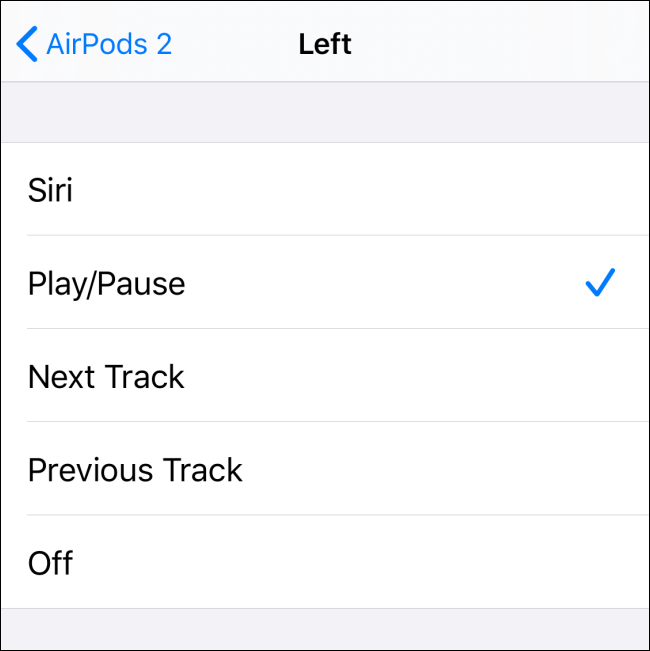
Совет: если вы используете «Привет, Siri», для многих задач удобно оставить голосовой ассистент, а нажатием управлять плеером.
Отключить автоматическое обнаружение уха
Автоматическое обнаружение уха включает или ставит на паузу воспроизведение при вставлении или извлечении наушников. Если вы предпочитаете вручную выбирать выход звука, отключите этот параметр.
- В настройках AirPods переведите переключатель «Автоматическое обнаружение уха» в положение выкл.
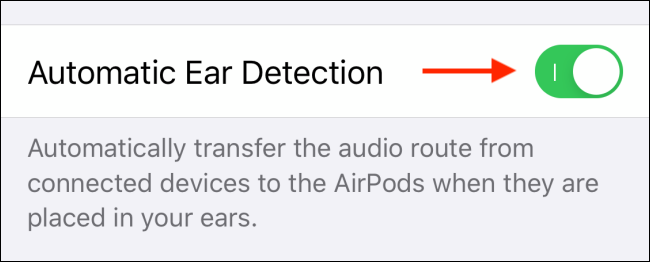
Примечание: после отключения автопереключения звук не будет автоматически переключаться на AirPods при их надевании — используйте меню выбора аудиовыхода в Пункте управления или приложение, чтобы вручную выбрать устройство вывода.
Выбрать микрофон
По умолчанию микрофон автоматически переключается между наушниками. Это удобно, но при проблемах со звуком вы можете зафиксировать микрофон на одном наушнике.
- В настройках нажмите «Микрофон» и выберите «Всегда левый AirPod» или «Всегда правый AirPod», если хотите всегда использовать конкретный микрофон.
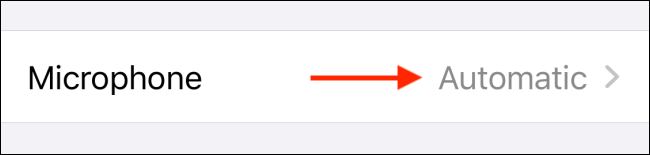
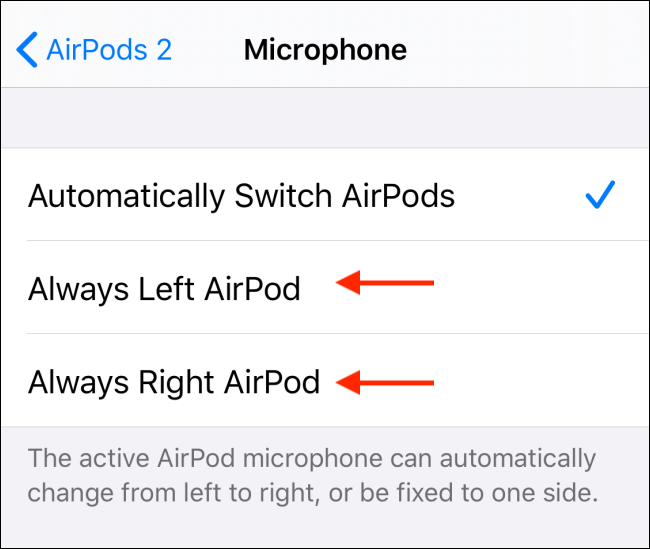
Когда это полезно: если один из микрофонов плохо слышит или повреждён, фиксация на исправном наушнике решит проблему без замены устройства.
Альтернативные способы управления
- Пункт управления: откройте Пункт управления для быстрого переключения выходного аудиоустройства или включения/отключения шумоподавления (на моделях с этой функцией).
- Apple Watch: управление воспроизведением и громкостью через часы. Удобно, если телефон в сумке.
- Команды Siri: оставьте голосовой ассистент для hands-free управления.
Когда настройки не применяются: возможные причины
- AirPods не подключены к устройству. Проверьте статус в «Настройки» → «Bluetooth».
- Устаревшая версия iOS/iPadOS. Обновите систему до последней стабильной версии.
- Аппаратная проблема с наушниками (разряд батареи, загрязнение контактов, повреждённый микрофон).
- Конфликт с профилями Bluetooth или другими подключёнными устройствами.
Важно: при сомнениях перезагрузите iPhone/iPad и выполните повторное подключение: поместите наушники в чехол, закройте крышку на 10–15 секунд, затем снова подключите.
План действий при проблемах (короткий runbook)
- Убедитесь, что AirPods заряжены.
- В «Настройки» → «Bluetooth» отключите и снова подключите AirPods.
- Перезагрузите iPhone/iPad.
- Если проблема с микрофоном, переключитесь на фиксированный микрофон (Всегда левый / Всегда правый).
- Сбросьте AirPods: удерживайте кнопку на чехле до появления индикатора настройки, затем заново спарьте.
- Если проблема сохраняется — обратитесь в сервисный центр Apple или авторизованный сервис.
Роли и чек-листы
Обычный пользователь:
- Проверить заряд наушников.
- Переименовать, чтобы сразу видеть устройство в списке.
- Настроить двойное касание под управление плеером.
Продвинутый пользователь:
- Заблокировать микрофон на одном наушнике при проблемах.
- Отключать автоматическое обнаружение для ручного управления выводом звука.
- Использовать сочетания с Apple Watch и Siri.
Техник:
- Проверить уровень обновления прошивки AirPods (через подключённое устройство).
- Оценить состояние микрофонов и физических контактов.
- При необходимости выполнить сброс и повторную калибровку.
Критерии приёмки
- AirPods корректно отображаются в списке Bluetooth с выбранным именем.
- Переназначенные жесты выполняют ожидаемые действия.
- Автоматическое обнаружение уха включается или отключается в соответствии с настройкой.
- Микрофон использует выбранный вами наушник и качество голоса приемлемо для звонков.
Краткий словарь
- Автоматическое обнаружение уха — функция, которая ставит на паузу или возобновляет воспроизведение при снятии/надевании наушников.
- Управление шумом — режимы шумоподавления и прозрачности (доступны на моделях Pro).
- Переключение микрофона — выбор, какой наушник будет источником звука при звонке.
Конфиденциальность и безопасность
- Микрофон используется только во время звонков или по запросу приложений с разрешением на доступ к микрофону.
- Имя AirPods и данные о подключениях синхронизируются через iCloud, если включена учётная запись iCloud.
- При утере используйте приложение «Локатор», чтобы найти наушники по последнему известному местоположению.
Итог
Настройка AirPods занимает несколько шагов и даёт возможность адаптировать устройство под ваши привычки: от имени и управления до поведения микрофона и автоматического переключения. Если что-то не работает, следуйте списку устранения неисправностей и, при необходимости, выполняйте сброс и повторное сопряжение.
Новый пользователь AirPods? Посмотрите, как одновременно подключить два комплекта AirPods к одному iPhone, как спарить AirPods с ПК, Mac, Android или другими устройствами, и как использовать приложение «Локатор» для поиска потерянных наушников.
Сопутствующая статья: Как подключить AirPods к ПК, Mac, Android или другому устройству

Похожие материалы

Несколько аккаунтов Skype: Multi Skype Launcher

Журнал для работы: повысить продуктивность

Персональные звуки уведомлений на Android

Скачивание шоу Hulu для офлайн‑просмотра

Microsoft Start: персонализированная новостная лента
