
Как изменить отображаемое имя Activision ID
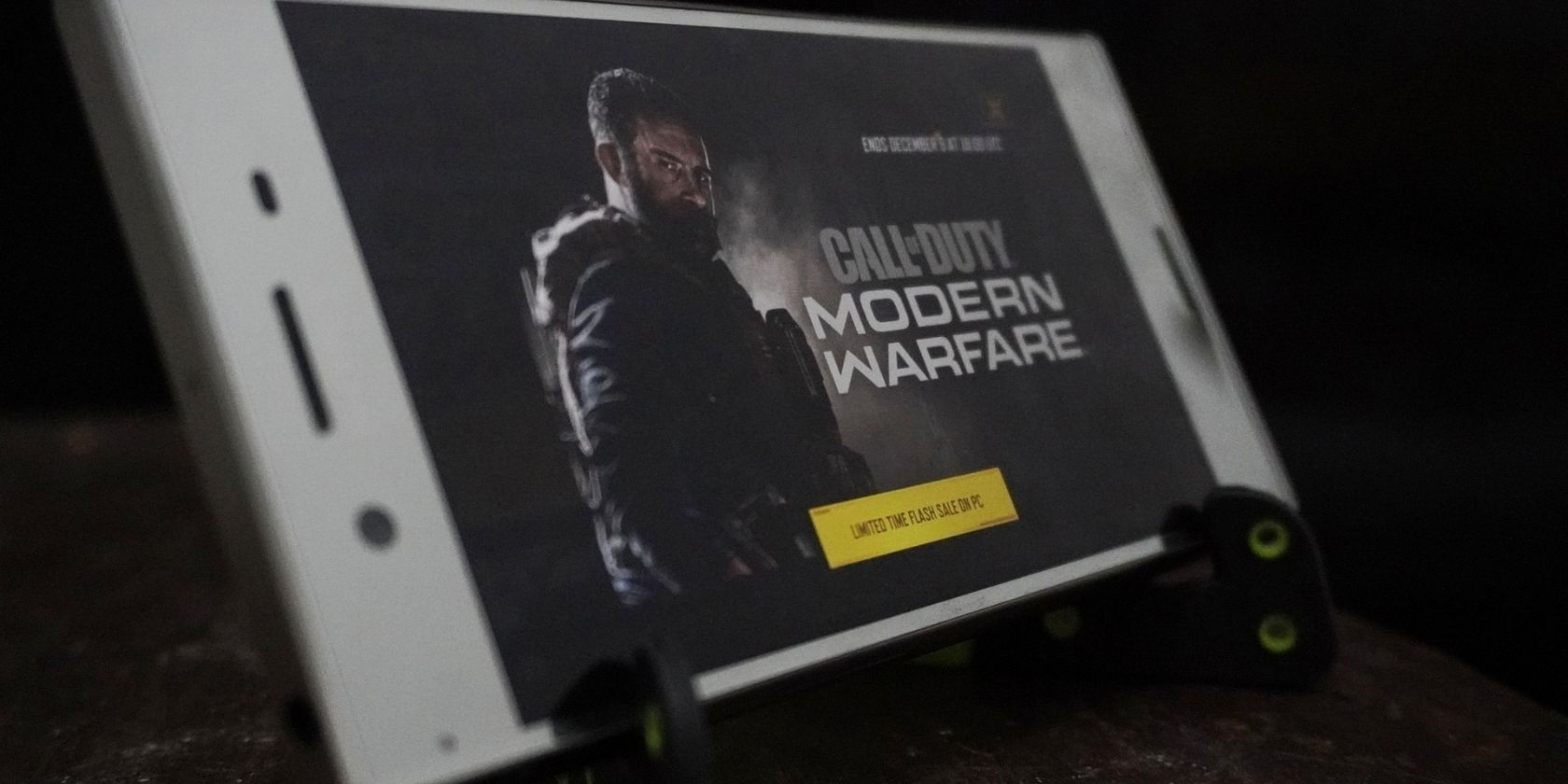
Что такое Activision ID
Activision ID — это учётная запись для игр Activision. Она объединяет прогресс между Call of Duty: Modern Warfare, Warzone и Black Ops Cold War. Одной учётной записью вы получаете кросс‑прогресс, внутриигровые награды и доступ к общей друзья‑сети вне зависимости от платформы.
Activision ID состоит из выбранного вами отображаемого имени и набора случайных цифр через решётку (пример: Игрок#123456). Чтобы добавить игрока в друзья по Activision ID, нужно передать ему полное имя вместе с цифрами.
Короткое определение: Activision ID — единый профиль для кроссплатформенного прогресса и списка друзей в Call of Duty.
Когда и зачем менять отображаемое имя
- Если текущее имя устарело или вам стыдно за старый ник.
- Если вы хотите унифицировать ник на всех платформах.
- Чтобы убрать запрещённые символы или привести имя к более читаемому виду.
Важно: смена имени ограничена правилами Activision. Иногда система блокирует имена из‑за матов, торговых марок или повторяющихся записей.
Важно: можно менять имя с помощью «токена смены имени» не чаще, чем раз в шесть месяцев. У вас может быть до двух токенов одновременно.
Как изменить отображаемое имя Activision ID
Вы можете сделать это двумя способами — в самой игре или через веб‑сайт Call of Duty / Activision. Ниже — два проверенных метода.
Метод 1 — через игру
- Откройте Call of Duty: Modern Warfare, Warzone или Black Ops Cold War.
- На главном экране мультиплеера зайдите в «Настройки».
- Перейдите на вкладку «Аккаунт и сеть». Выберите «Аккаунт Activision».
- Нажмите «Изменить отображаемое имя Activision».
- Введите новое имя и подтвердите.
Совет: проверьте, как выглядит ваше новое имя вместе с уникальной строкой цифр. Требования к символам могут отличаться в зависимости от региона.
Метод 2 — через веб‑сайт Activision
- Перейдите на страницу профиля Call of Duty и выполните вход.
- В меню слева выберите «Основная информация».
- Рядом с разделом Activision ID нажмите «Редактировать».
- Введите новое отображаемое имя и нажмите «Сохранить».
Если сайт не принимает имя: проверьте фильтр по неприемлемым словам и длину имени. Иногда требуется подождать несколько минут и повторить попытку.
Частые проблемы и как их решать
- Имя занято или не проходит проверку. Попробуйте добавить цифру, подчёркивание или другой читаемый символ. Избегайте специальных символов и эмодзи.
- Смена недоступна из‑за ограничения по времени. Подождите шесть месяцев или используйте токен, если он у вас есть.
- Имя не обновилось в игре. Выйдите из аккаунта в игре и войдите снова. Если не помогло — очистите кэш платформы и перезапустите игру.
- Не можете войти на сайт Activision. Проверьте электронную почту и восстановление пароля через официальный портал.
Советы по выбору хорошего отображаемого имени
- Держите имя коротким и запоминающимся.
- Избегайте оскорблений, торговых марок и политических лозунгов.
- Если планируете командную игру, используйте формат, который легко произнести.
- Проверьте совместимость с платформами (PSN, Xbox, Battle.net). Некоторые символы могут отображаться по‑разному.
Чек‑лист перед сменой имени
- У вас есть доступ к аккаунту Activision (логин и почта).
- Вы знаете текущую строку цифр после имени (если будете добавлять друзей).
- У вас есть токен смены имени, если вы уже меняли ник недавно.
- Новое имя соответствует правилам сообщества.
Короткая методология (как действовать быстро)
- Решите, где менять: игра или сайт.
- Подготовьте альтернативные варианты имён на случай, если основной занят.
- Проверьте ограничения по сменам и токенам.
- Смените имя и перезапустите игру для синхронизации.
Когда способ не подойдёт (контрпримеры)
- Вы не сможете обойти шестимесячное ограничение без токена.
- Если Activision применил блокировку к аккаунту — смена недоступна до окончания блокировки.
- Если имя нарушает правила, платформа его сразу отклонит.
Роли: что нужно игроку, что — лидеру клана
- Обычный игрок: выбрать читабельный ник, убедиться в доступности и сохранить пару резервных вариантов.
- Лидер клана: согласовать префикс команды, проверить консистентность имён у членов команды.
FAQ
Как часто можно менять Activision ID?
Одна смена без токена доступна раз в шесть месяцев. У вас может быть до двух токенов смены имени одновременно.
Как добавить друга по Activision ID?
Попросите друга назвать полное отображаемое имя вместе с уникальной строкой цифр (после #). В игре используйте поиск по Activision ID в списке друзей.
Что делать, если имя не доступно?
Попробуйте немного изменить написание: добавить число, подчёркивание или короткий суффикс. Убедитесь, что имя соответствует правилам сообщества.
Итог
Следуя простым шагам в игре или на сайте, вы быстро обновите своё отображаемое имя Activision ID. Помните про ограничения по времени и правила сообщества. Если возникнут проблемы — перезайдите в аккаунт, очистите кэш и, при необходимости, обратитесь в поддержку Activision.
Краткое резюме ниже.
Краткое резюме:
- Изменение доступно в игре и на сайте.
- Ограничение: одна смена каждые шесть месяцев; до двух токенов.
- В случае проблем перезапустите игру или свяжитесь с поддержкой.

Похожие материалы

Несколько аккаунтов Skype: Multi Skype Launcher

Журнал для работы: повысить продуктивность

Персональные звуки уведомлений на Android

Скачивание шоу Hulu для офлайн‑просмотра

Microsoft Start: персонализированная новостная лента
