
Как изменить фотографию учётной записи в Windows

Изображение учётной записи видно на экране входа в систему и в меню Пуск. В Windows 10 новой учётной записи по умолчанию присваивается стандартный профиль — силуэт человека. Это легко исправить: можно загрузить любое изображение или сделать фотографию с веб‑камеры.
Почему стоит сменить фотографию учётной записи
Коротко: фотография помогает быстро отличать локальные и общие учётные записи, персонализирует устройство и полезна в рабочих средах, где несколько человек используют один ПК.
Важно: если вы используете учётную запись Microsoft с уже заданным изображением, Windows загрузит его автоматически.
Как заменить фотографию: пошагово
- Нажмите Пуск.
- Кликните по текущему изображению учётной записи в левом верхнем углу меню Пуск.
- Выберите «Изменить параметры учётной записи» или откройте Параметры → Учетные записи → Ваши данные (Settings > Accounts > Your Info).
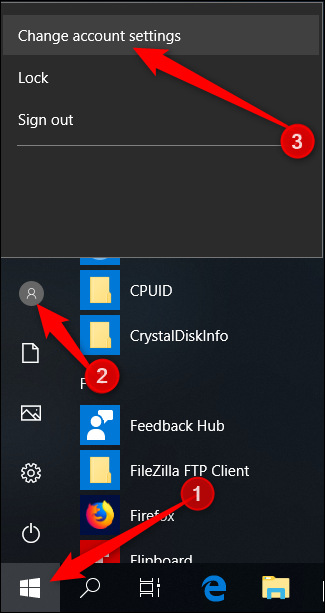
На странице «Ваши данные» будут две основные опции:
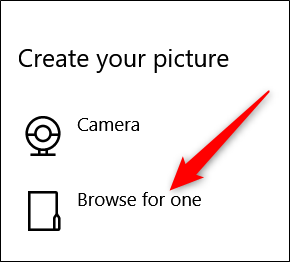
- “Camera” — сделать фотографию с подключённой камерой;
- “Browse for one” — выбрать файл изображения на компьютере.
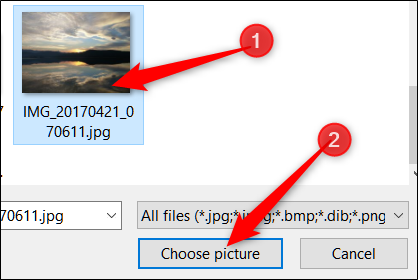
Если вы выбираете файл, нажмите “Browse for one”, перейдите к нужной картинке и нажмите “Choose picture”.
- Windows автоматически изменит и отобразит новое изображение. Если результат не устраивает, попробуйте подготовить изображение заранее (обрезка/масштаб).
Примечание: система сохраняет только последние три использованных изображения — чтобы вернуть старую фотографию, выберите соответствующую миниатюру справа от текущего изображения.
Советы по кадрированию и качеству изображения
- Рекомендуемый размер для экрана входа — 448×448 пикселей (квадратное соотношение сторон).
- Используйте изображение высокого разрешения; при масштабировании избегайте сильного сжатия и размытости.
- Оставьте запас по краям: Windows может слегка обрезать картинку для круглой/квадратной иконки.
- Для бизнес‑учётных записей выбирайте нейтральный фон и чёткое лицо в центре кадра.
Важно: если вам нужен точный контроль кадрирования, предварительно обрежьте картинку в графическом редакторе (например, встроенном «Фотографии» или любом другом) до квадрата 448×448 px.
Если вы хотите использовать камеру
- Нажмите кнопку “Camera” в разделе смены изображения.
- Разрешите доступ к камере, если Windows запрашивает разрешение.
- Сделайте снимок и подтвердите выбор.
Совет: если камера даёт слабое качество, используйте внешнюю USB‑веб‑камеру или заранее сделайте фото на телефон и передайте файл на компьютер.
Что делать, если смена фотографии не работает
- Проверьте, используете ли вы локальную или учётную запись Microsoft. Изображение учётной записи Microsoft может синхронизироваться и перезаписываться.
- Перезагрузите компьютер после смены изображения, если новое фото не отображается на экране входа.
- Убедитесь, что у вас есть разрешения на изменение параметров учётной записи (в корпоративной среде администратор может ограничивать эти действия).
Чек‑лист для разных ролей
- Домашний пользователь:
- Выберите личную фотографию 448×448 px.
- Проверьте отображение на экране блокировки.
- Офисный сотрудник:
- Используйте нейтральный фон.
- Следуйте корпоративной политике фотографии (если есть).
- Системный администратор:
- Проверьте политики групп (GPO) и профили пользователей.
- Документируйте процесс восстановления для пользователей.
Быстрый SOP: краткая инструкция для сотрудников
- Откройте Пуск → нажмите изображение учётной записи → Изменить параметры учётной записи.
- Выберите “Browse for one” или “Camera”.
- Загрузите/сделайте изображение, подтвердите.
- Если изображение не меняется — перезагрузите ПК и проверьте GPO.
Критерии приёмки
- Новое изображение отображается в меню Пуск и на экране входа.
- Изображение не искажено, лицо центрировано и читаемо на 100–150 px миниатюре.
- При необходимости можно вернуть одну из трёх предыдущих миниатюр.
Быстрые факты
- Формат: JPG/PNG работают без проблем.
- Рекомендуемый размер: 448×448 пикселей.
- Количество сохранённых миниатюр: 3 (последние).
Важно: большинство проблем с отображением решаются перезагрузкой или проверкой учётной записи Microsoft/локальной учётной записи.
Краткое резюме
Смена фотографии учётной записи в Windows занимает пару минут: откройте настройки учётной записи, сделайте снимок или выберите файл на диске и подтвердите. Для лучшего результата подготовьте квадратное изображение 448×448 px и сохраняйте резервную копию ваших фотографий.
Ключевые действия: Пуск → изображение учётной записи → Изменить параметры учётной записи → Camera или Browse for one.

Похожие материалы

Несколько аккаунтов Skype: Multi Skype Launcher

Журнал для работы: повысить продуктивность

Персональные звуки уведомлений на Android

Скачивание шоу Hulu для офлайн‑просмотра

Microsoft Start: персонализированная новостная лента
