Как изменить раздел «О себе» в профиле Discord

Внимание: если текст не сохраняется, проверьте длину и отключите сторонние расширения, которые могут блокировать сохранение.
Что такое раздел «О себе»
Раздел «О себе» — короткая биография в вашем профиле Discord. Он позволяет рассказать о себе, добавить ссылки на соцсети, указать род деятельности или просто поставить шутку. Поддерживается базовый Markdown и вставка URL и эмодзи.
Краткое определение: Markdown — это простой язык форматирования текста, который позволяет делать текст жирным, курсивом и вставлять ссылки.
Что можно добавить в «О себе»
- Текст с форматированием (жирный, курсив). Примеры:
Жирный текст
*Курсивный текст*- Прямые URL — просто вставьте ссылку в поле, например:
https://www.example.comЭмодзи — используйте встроенную панель эмодзи или вставьте Unicode-эмодзи.
Лаконичные описания: род деятельности, каналы, ссылки на проекты, контакты для сотрудничества.
Важно: не публикуйте конфиденциальные данные (пароли, банковские реквизиты, личные данные третьих лиц).
Быстрый шпаргалка по форматированию (чейн-ридер)
- Жирный: Текст →
Текст - Курсив: Текст →
*Текст* - Перечёркнутый:
Текст→~~Текст~~ - Ссылка (автоматически распознаётся, если вставлен URL):
https://example.com - Эмодзи: откройте панель эмодзи рядом с полем или вставьте символы напрямую
Как добавить или отредактировать «О себе» в Discord на рабочем столе
- Откройте приложение Discord или веб-версию и войдите в аккаунт.
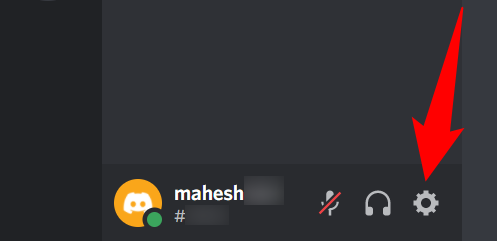
- В левом нижнем углу рядом с именем нажмите на значок «Настройки пользователя» (шестерёнка).
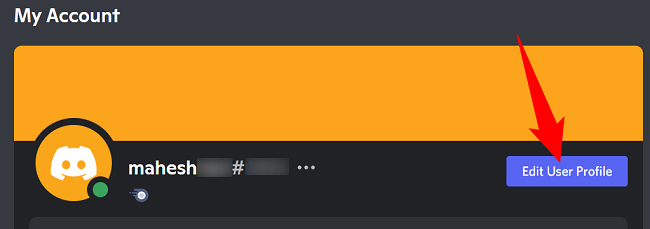
- На странице настроек в разделе «Мой аккаунт» нажмите «Редактировать профиль».
- Прокрутите страницу профиля до поля «О себе». Введите или вставьте нужный текст, отформатируйте при помощи Markdown и добавьте ссылки или эмодзи.
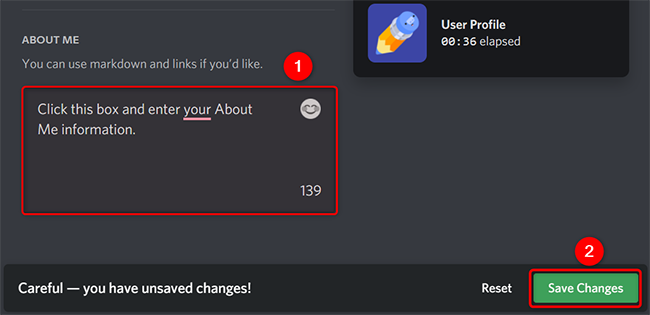
- Нажмите «Сохранить изменения». Проверьте профиль со стороны другого аккаунта, если хотите увидеть, как отображается био у других пользователей.
Совет: перед сохранением проверьте видимость ссылок и отсутствие лишних пробелов в URL.
Как изменить био в мобильном приложении Discord
- Откройте приложение Discord на смартфоне и войдите.
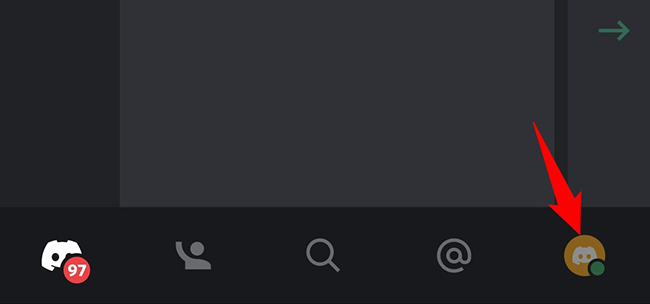
- В нижней панели нажмите на свой значок профиля.
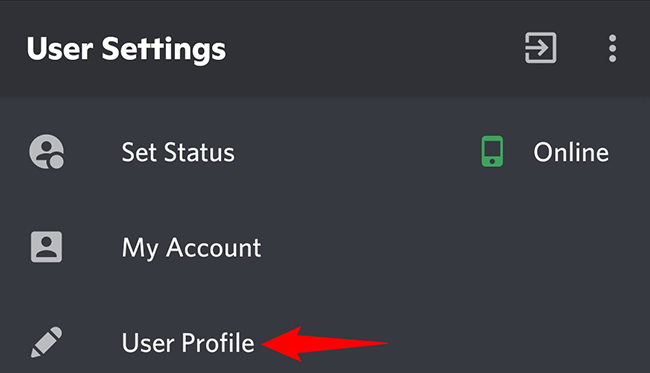
- На странице «Настройки пользователя» выберите «Профиль пользователя».
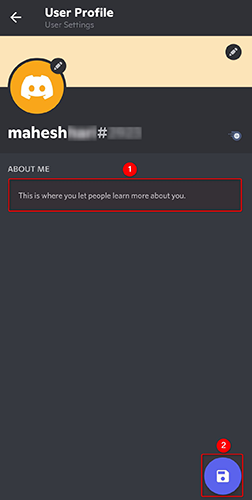
- Нажмите «О себе», введите текст, вставьте ссылки и эмодзи. Сохраните, нажав значок дискеты в правом нижнем углу.
Практические советы и хорошая структура био
- Начните с короткой фразы о себе (2–3 слова: «Разработчик, стример, музыкант»).
- Укажите ссылки на главные ресурсы: сайт, канал, профиль в соцсетях. Оставляйте только то, что хотите показывать публично.
- Добавьте один эмодзи для акцента, но не перегружайте.
- Если вы часто меняете био (для анонса стрима, события), оставляйте основную информацию в профиле, а временные анонсы размещайте в статусе.
Пример структуры:
- Род деятельности/роль
- Ссылка на главный ресурс
- Краткая фраза о том, чем занимаетесь
Контроль качества: тесты и приёмка
Критерии приёмки:
- Текст сохраняется без ошибок при нажатии «Сохранить».
- Вставленные ссылки открываются корректно в новом окне/внешнем браузере.
- Эмодзи и форматирование отображаются одинаково в мобильной и десктопной версиях.
Тесты приемки:
- Сохранить биографию с жирным и курсивом → проверить отображение.
- Вставить URL с и без префикса https:// → убедиться, что ссылка кликабельна.
- Проверить отображение со второго аккаунта.
Роль‑ориентированные чеклисты
Для стримера:
- Указать платформу трансляции и ссылку
- Короткое расписание стримов
- Контакты для партнёрства (если приемлемо)
Для разработчика:
- Ссылка на GitHub или портфолио
- Основные технологии (2–3 ключа)
- Email для контакта (по желанию)
Для креатора/артиста:
- Ссылка на галерею/портфолио
- Краткая специализация
- Превью текущего проекта (коротко)
Проблемы и что делать, если что-то не сохраняется
- Отключите расширения браузера (особенно блокировщики скриптов) и попробуйте снова.
- Перезапустите приложение/веб-страницу и очистите кэш.
- Попробуйте редактирование с мобильного, чтобы проверить, не связано ли это с конкретной платформой.
- Если поле недоступно, проверьте, не ограничен ли ваш аккаунт модерацией или санкциями.
Конфиденциальность и публикация ссылок
Не публикуйте личные данные, которые вы не хотите делать публичными. Если вы указываете контакты для бизнеса, рассмотрите создание отдельной почты или формы на сайте — это снижает поток спама.
Замечание: при размещении ссылок на внешние ресурсы убедитесь, что они безопасны и не ведут на ресурсы с вредоносным содержимым.
Часто задаваемые вопросы
Можно ли вставлять активные гиперссылки?
Да. Простая вставка URL делает ссылку кликабельной при отображении в профиле.
Поддерживается ли весь Markdown?
Поддерживается базовый набор (жирный, курсив, перечёркнутый). Расширенные возможности Markdown (таблицы, HTML) могут не работать.
Есть ли лимит длины био?
Discord ограничивает длину поля. Если текст не сохраняется — сократите его или уберите лишние символы и попробуйте снова.
Итог
Раздел «О себе» в Discord — простой способ кратко рассказать о себе, поделиться ссылками и выразить личность с помощью формата и эмодзи. Используйте ясную структуру, проверяйте ссылки и соблюдайте осторожность с конфиденциальной информацией.
Короткие шаги для запоминания:
- Десктоп: Настройки пользователя → Редактировать профиль → «О себе» → Сохранить.
- Мобильный: Значок профиля → Профиль пользователя → «О себе» → Сохранить.
Related: How to Change Your Status on Discord

Похожие материалы
USB-тетеринг на Linux — раздача интернета с телефона
Создать локальную учетную запись в Windows 10

Перейти с Debian Stable на Testing

Как увидеть, какие программы занимают память в Windows

Отключить «Запросы сообщений» в Discord