
Как изменить XSplash в Ubuntu Karmic Koala и подборка лучших тем
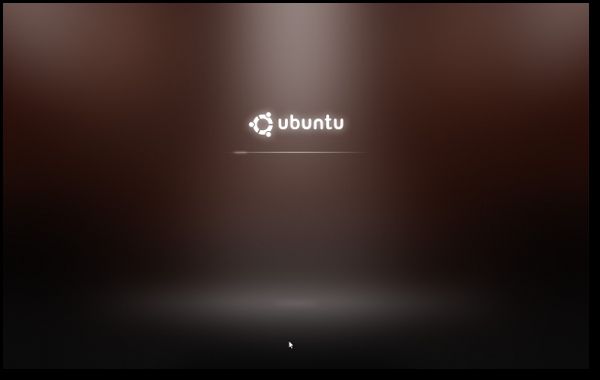
Что такое XSplash
XSplash — это компонент в экосистеме Ubuntu, который заменяет текстовый вывод при загрузке графическим «сплеш»-экраном (splash). Коротко: XSplash показывает пользователю графический индикатор загрузки вместо прокручивающегося текста. До Karmic Koala использовался USplash; сейчас многие дистрибутивы используют другие решения, но XSplash всё ещё встречается в старых версиях.
Быстрая инструкция — как поменять тему
- Откройте файловый менеджер от имени root. Введите в диалог «Выполнить» (Alt+F2):
gksu nautilus- Скачайте архив с темой XSplash, которая вам нравится, и распакуйте его. Содержимое архива (файлы темы) поместите в папку:
/usr/share/images/xsplashОбязательно сделайте резервную копию текущей темы перед заменой. Скопируйте текущие файлы в безопасную папку, например ~/xsplash-backup.
После копирования проверьте, как выглядит новая тема, выполнив в терминале:
sudo xsplashЕсли всё хорошо — перезагрузите систему и убедитесь, что тема отображается при обычной загрузке.
sudo xsplash
Важно: права и владельцы файлов должны быть корректными (обычно root:root). Если тема не отображается — проверьте права и структуру папок.
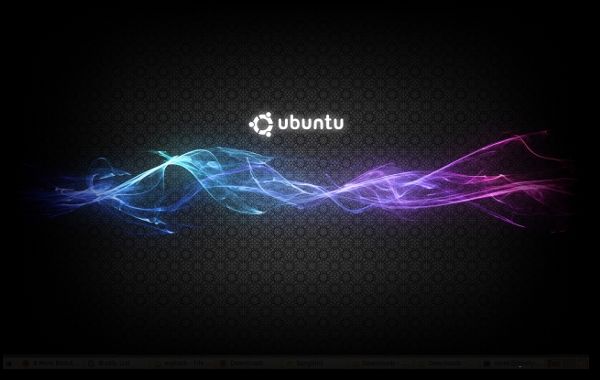
Пример: мой текущий XSplash
Подборка интересных тем XSplash
Ниже — список тем, которые можно попробовать. Ссылки для загрузки в исходной статье (если доступны) сохраняют авторство и условия распространения. Альтернативно ищите архивы по названию темы и проверяйте целостность перед установкой.
Fusion-GX-v00 — превью

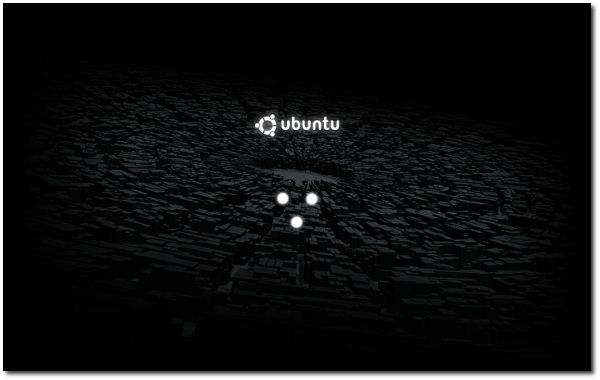
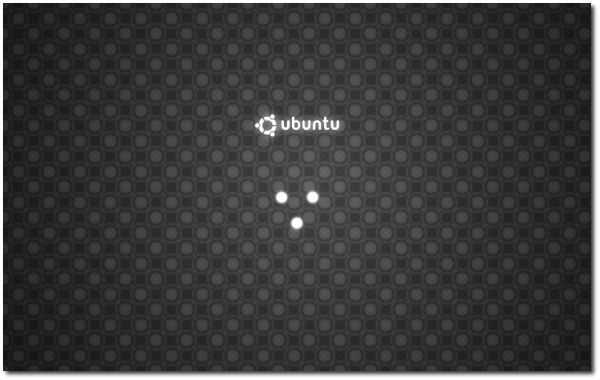
Download Fusion-GX-v00 (искать архив по названию).
Xsplash — Crunchy Branch

Download Xsplash Crunchy Branch.
Ubuntu clean xsplash

Download Ubuntu clean xsplash.
Mesh Grill
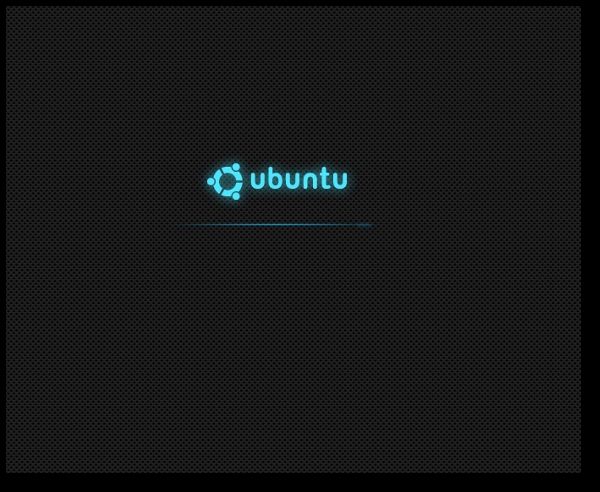
Download Mesh Grill.
XSplash-CF-GX

Download XSplash-CF-GX.
PackoXsplash HD

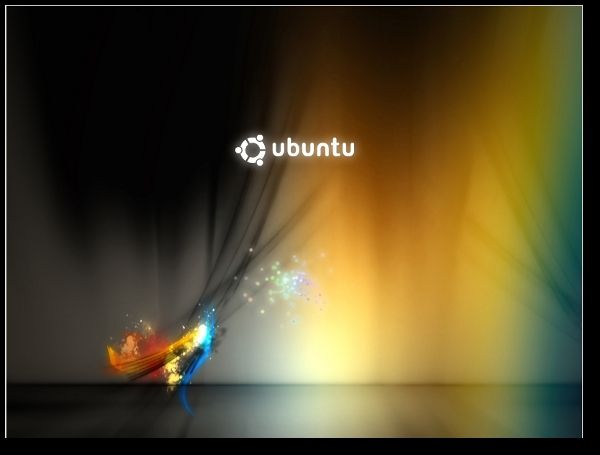
Download PackoXsplash HD.
Xsplash (для нетбука)
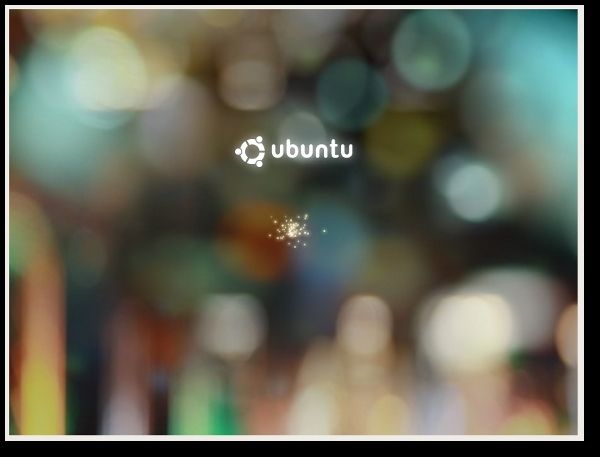
Download Xsplash (for netbook).
Xsplash-Engranes-GX-01a
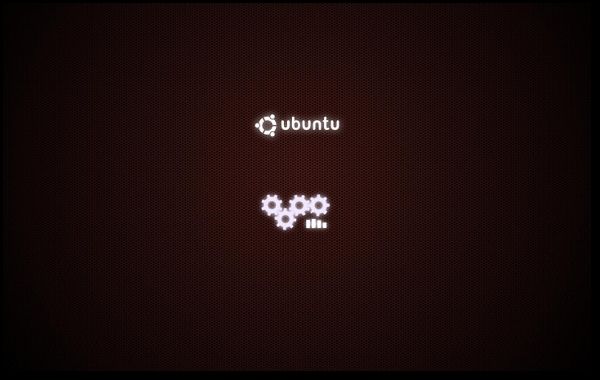
Download Xsplash-Engranes-GX-01a.
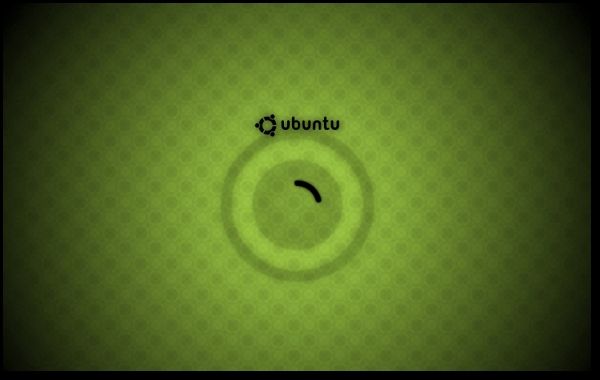
Chromiu-GX
Download Chromiu-GX.
Когда замена XSplash может не сработать
- Неправильная структура файлов внутри /usr/share/images/xsplash: тема должна содержать те же файлы/имена, что ожидала исходная система.
- Неверные права доступа или владелец файлов (должен быть root).
- Несовместимость с вашей версией Ubuntu; некоторые темы рассчитаны на конкретные версии XSplash.
- Другой загрузчик или управляющий экраном (например, если система использует Plymouth или иной менеджер отображения). В таком случае замена файлов в /usr/share/images/xsplash не повлияет на финальный экран загрузки.
Альтернативные подходы
- Plymouth: современная альтернатива для графических сплеш-экранов. Если ваша система использует Plymouth, меняйте темы и конфигурацию там.
- Изменение фона GDM/LightDM или кастомизация GRUB: если цель — единый визуальный стиль на всём сеансе, настройте менеджер входа и загрузчик.
- Использовать скрипт установки темы: некоторые авторы тем поставляют инсталляторы, которые автоматически настраивают права и структуру.
Мини-методология: проверенная последовательность действий
- Скачайте тему и проверьте содержимое архива. Откройте README.
- Сделайте резервную копию текущей папки:
sudo cp -r /usr/share/images/xsplash ~/xsplash-backup- Скопируйте файлы новой темы в /usr/share/images/xsplash.
- Приведите права в порядок:
sudo chown -R root:root /usr/share/images/xsplash
sudo chmod -R 755 /usr/share/images/xsplash- Проверьте локально:
sudo xsplash- Перезагрузите и оцените результат.
Чек-лист по ролям
- Пользователь (десктоп): убедитесь, что у вас есть права sudo и резервная копия. Тестируйте сначала через sudo xsplash.
- Системный администратор: проверьте совместимость тем с несколькими моделями оборудования и разрешениями экрана.
- Дизайнер темы: включите варианты для разных соотношений сторон и прозрачности, приведите файлы к единой структуре.
Критерии приёмки
- Тема отображается без ошибок при вызове sudo xsplash.
- Нет визуальных артефактов на основных разрешениях экрана.
- Файлы принадлежат root и имеют корректные права.
- В случае отката восстановление из резервной копии проходит без ошибок.
Однострочный глоссарий
- XSplash — графический экран загрузки для некоторых версий Ubuntu.
- USplash — более старое решение, предшествовавшее XSplash.
- Plymouth — альтернативный современный загрузочный сплеш-менеджер.
Риски и простые mitigations
- Повреждение системы при ошибке прав: всегда делайте резервную копию.
- Некорректный внешний вид на некоторых устройствах: тестируйте на целевых системах.
- Отсутствие эффекта при использовании другого менеджера загрузки: проверьте, какой компонент управляет сплешем в вашей системе перед изменениями.
Итог
Заменить XSplash просто и безопасно, если следовать шагам: создать резервную копию, скопировать файлы новой темы, поправить права и протестировать с sudo xsplash. Альтернативы, такие как Plymouth или настройка GDM/GRUB, помогут добиться единого визуального стиля для всей системы. Выбирайте тему с учётом совместимости и разрешений, тестируйте и сохраняйте резервные копии.
Важно: при работе с системными папками действуйте аккуратно и сохраняйте резервные копии.

Похожие материалы

Несколько аккаунтов Skype: Multi Skype Launcher

Журнал для работы: повысить продуктивность

Персональные звуки уведомлений на Android

Скачивание шоу Hulu для офлайн‑просмотра

Microsoft Start: персонализированная новостная лента
