
Как изменить имя Xbox (gamertag) на мобильном
Краткое объяснение
Gamertag — это ваше основное имя в сети Xbox. Ограничения: до 12 символов, пробелы разрешены, большинство специальных символов не поддерживается. Первое изменение бесплатно; за последующие взимается плата.
Как изменить gamertag на мобильном
Подготовка
- Убедитесь, что вы вошли в аккаунт Microsoft, привязанный к Xbox.
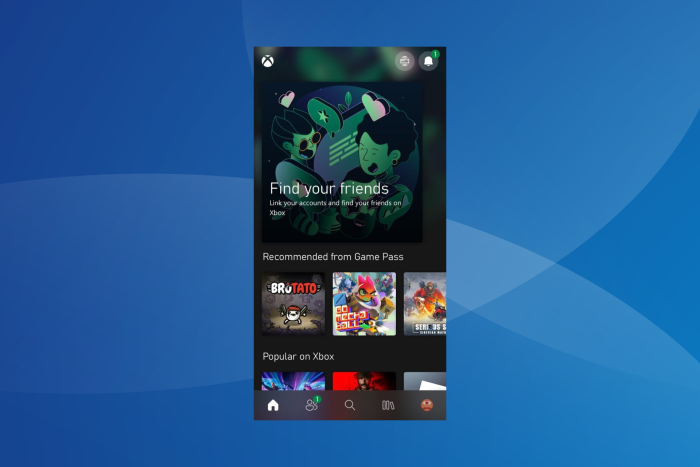
- Установите приложение Xbox из App Store (iOS) или Google Play (Android).
- Проверьте подключение к интернету и доступ к встроенному браузеру.
iPhone (iOS)
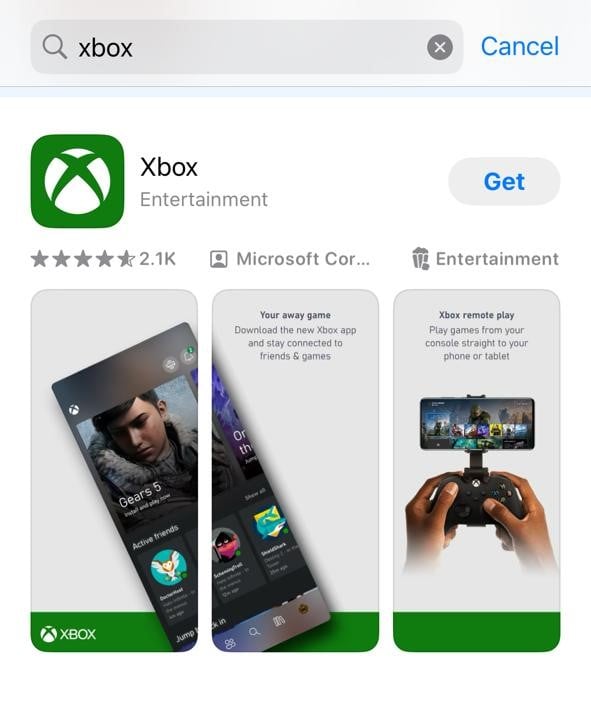
- Откройте App Store и скачайте приложение Xbox.
- Запустите приложение и выполните вход в аккаунт.
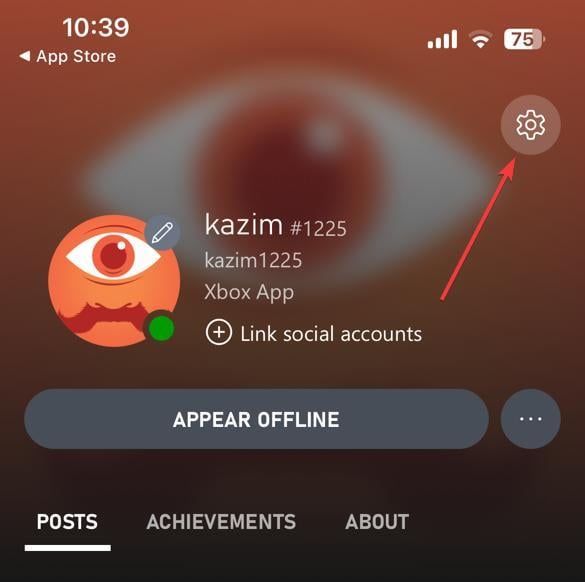
- Перейдите на вкладку профиля внизу слева.
- Нажмите значок настроек (шестерёнка).
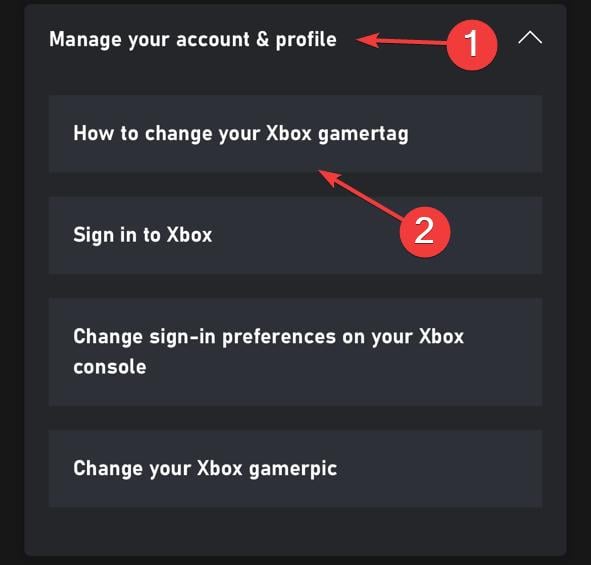
- Прокрутите вниз до раздела Support & feedback и выберите Help topics.
- Разверните Manage your account & profile и выберите How to change your Xbox gamertag.
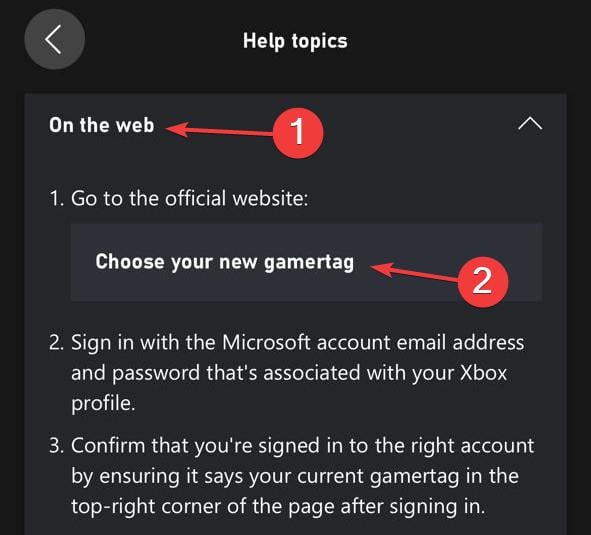
- В разделе Ways to change your gamertag выберите On the web и нажмите Choose your new gamertag.
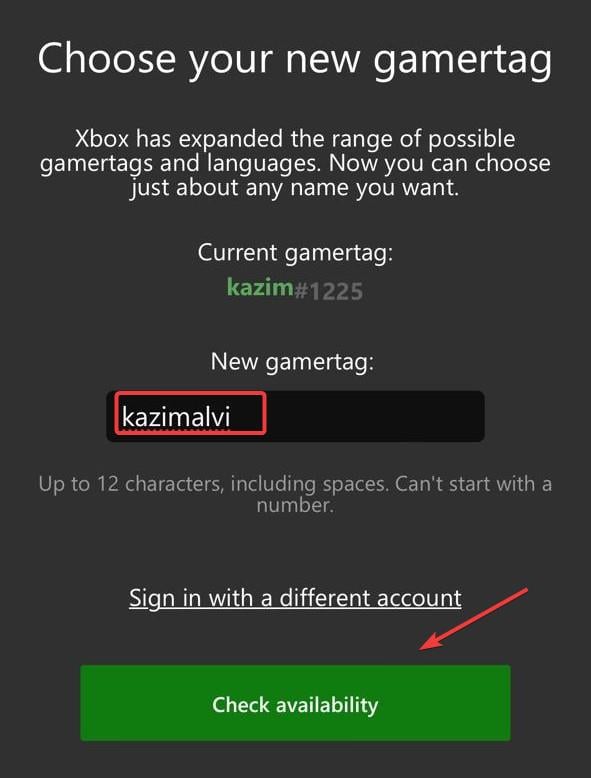
- В открывшемся браузере введите желаемый gamertag и нажмите Check availability.
- Если имя доступно, нажмите Change gamertag.
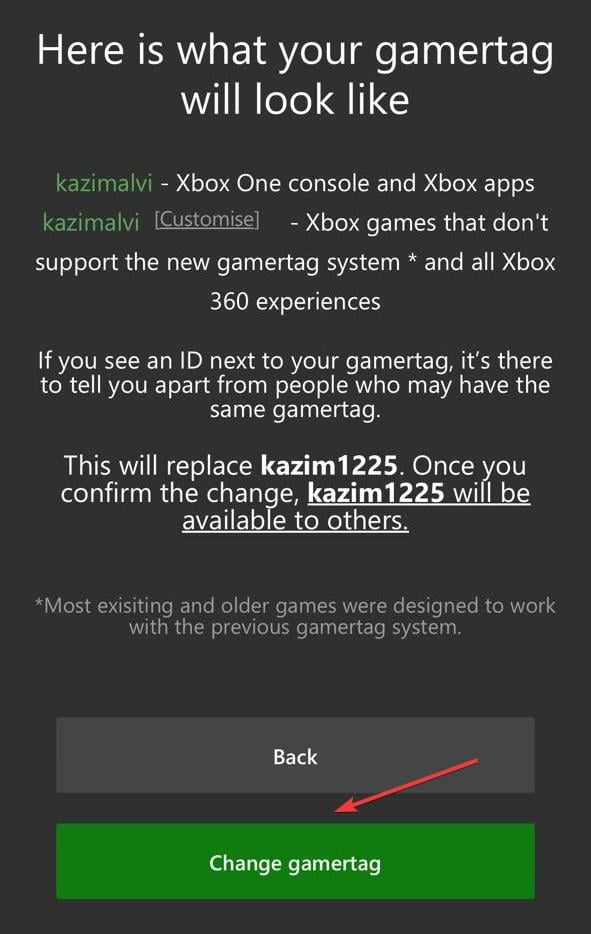
- Подтвердите действие в всплывающем окне ещё раз.
- Если изменение не отобразилось сразу, выйдите из приложения и войдите снова.
Android
Процесс на Android такой же, как на iPhone. Единственная разница — загрузка приложения из Google Play. Последовательность шагов в приложении: Settings > Help topics > Manage your profile > How to change your Xbox gamertag > On the web > Choose your new gamertag > Check availability > Change gamertag > подтвердить.
Когда изменение бесплатно и когда платно
Важно: первое изменение gamertag бесплатно. При попытке изменить имя во второй раз система предложит оплату — стандартно 9,99 $ плюс налоги. В разных регионах сумма может немного отличаться в местной валюте.
Совет: не меняйте имя по прихоти — подумайте наперёд, чтобы не платить повторно.
Советы по выбору хорошего gamertag
- Краткость: до 12 символов — выбирайте короткое и запоминающееся имя.
- Читаемость: избегайте сложных символов и чересчур длинных слов.
- Уникальность: добавьте цифру или слово, чтобы увеличить шанс доступности.
- Совместимость: некоторые игры не поддерживают расширенную персонализацию, поэтому проверьте, как имя будет выглядеть в играх.
Важно: даже если Xbox позволяет больше языков и символов, многие игры могут не отобразить такие имена корректно.
Типичные проблемы и как их решать
- «Имя занято» — попробуйте вариант с цифрой или другой орфографией.
- Изменение не отобразилось — выйдите из аккаунта и зайдите снова; подождите несколько минут для синхронизации.
- Ошибка при оплате — проверьте способ оплаты в учётной записи Microsoft и регион профиля.
Альтернативные способы смены gamertag
- На веб-сайте Xbox: перейдите на официальную страничку профиля Microsoft и выберите изменение gamertag. Это удобно на компьютере.
- На консоли Xbox: в настройках профиля выберите «Персонализация» или «Изменить профиль». Метод удобен, если вы чаще пользуетесь консолью.
Когда стоит выбрать другой способ: если на мобильном что-то не работает (например, встроенный браузер блокирует всплывающие окна), используйте веб-версию или консоль.
Чек-лист перед изменением
- Вы вошли в правильный аккаунт Microsoft.
- Подготовили 1–2 запасных варианта имени.
- Проверили, что любимые игры корректно отображают имена с выбранными символами.
- Имеется доступная карта для оплаты на случай повторной смены.
Критерии приёмки
- Gamertag изменён и виден в профиле Xbox.
- Новое имя отображается при входе на сайте и в приложении.
- В играх отображение соответствует ожиданиям (если игра поддерживает выбранный формат).
Частые ошибки при выборе имени
- Использование специальных символов, которые не поддерживаются в играх.
- Слишком длинные имена, выходящие за лимит 12 символов.
- Имя, похожее на существующее — повышает шанс отказа в доступности.
Безопасность и приватность
Не используйте в gamertag личные данные (фамилии, даты рождения, номера). Gamertag — публичный идентификатор в сети.
Что делать после смены
- Проверьте список друзей и сохранённые привязки — они остаются, но некоторые сервисы могут потребовать повторной авторизации.
- Если вы платили за смену и возникли проблемы, обратитесь в поддержку Microsoft через приложение или веб.
Часто задаваемые вопросы
В: Сколько символов можно использовать в gamertag? О: До 12 символов, пробелы разрешены, большинство специальных символов нет.
В: Можно ли вернуть старый gamertag? О: Если старое имя свободно, вы можете снова его выбрать, но повторная смена может быть платной.
В: Что делать, если система требует оплату, а я считаю, что это первая смена? О: Проверьте историю аккаунта Xbox и сведения о подписках в Microsoft; при ошибке обратитесь в поддержку.
Краткое резюме
Изменить gamertag на мобильном просто: откройте приложение Xbox, пройдите в помощь по аккаунту, выберите изменение через веб и подтвердите новый gamertag. Первое изменение бесплатно; последующие платные. Проверьте доступность имени и подумайте заранее, чтобы не платить повторно.
Важно: если что-то пошло не так, используйте веб-версию или консоль для смены имени и обращайтесь в поддержку при необходимости.

Похожие материалы

Несколько аккаунтов Skype: Multi Skype Launcher

Журнал для работы: повысить продуктивность

Персональные звуки уведомлений на Android

Скачивание шоу Hulu для офлайн‑просмотра

Microsoft Start: персонализированная новостная лента
