
Как уменьшить максимальную загрузку CPU Windows Defender при сканировании

Windows Defender — встроенное средство защиты от вредоносного ПО в Windows. Оно регулярно обновляет сигнатуры и обеспечивает базовую безопасность для большинства пользователей. Тем не менее на старых или слабых ПК сканы Defender могут потреблять большое количество CPU, замедляя работу системы.
В этой инструкции вы найдёте безопасные способы уменьшить максимальное использование процессора во время полного сканирования, инструкции по откату изменений, сценарии, когда это не поможет, и краткий чек-лист для системных администраторов и домашних пользователей.
Когда ограничивать использование CPU имеет смысл
- Вы видите длительные «подвисания» и 100% загрузку CPU во время сканирования.
- Вам нужно продолжать работу на ноутбуке во время проверки системы.
- Сканирование запускается автоматически в неудобное время и мешает работе.
Важно: ограничение CPU увеличит время сканирования. Это компромисс между быстротой проверки и отзывчивостью системы.
Как изменить лимит CPU — основные способы
Ниже — три безопасных метода: PowerShell, Реестр и Групповая политика. Все действия требуют учётной записи с правами администратора.
1. PowerShell
- Щёлкните правой кнопкой по Пуску и выберите PowerShell (Admin).
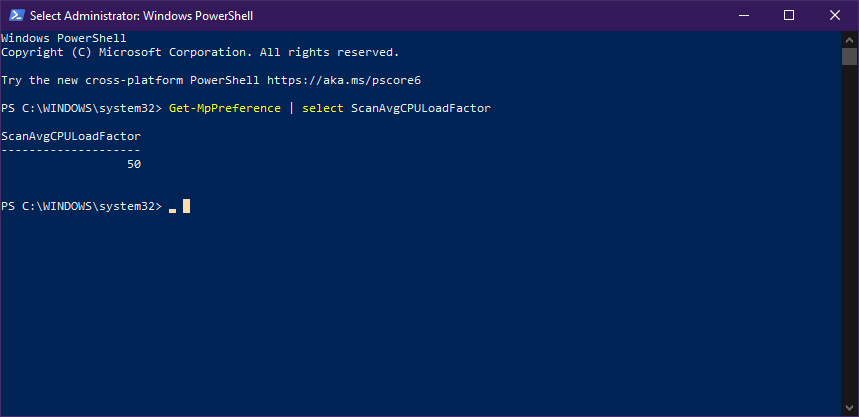
- Введите или вставьте команду:
Get-MpPreference | select ScanAvgCPULoadFactor— она покажет текущий процент ограничения CPU для Defender. - Чтобы изменить значение, выполните:
Set-MpPreference -ScanAvgCPULoadFactor
- Значение
- Установка 0 убирает ограничение и позволяет Defender использовать до 100 % CPU — не рекомендуется.
Совет: для слабого ноутбука попробуйте сначала 20–30 %. Оцените поведение системы и при необходимости скорректируйте.
2. Редактирование реестра
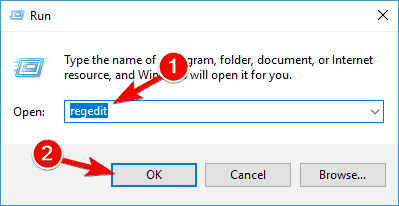
- Нажмите Win + R.
- Введите
regeditи нажмите Enter — откроется Редактор реестра.
- Перейдите к ключу:
HKEY_LOCAL_MACHINE\SOFTWARE\Policies\Microsoft\Windows Defender\Scan - Создайте или отредактируйте 32-битный DWORD с именем
AvgCPULoadFactor. - Установите формат ввода значения в Decimal.
- Пропишите целое значение от 5 до 100 — это процент, который не будет превышать сканер.
Примечание: если ключа Scan нет — создайте папку с таким именем внутри пути Windows Defender.
Если вы хотите вернуть всё как было, удалите созданный DWORD или установите желаемое значение по умолчанию.
3. Групповая политика
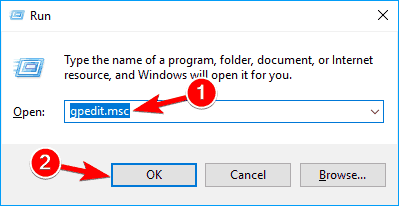
- Нажмите Win + R.
- Введите
gpedit.mscи нажмите Enter, чтобы открыть Редактор локальной групповой политики.
- Перейдите: Компьютерная конфигурация → Административные шаблоны → Компоненты Windows → Microsoft Defender Antivirus → Scan
- Откройте политику «Specify the maximum percentage of CPU utilization during a scan».
- Включите политику и укажите значение (процент).
- Нажмите Применить и OK.
Групповая политика удобна в корпоративной среде, когда нужно централизованно управлять параметром на нескольких машинах.
Альтернативы и когда это не поможет
- Если высокая загрузка вызвана не Defender, а сторонним процессом (например, msmpeng.exe может запускаться многократно при конфликте с другим ПО), ограничение в Defender не решит проблему.
- На SSD с быстрым CPU снижение лимита сделает сканы дольше, но это допустимо, если важна отзывчивость.
- Если система регулярно заражается, снижение мощности сканера увеличит риск пропуска угроз — в таком случае лучше выбрать другой антивирус или исправить источники заражения.
Альтернативные подходы:
- Настроить расписание сканов на период простоя (ночь).
- Исключить папки/процессы, которые дают слишком много ложных срабатываний, но делайте это осторожно.
- Использовать сторонний антивирус с режимом «low-power» для ноутбуков.
Мини-методология: как безопасно менять параметры (шаги)
- Снимите контрольную точку или создайте резервную копию реестра.
- Сохраните текущие настройки:
Get-MpPreference | Out-File C:\temp\defender-settings.txt. - Примените новое значение (начните с 20–30 %).
- Наблюдайте 24–48 часов за временем сканирования и отзывчивостью системы.
- При проблемах верните предыдущие параметры из резервной копии.
Чек-лист для администратора
- У пользователя есть права администратора.
- Создана резервная копия реестра или контрольная точка системы.
- Сохранены текущие настройки Defender.
- Применено новое значение и проверено поведение системы.
- Информированы пользователи о возможном увеличении времени сканирования.
Критерии приёмки
- Сканирование не вызывает системных «зависаний» при обычной нагрузке.
- CPU в простое остаётся в норме, а сканер не превышает установленный процент.
- Время полного сканирования остаётся приемлемым для вашей политики безопасности.
Откат изменений — быстрый план действий
- PowerShell: выполните
Set-MpPreference -ScanAvgCPULoadFactorилиSet-MpPreference -ScanAvgCPULoadFactor 0чтобы вернуть отсутствие лимита. - Реестр: удалите ключ
AvgCPULoadFactorв...\Windows Defender\Scan. - Групповая политика: отключите или верните политику в Not Configured.
Риски и смягчение
- Риск: слишком низкое значение увеличит окно уязвимости из‑за длительных сканов. Мягчение: комбинируйте с плановыми быстрыми проверками и защитой в реальном времени.
- Риск: изменения в реестре при ошибке. Мягчение: создайте точку восстановления и экспортируйте ключи перед изменением.
Варианты для домашних пользователей: готовые рекомендации
- Слабые ноутбуки: начните с 20 %.
- Настольные ПК под нагрузкой: 30–50 %.
- Если вы редко используете компьютер: оставьте значение выше (50–100 %) и планируйте сканирование на ночное время.
Небольшая галерея ситуаций (edge cases)
- Ноутбук в режиме высокой производительности: ограничение CPU может быть ненужно.
- Система с несколькими ядрами: Defender распределяет нагрузку; ограничение влияет на суммарную загрузку.
- Виртуальные машины: настройте политику на уровне гипервизора и гостевой ОС.
FAQ — короткие ответы
Q: Можно ли задать значение ниже 5?
A: До 5 система не позволит; минимально допустимое значение — 5.
Q: Что лучше — PowerShell или реестр?
A: PowerShell быстрее и безопаснее для единичной машины. Реестр и GPO удобны для массового управления.
Q: Уменьшение лимита повлияет на защиту?
A: Теоретически да — сканы будут дольше. Но защита в реальном времени остаётся активной.
Заключение
Ограничение максимального использования CPU Windows Defender помогает сохранить отзывчивость системы на слабых устройствах. Самый простой способ — PowerShell. Для массового управления используйте групповую политику. Всегда делайте резервную копию и тестируйте выбранное значение в течение суток или двух.
Важно: если проблема с CPU остаётся после настроек, проверьте другие процессы, обновления Windows и целостность системы.
Ключевые действия: сохраните настройки, примените ограничение, наблюдайте 24–48 часов и при необходимости откатите изменения.

Похожие материалы

Несколько аккаунтов Skype: Multi Skype Launcher

Журнал для работы: повысить продуктивность

Персональные звуки уведомлений на Android

Скачивание шоу Hulu для офлайн‑просмотра

Microsoft Start: персонализированная новостная лента
