
Как изменить валюту по умолчанию в Windows с долларов на евро
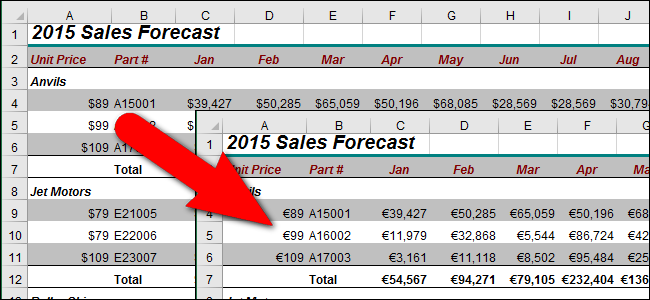
Кратко: откройте параметры региона в Панели управления Windows, затем в «Дополнительных параметрах» на вкладке «Валюта» выберите нужный символ (например, €). Это меняет только символы — числа и курсы не конвертируются автоматически. Пройдите чек‑лист после изменения, чтобы убедиться, что формат применён в Excel и других программах.
Почему это важно
Windows и приложения Windows, такие как Excel, используют системный символ валюты для отображения денежных значений. Если вы работаете с евро, имеет смысл установить символ € как символ по умолчанию — это улучшит читаемость отчётов и таблиц.
Основные шаги по версиям Windows
Windows 10 и Windows 7 — быстрый поиск
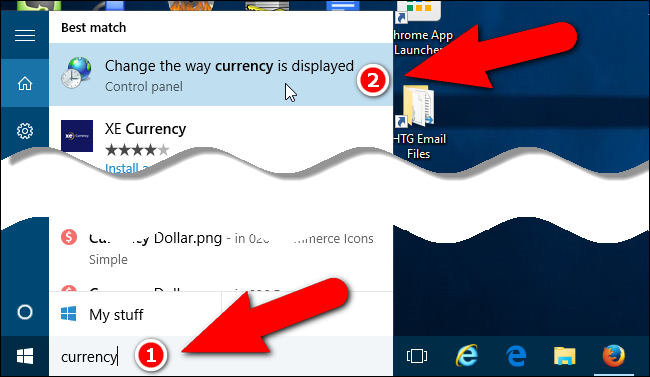
- Откройте меню «Пуск» и начните вводить «валюта» или «currency». Результаты поиска отобразятся в процессе ввода.
- Выберите «Изменить способ отображения валюты» («Change the way currency is displayed»).
Windows 8 / 8.1
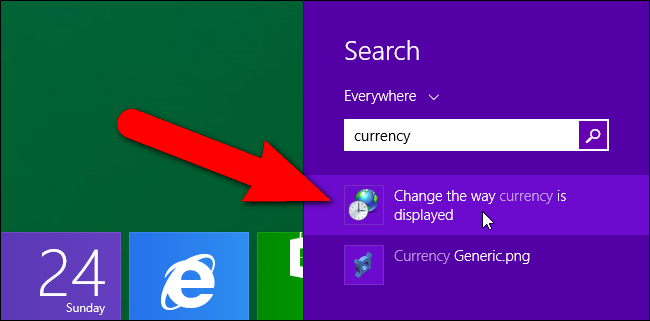
- На начальном экране начните вводить «валюта». Поиск откроется автоматически.
- Нажмите «Изменить способ отображения валюты».
Подробнее: открытие настроек региона и форматирования
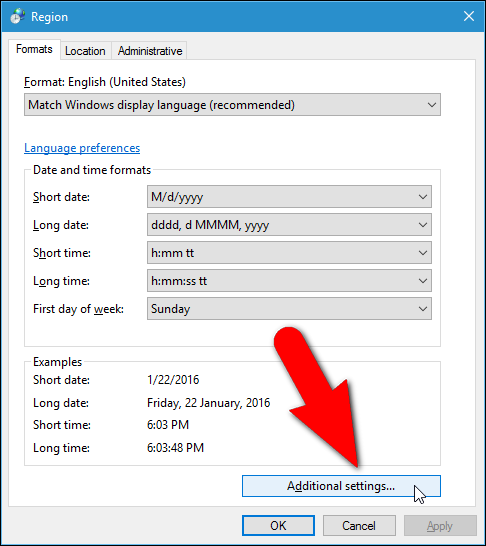
- В диалоге «Регион» откройте вкладку «Форматы», затем нажмите «Дополнительные параметры».
- В диалоге «Настройка форматов» откройте вкладку «Валюта».
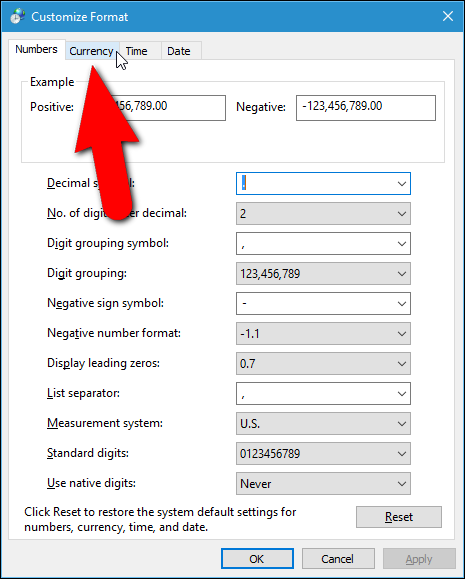
- В списке «Символ валюты» выберите «€” или введите/вставьте нужный символ вручную.
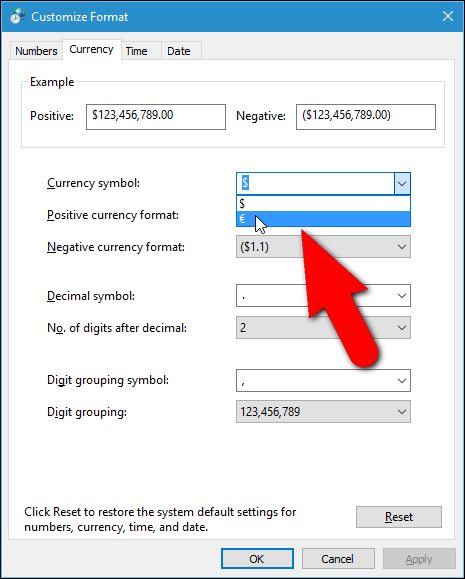
Важно: если нужного символа нет в списке, поле также работает как редактируемое. Скопируйте символ из Word через «Вставить символ» или из интернета и вставьте его в поле.
Что ещё можно настроить
- Формат положительных и отрицательных сумм (перед знаком, в скобках и т. п.).
- Десятичный разделитель и число знаков после запятой.
- Символ группировки разрядов (пробел, запятая и т. п.).
Важно
Изменение символа валюты в Windows НЕ конвертирует суммы из одной валюты в другую. Изменяется только знак, а не числовые значения. Для конвертации нужно вручную умножить значения на актуальный курс или использовать формулу в Excel.
Примеры использования в Excel
Фиксированная конвертация: если A1 содержит сумму в USD, а текущий курс EUR = 0.92, используйте формулу:
=A1*0.92
Замените 0.92 на актуальный курс. Это только пример формулы; не берите число как рекомендацию курса.
Динамическая конвертация: храните курс в отдельной ячейке (например, B1) и используйте =A1*B1, чтобы менять курс без редактирования формул.
Критерии приёмки
- В Панели управления в разделе «Валюта» отображается выбранный символ (€).
- Excel и другие программы показывают новый символ в форматах валют.
- Формат группировки и десятичный разделитель соответствуют ожидаемым настройкам.
- При необходимости данные чисел вручную пересчитаны и имеют смысл в выбранной валюте.
Чек‑лист администратора
- Сделать резервную копию профиля пользователя или записать текущие региональные настройки.
- Изменить символ валюты в «Дополнительных параметрах» — Валюта.
- Перезапустить приложения, где важно отображение (Excel, бухгалтерские программы).
- Проверить отчёты и шаблоны на предмет явного указания валюты (рекомендуется добавлять «EUR» в подписи).
Когда это не работает (когда нужен другой подход)
- Нужно не только изменить символ, но и конвертировать суммы — тогда применяйте конвертацию в таблицах или сторонние инструменты обмена валют.
- Многопользовательская среда с разными региональными настройками на сервере — меняйте настройки на уровне сервера или профиля домена.
- Программа игнорирует системные настройки и использует собственные параметры формата — настройте формат внутри самой программы.
Альтернативные подходы
- Для массовой правки таблиц используйте скрипты PowerShell или макросы Excel для пересчёта и массовой подстановки символов.
- В корпоративной среде примените групповые политики (GPO) для стандартизации региональных настроек.
Мини‑методика (быстрый SOP)
- Откройте «Пуск» → введите «валюта».
- Откройте «Изменить способ отображения валюты».
- «Форматы» → «Дополнительные параметры» → «Валюта».
- Выберите или вставьте «€” и нажмите ОК → ОК.
Диаграмма принятия решения
graph TD
  A[Нужно сменить символ валюты?] -->|Да| B[Откройте параметры региона]
  B --> C[Дополнительные параметры]
  C --> D[Вкладка Валюта]
  D --> E[Выберите символ -> OK]
  A -->|Нет| F[Оставьте настройки]
Краткий глоссарий
- Символ валюты: знак, который показывает, в какой валюте отображено число (например, $, €).
- Формат числа: правила отображения разделителей, десятичных знаков и знаков валюты.
Итог
Изменение символа валюты в Windows — простая настройка, которая влияет на отображение в системе и в большинстве приложений. Всегда проверяйте, что вам хватает только изменения символа, а не конвертации сумм. После изменений пройдите чек‑лист и обновите шаблоны отчётов, чтобы не было недоразумений при интерпретации чисел.

Похожие материалы

Несколько аккаунтов Skype: Multi Skype Launcher

Журнал для работы: повысить продуктивность

Персональные звуки уведомлений на Android

Скачивание шоу Hulu для офлайн‑просмотра

Microsoft Start: персонализированная новостная лента
