
Как изменить экран входа в Windows 7
Вручную
Иногда полезно понять, как всё работает «под капотом». Ниже — пошаговая инструкция для ручной настройки фона экрана входа в Windows 7.
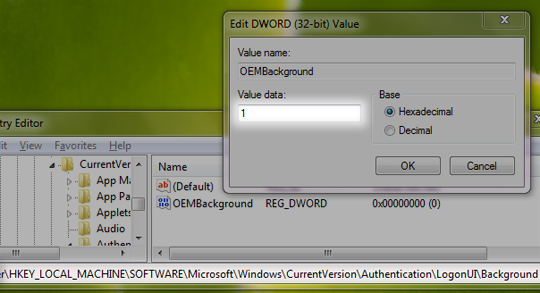
- Откройте редактор реестра: нажмите Win + R, введите regedit и нажмите Enter.
- Перейдите к ключу (если путь или ключа нет — создайте их):
HKLM\Software\Microsoft\Windows\CurrentVersion\Authentication\LogonUI\Background- Найдите параметр OEMBackground (тип DWORD) и установите его значение в 1. Если параметр отсутствует, создайте DWORD (32-бит) с именем OEMBackground и значением 1.
- После этого надо поместить изображение в системную папку. Откройте Проводник и перейдите по пути:
%windir%\system32\oobe\info\backgroundsОбратите внимание: %windir% обычно соответствует C:\Windows на большинстве систем. Часто папки info и backgrounds отсутствуют — создайте их вручную, если нужно.
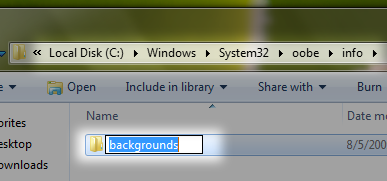
Поместите в эту папку файл формата JPG с именем backgroundDefault.jpg и размером менее 256 КБ. Windows растянет изображение под текущую разрешающую способность экрана, поэтому лучше подготовить картинку с разрешением, близким к разрешению вашего монитора.
Если файл слишком большой, уменьшите качество: используйте Photoshop (Сохранить для Web) или онлайн‑сервисы сжатия изображений. После замены выйдите из системы или заблокируйте экран (Win + L), чтобы увидеть результат.
Важно: имя файла и размер критичны — фон применится только при точном имени backgroundDefault.jpg и при размере меньше 256 КБ. Если изменения не видны — проверьте правильность пути и параметр реестра OEMBackground.
С помощью утилит
Если вы предпочитаете автоматизацию, существуют простые программы, которые делают всё за вас.
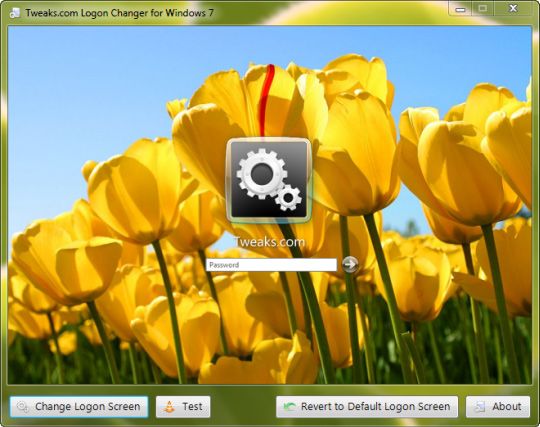
- Logon Changer (Tweaks.com) — позволяет выбрать изображение и автоматически конвертирует/уменьшает файл до допустимого размера и копирует его в нужную папку. Утилита также быстро восстанавливает стандартный фон.
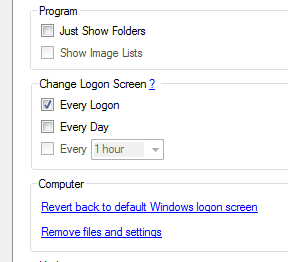
- Windows 7 Logon Screen Rotator — расширяет кастомизацию и позволяет задать набор изображений; при каждом показе система случайно выбирает одно из них для экрана входа.
Обе утилиты экономят время и минимизируют риск ошибок при ручной работе с реестром и файлами.
Критерии приёмки
- Файл backgroundDefault.jpg находится в %windir%\system32\oobe\info\backgrounds.
- Размер файла меньше 256 КБ.
- Параметр реестра HKLM\Software\Microsoft\Windows\CurrentVersion\Authentication\LogonUI\Background\OEMBackground равен 1.
- После блокировки экрана (Win + L) или выхода из учётной записи отображается новый фон.
Чек-лист для администратора и пользователя
Чек-лист администратора:
- Создать ключ реестра и установить OEMBackground = 1.
- Создать папки %windir%\system32\oobe\info\backgrounds, если их нет.
- Поместить backgroundDefault.jpg и проверить права доступа (SYSTEM и TrustedInstaller должны иметь права на чтение).
- Тест на нескольких разрешениях экрана.
Чек-лист для обычного пользователя:
- Выбрать изображение нужного соотношения сторон.
- Сжать изображение до < 256 КБ.
- Переименовать в backgroundDefault.jpg и скопировать в папку backgrounds.
- Заблокировать экран и проверить результат.
Когда способ не сработает и возможные причины
- Корпоративные политики (GPO) могут запрещать изменение экрана входа — проверьте с администратором домена.
- Некоторые сборки Windows (например, ограниченные OEM‑редакции) имеют дополнительные ограничения.
- Если изображение не применяется, проверьте формат файла (лучше JPG), корректность имени и лимит размера.
- На мульти‑мониторных системах изображение будет растянуто под главное разрешение; результат может выглядеть неидеально.
Альтернативные подходы
- Использовать сторонние темы и конвертеры, которые автоматически подгоняют разрешение и качество изображения.
- Настроить скрипт развертывания для массового размещения backgroundDefault.jpg на нескольких компьютерах (через SCCM/Group Policy Script).
Фактбокс — ключевые параметры
- Имя файла: backgroundDefault.jpg
- Максимальный размер: 256 КБ
- Реестр: HKLM\Software\Microsoft\Windows\CurrentVersion\Authentication\LogonUI\Background\OEMBackground = 1
- Путь для файла: %windir%\system32\oobe\info\backgrounds
Пример плана действий (SOP)
- Подготовьте изображение с нужным соотношением сторон.
- Сожмите файл до < 256 КБ и переименуйте в backgroundDefault.jpg.
- Создайте папки %windir%\system32\oobe\info\backgrounds, если их нет.
- Скопируйте файл в папку и установите права (если требуется).
- Установите в реестре OEMBackground = 1.
- Заблокируйте экран и проверьте отображение.
- При необходимости — откат через удаление файла или возвращение OEMBackground в 0.
Краткое резюме
Вы можете быстро изменить экран входа в Windows 7 вручную или с помощью утилит. Для надёжного результата соблюдайте имя файла, путь и лимит размера. Утилиты упрощают работу и автоматически решают вопрос с размерами и восстановлением по умолчанию.
Важно: перед массовым развёртыванием согласуйте изменения с ИТ‑политикой вашей организации.

Похожие материалы

Несколько аккаунтов Skype: Multi Skype Launcher

Журнал для работы: повысить продуктивность

Персональные звуки уведомлений на Android

Скачивание шоу Hulu для офлайн‑просмотра

Microsoft Start: персонализированная новостная лента
