
Как изменить звуковой сигнал при запуске в Windows 11
Windows 11 принес много заметных изменений интерфейса, но есть и мелкие — например обновлённый звук при запуске. В этой статье собраны пошаговые инструкции, альтернативные подходы, тесты и чеклисты для разных ролей, которые помогут вам включить, отключить или заменить звук запуска в Windows 11.
Основная идея
Звук запуска управляется системными параметрами звуковых схем и некоторыми ключами реестра. По умолчанию опция изменения звука входа (Windows Logon) может быть скрыта. Мы раскроем эту опцию, покажем, как выбрать свой .wav-файл, а также как полностью отключить звук при загрузке.
Содержание
- Как открыть параметры звуков и раскрыть пункт “Windows Logon”
- Как выбрать или заменить звук запуска
- Как отключить и снова включить звук (несколько способов)
- Альтернативные подходы (скрипт, планировщик)
- Когда это может не работать и как отладить
- Чеклисты, критерии приёмки и тесты
Как изменить звуковой сигнал в Windows 11
1. Включите параметры звука (раскрыть пункт Windows Logon)
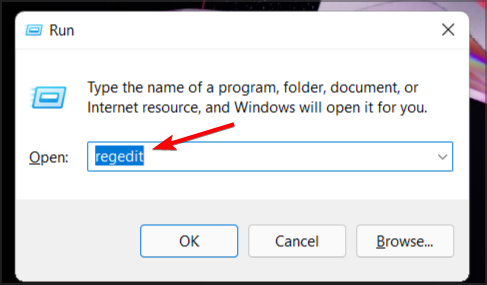
- Нажмите Windows Key + R и введите
regedit. Нажмите Enter или OK.
- Перейдите к ключу:
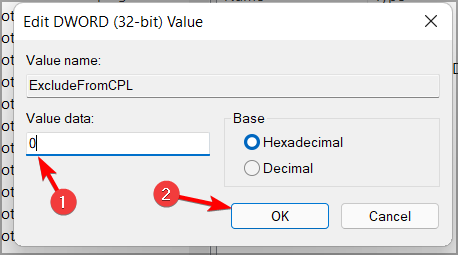
HKEY_CURRENT_USER/AppEvents/EventLabels/WindowsLogon - Дважды щёлкните по параметру
ExcludeFromCPL(тип DWORD).

- Установите значение данных в
0и нажмите OK.
После этого опция изменения звука входа станет доступна в стандартном окне “Звуки”.
2. Изменение звука через окно “Звуки”
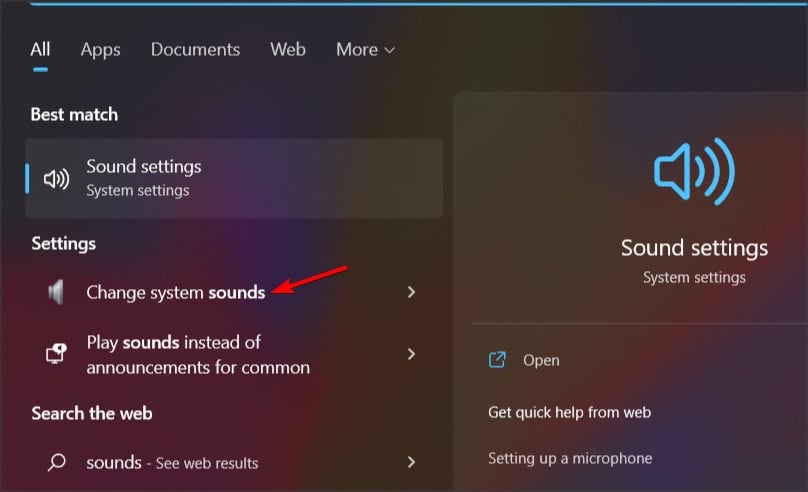
- Откройте Пуск и введите
Звуки, затем выберите «Изменить системные звуки».
- Убедитесь, что галочка
Play Windows Startup sound/«Воспроизводить звук запуска Windows» установлена (если вы хотите слышать звук). - В списке программных событий выберите
Windows Logon.
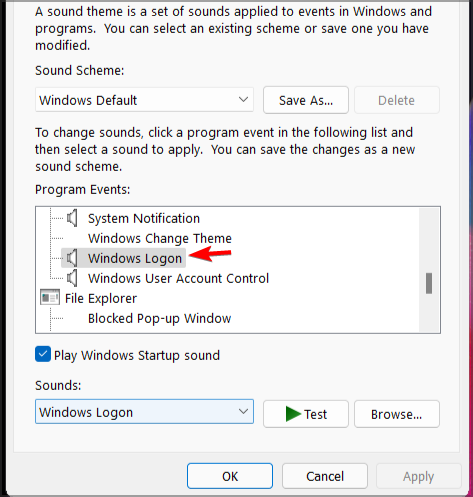
- В выпадающем списке звуков выберите желаемый звук или нажмите “Обзор…” для пользовательского .wav.
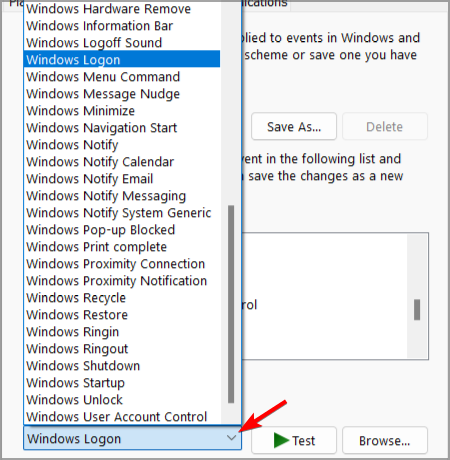
- Нажмите “Применить” и “OK”.
Важно: система поддерживает только файлы формата .wav. Если у вас mp3 или другой формат, сначала конвертируйте файл в .wav.
Как отключить звук запуска
Простая процедура
- Откройте окно “Звуки” как описано выше.
- Найдите опцию
Play Windows Startup soundи снимите галочку.
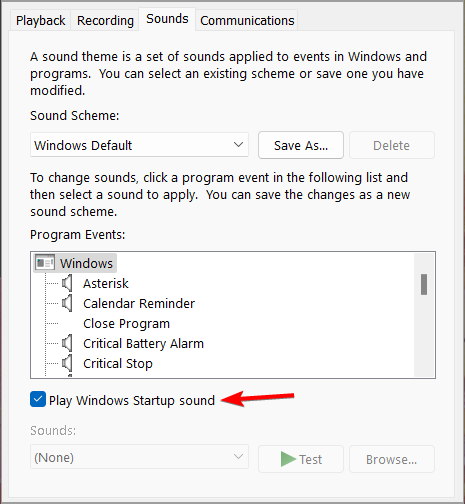
- Нажмите “Применить” и “OK”.
Если этот способ не сработал, используйте один из альтернативных вариантов ниже.
2.1 Отключение через Редактор реестра
- Откройте Registry Editor.
- Перейдите к ключу:
HKEY_LOCAL_MACHINE\\SOFTWARE\\Microsoft\\Windows\\CurrentVersion\\Authentication\\LogonUI\\BootAnimation - Дважды щёлкните параметр
DisableStartupSound(DWORD).
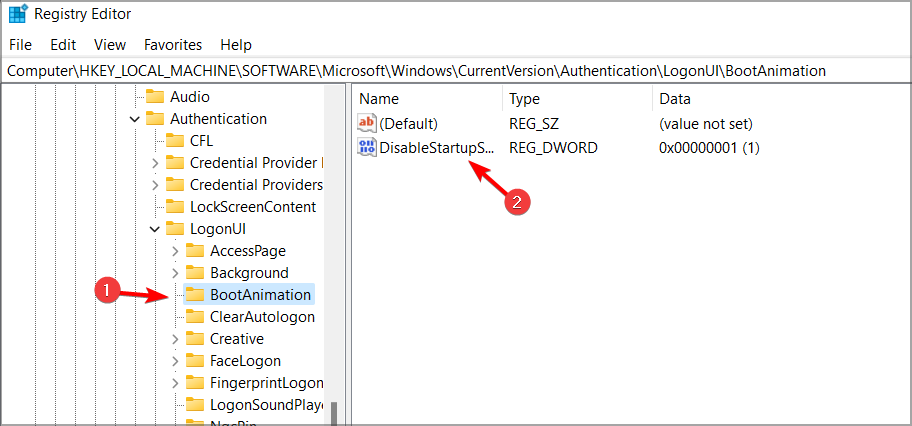
- Установите значение данных в
1и нажмите OK.

2.2 Отключение через Редактор локальной групповой политики
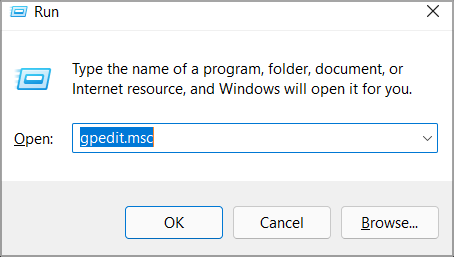
- Нажмите Windows Key + R, введите
gpedit.mscи нажмите Enter.
- Перейдите:
Computer Configuration\\Administrative Templates\\System\\Logon. - Дважды щёлкните
Turn off Windows Startup sound.

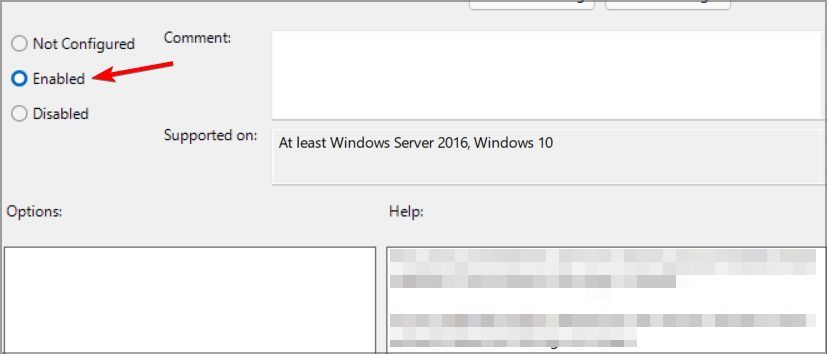
- Установите значение в
Enabled, затем “Применить” и “OK”.
Как включить звук запуска
- Откройте окно “Звуки”.
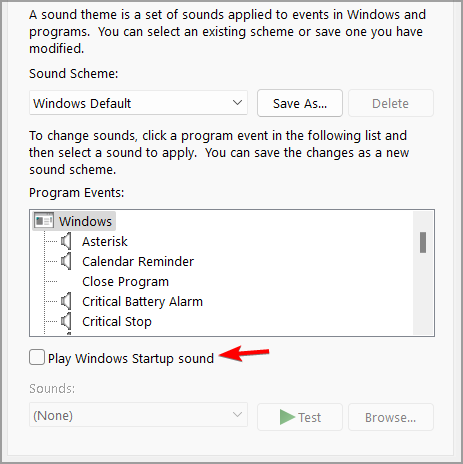
- Найдите
Play Windows Startup soundи установите галочку.
- Нажмите “Применить” и “OK”.
Если включение не сработало, используйте альтернативные способы:
3.1 Через реестр
- Откройте Registry Editor.
- Перейдите к ключу:
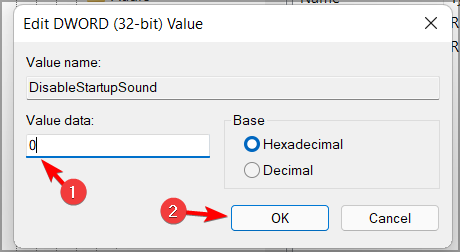
HKEY_LOCAL_MACHINE\\SOFTWARE\\Microsoft\\Windows\\CurrentVersion\\Authentication\\LogonUI\\BootAnimation - Дважды щёлкните
DisableStartupSoundи установите значение данных в0.
3.2 Через групповую политику
- Откройте Group Policy Editor.
- Перейдите:
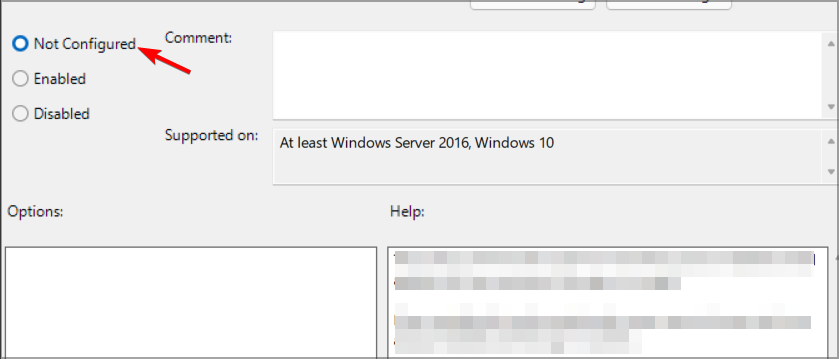
Computer Configuration\\Administrative Templates\\System\\Logon. - Выберите
Turn off Windows Startup soundи установитеNot configuredилиDisabled.
Использование собственного звука при запуске
Вы можете использовать любой файл .wav в качестве звука запуска:
- В окне “Звуки” выберите
Windows Logon. - Нажмите “Обзор…” и укажите файл .wav.
Сохраните изменения. Если у вас другой формат, конвертируйте аудио в .wav через любой конвертер.
Где хранятся звуки Windows
Все стандартные звуки находятся в папке: C:\Windows\Media.
Это верно для Windows 11 и предыдущих версий.
Альтернативные подходы и сценарии
- Запуск .wav при входе через Планировщик задач (Task Scheduler): создайте задачу, триггер — при входе пользователя, действие — запуск PowerShell скрипта, проигрывающего .wav.
- Положить ярлык скрипта в папку автозагрузки пользователя (
shell:startup), который запускаетpowershell -c (New-Object Media.SoundPlayer 'C:\path\to\sound.wav').PlaySync();. - Использовать сторонние утилиты для управления звуковыми схемами (требуют доверия к поставщику).
Важно: задачи в планировщике и автозагрузка выполняются после входа в систему, поэтому звук может воспроизводиться чуть позже самого визуального приветствия.
Когда это может не работать (контрпримеры)
- Политики компании (Group Policy) могут перекрывать локальные настройки — в доменной среде изменения локального реестра часто игнорируются.
- Групповые политики могут быть настроены управляющим IT и перезаписывать параметр при следующем применении GPO.
- Некоторые антивирусы или политики безопасности блокируют запуск скриптов из автозагрузки.
- Если файл .wav повреждён или имеет неподдерживаемую частоту/кодек, звук не проиграется.
Чеклисты по ролям
Администратор IT:
- Проверить существующие GPO на наличие параметра
Turn off Windows Startup sound. - При необходимости задать значение через GPO для всех пользователей.
- Документировать изменение и уведомить пользователей.
Домашний пользователь:
- Сделать резервную копию реестра перед изменениями.
- Изменить ключ
ExcludeFromCPLв HKCU, если пункт отсутствует в окне “Звуки”. - Вставить файл .wav в
C:\Windows\Mediaили указать полный путь при выборе.
Фактбокс — ключевые моменты
- Начиная с Windows 8 звук запуска по умолчанию выключен.
- Windows 11 допускает изменение звука входа после правки
ExcludeFromCPL. - Поддерживается только формат .wav для стандартного механизма звуковых событий.
flowchart TD
  A[Хочу изменить звук запуска] --> B{Появляется опция Windows Logon в Звуках?}
  B -- Да --> C[Открыть Звуки -> Выбрать Windows Logon -> Обзор -> Выбрать .wav]
  B -- Нет --> D[Изменить HKEY_CURRENT_USER/AppEvents/EventLabels/WindowsLogon ExcludeFromCPL=0]
  D --> C
  C --> E{Нужно отключить?}
  E -- Да --> F[Снять галочку Play Windows Startup sound или установить DisableStartupSound=1]
  E -- Нет --> G[Готово]
Критерии приёмки
- После изменений пользователь слышит выбранный .wav непосредственно при запуске системы (если включено).
- Политики домена не отменяют локальную настройку (проверка через gpresult /h).
- Для автоматизированного воспроизведения через Task Scheduler — задача срабатывает при входе и возвращает статус «Успешно».
Тестовые сценарии
- Изменение через окно “Звуки”: выбрать стандартный звук и перезагрузить — звук воспроизводится.
- Отключение через реестр: установить DisableStartupSound=1 и перезагрузить — звук не воспроизводится.
- Пользовательский .wav: выбрать свой .wav, перезагрузить и проверить качество воспроизведения.
- Домашняя политика: смоделировать GPO и проверить, перезапишется ли локальная настройка.
Важно: перед любыми изменениями в реестре создайте точку восстановления или экспортируйте изменяемые ветки реестра.
Резюме
- Для доступа к настройке звука входа в Windows 11 часто достаточно правки
ExcludeFromCPLв HKCU. - Отключение и включение можно выполнить через окно “Звуки”, реестр или групповую политику.
- Для пользовательских звуков используйте только .wav; альтернативы — планировщик задач или автозагрузка.
Если у вас есть специфический сценарий (корпоративная сеть, многопользовательский терминальный сервер), опишите его — я подскажу адаптированный план действий.

Похожие материалы

Несколько аккаунтов Skype: Multi Skype Launcher

Журнал для работы: повысить продуктивность

Персональные звуки уведомлений на Android

Скачивание шоу Hulu для офлайн‑просмотра

Microsoft Start: персонализированная новостная лента
