
Как изменить приложения по умолчанию и браузер в Windows 11

Введение
Одна из частых жалоб пользователей на Windows 11 — усложнённый процесс смены приложений по умолчанию, особенно системного браузера. На самом деле главное отличие от Windows 10 в том, что в Windows 11 привязка идёт не просто на «браузер по умолчанию», а на набор типов файлов и протоколов. Это даёт больше гибкости, но требует дополнительного шага при настройке.
Быстрая навигация: куда идти
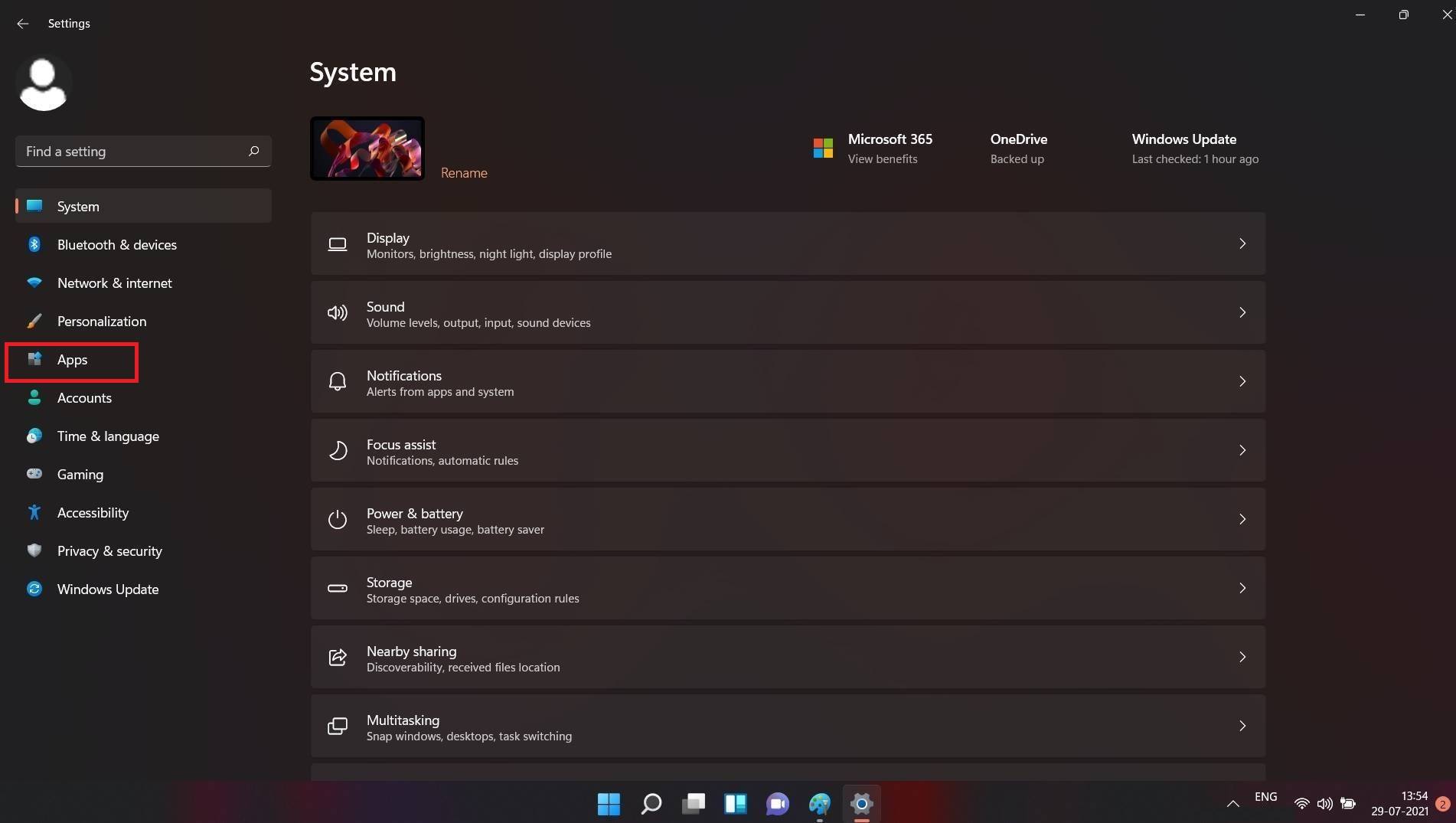
- Откройте Пуск → введите «Настройки» → откройте «Приложения».
- В разделе «Приложения» откройте «Приложения по умолчанию».
- Найдите приложение (например, Google Chrome) или тип файла (.html, .pdf) и назначьте новое приложение для каждого нужного расширения.
Важно: в Windows 11 нужно изменить ассоциации по файлам и протоколам по одному — это ожидаемое поведение.
Пошаговая инструкция: смена браузера в Windows 11
Откройте настройки приложений
- Нажмите кнопку Пуск или клавишу Windows.
- Введите «Настройки» и откройте приложение «Параметры».
- В меню слева выберите «Приложения», затем — «Приложения по умолчанию».
Переключитесь на нужное приложение
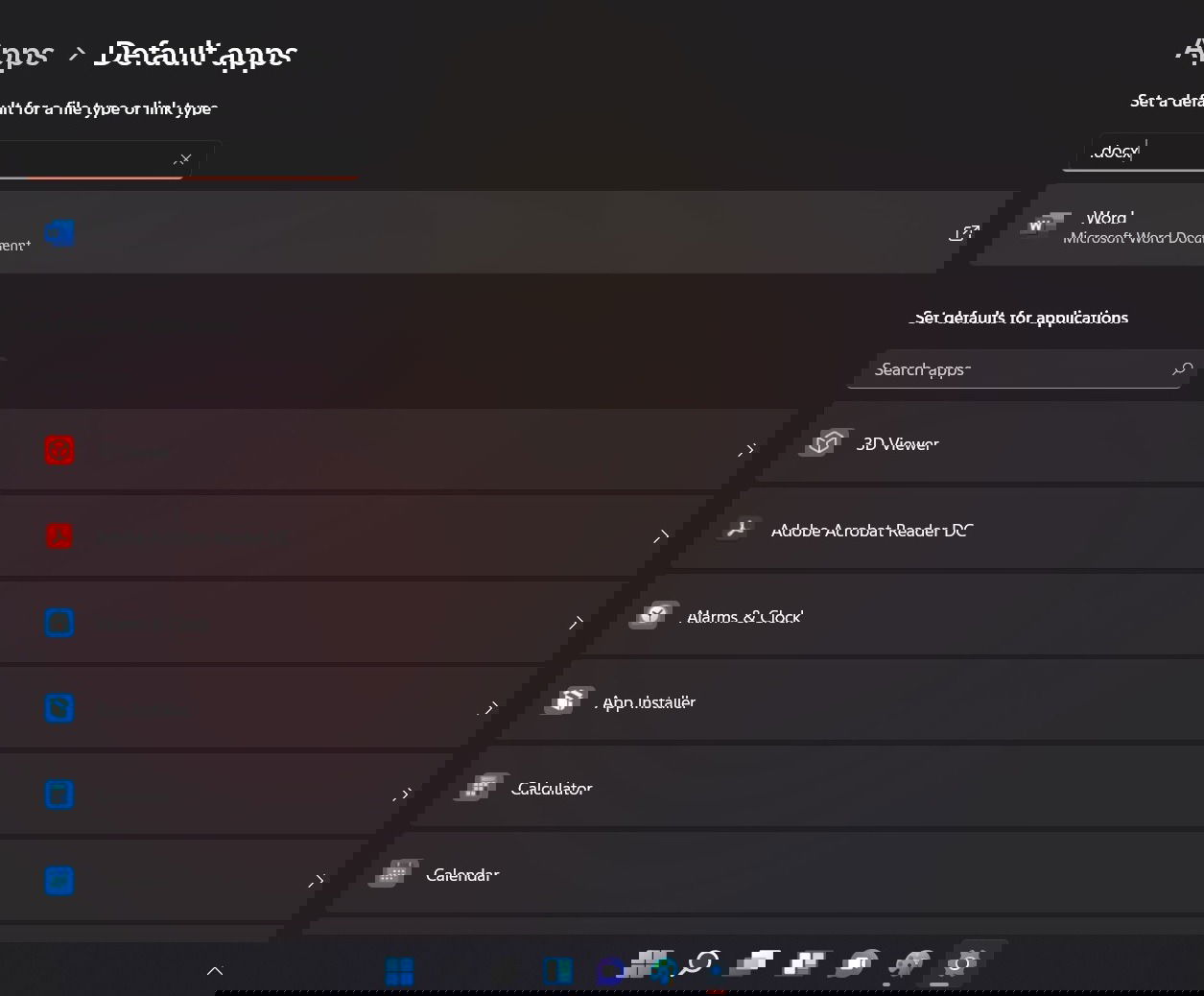
- В поле «Установить значения по умолчанию для приложения» найдите браузер, который вы хотите сделать системным (например, Google Chrome, Firefox или другое).
- Нажмите на иконку приложения — откроется список типов файлов и протоколов, связанных с ним (.htm, .html, .pdf, .https и т.д.).
- Для каждого типа нажмите и в списке выберите желаемый браузер.

Примечание: список может быть большой — назначьте те типы, которые вы действительно используете. Типичные минимальные для браузера: .htm, .html, .shtml, .xhtml, .webp, .svg, http, https.
Закрывающее замечание по уведомлениям
После смены ассоциаций Windows может показать подсказку с предложением вернуться к Microsoft Edge. Это системное уведомление — его можно проигнорировать. Оно появляется один раз и не отменяет ваших назначений.

Когда удобна привязка по типам файлов: примеры
- PDF: можно назначить отдельный PDF-ридер (Foxit, Acrobat) для .pdf, а браузер оставить по умолчанию для .html.
- Документы: .docx и .doc можно привязать к Word, а .odt — к LibreOffice.
- Локальные HTML-страницы: если вы открываете локальные файлы веб-разработки, назначите .html на ваш специализированный браузер.
Альтернативные подходы и советы
- Альтернатива: некоторые сторонние менеджеры ассоциаций (включая инструменты для IT-администраторов) помогают массово назначать типы файлов. Используйте их в корпоративной среде, но проверяйте подпись и доверенность утилиты.
- Быстрая команда: нет штатной команды PowerShell, которая бы официально массово меняла все типы для браузера без установки соответствующих реестровых ключей; такие изменения требует осторожности и резервного копирования реестра.
Роли и чеклисты (кратко)
Для обычного пользователя
- Убедиться, что нужный браузер установлен.
- Открыть Настройки → Приложения → Приложения по умолчанию.
- Назначить .html, .htm, http, https и другие используемые типы.
Для продвинутого пользователя / разработчика
- Назначить локальные расширения (.mhtml, .xhtml) отдельно при необходимости.
- Тестировать открытие локальных страниц и протоколов.
Для системного администратора
- Подготовить инструкцию по групповой политике (GPO) или скрипт для развёртывания в сети.
- Тестировать в тестовой сборке и иметь процедуру отката.
Устранение неполадок: что делать, если смена не работает
- Проверьте, действительно ли приложение установлено и имеет обновления.
- Перезагрузите систему — иногда Windows применяет ассоциации после перезагрузки.
- Проверьте, нет ли политик управления (GPO) или MDM, которые блокируют смену ассоциаций.
- Если изменения отменяются автоматически, проверьте сторонние утилиты для управления приложениями (они могут перезаписывать ассоциации).
Если ничего не помогает: создайте точку восстановления или резервную копию реестра перед ручным правлением и обратитесь в службу поддержки производителя ПО.
Как вернуться к Windows 10
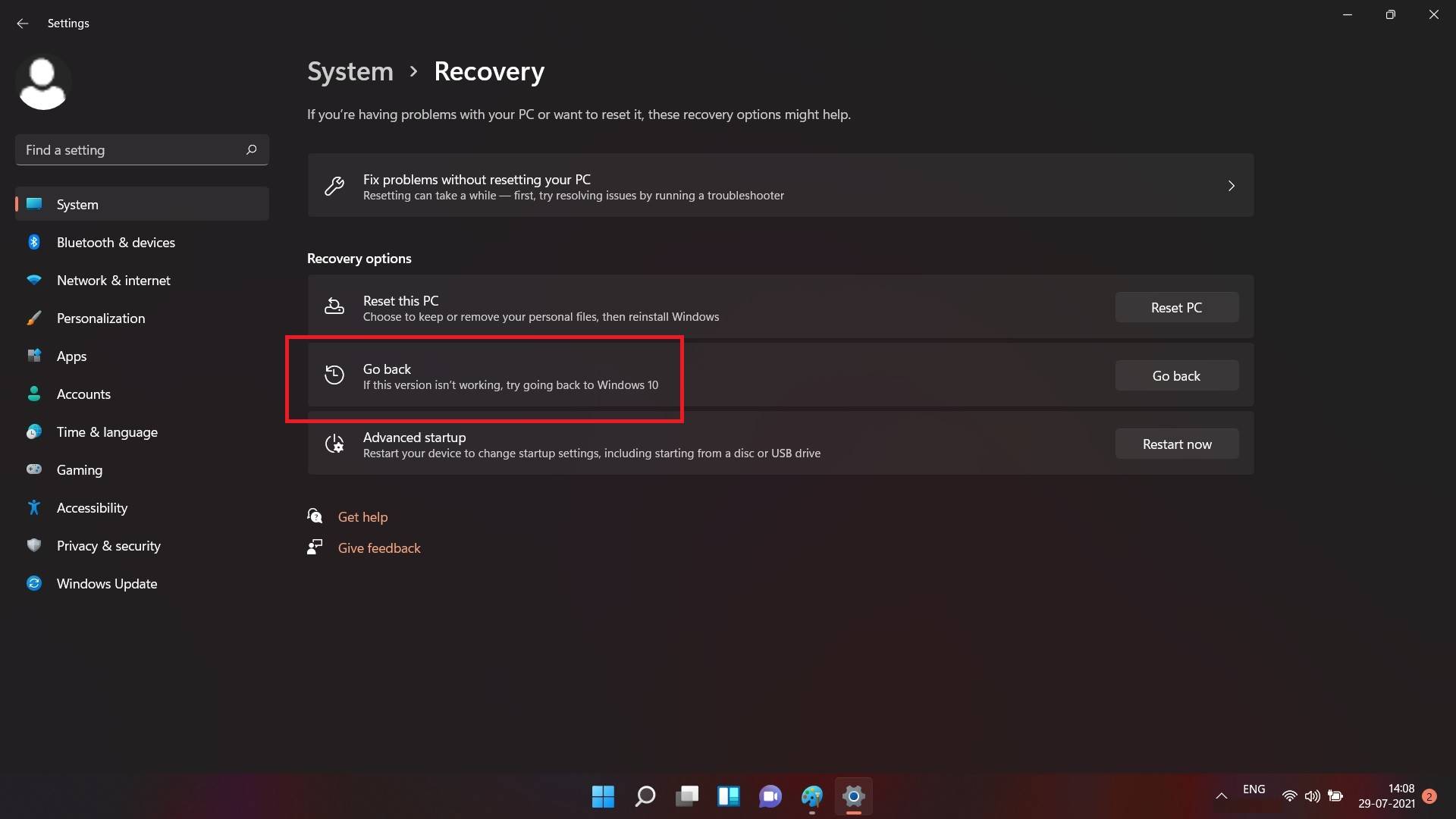
Если вы хотите откатиться к Windows 10:
- В течение 10 дней после обновления: Откройте Настройки → Система → Восстановление → «Вернуться к предыдущей версии Windows» и следуйте инструкциям.
- Если прошло больше 10 дней или пункт недоступен: восстановите систему из ранее созданного резервного носителя (USB с образом Windows 10) или используйте резервную копию.
Критерии приёмки
- Браузер по умолчанию открывает ссылки из других приложений (почта, мессенджеры).
- Назначенные типы файлов открываются в выбранном приложении при двойном клике.
- После перезагрузки ассоциации сохраняются.
- Отсутствуют принудительные переопределения со стороны политик или сторонних приложений.
Шаги для ИТ: рекомендованный мини-процесс (SOP)
- Зафиксировать целевой список типов файлов и протоколов для заданного браузера.
- Тестировать назначение вручную на эталонной машине.
- Подготовить скрипт/политику для массового развёртывания.
- Развернуть в группе пилотных рабочих станций.
- Собирать обратную связь и откатывать при необходимости.
Решение о выборе браузера: краткая модель принятия решения
- Критерии выбора: совместимость с сайтами, поддержка расширений, безопасность, корпоративные требования.
- Если приоритет — корпоративная совместимость и политика безопасности, выбирайте браузер с поддержкой централизованного управления (например, Edge или Chrome для бизнеса).
- Если приоритет — приватность, рассмотрите Firefox или Chromium-браузеры с усиленной конфиденциальностью.
Decision tree для смены браузера (Mermaid)
flowchart TD
  A[Нужен новый браузер?] -->|Да| B[Установлен ли он?]
  A -->|Нет| Z[Оставить текущие настройки]
  B -->|Нет| C[Установить браузер]
  B -->|Да| D[Открыть Настройки → Приложения → Приложения по умолчанию]
  D --> E[Назначить основные типы: .html, .htm, http, https]
  E --> F{Появилось уведомление о Edge?}
  F -->|Да| G[Игнорировать, если хотите другой браузер]
  F -->|Нет| H[Проверить работу ссылок]
  H --> I[Готово]
  C --> D
Часто задаваемые вопросы
Почему Windows 11 усложняет смену браузера?
Изменение связано с тем, что Windows 11 делает приоритетным назначение по типам файлов и протоколам. Это даёт больше гибкости (например, разный просмотрщик PDF и HTML), но требует настройки каждого важного расширения.
Как быстро назначить все типы разом?
Штатного однокликового способа для полного набора типов нет — только ручная смена или использование доверенных корпоративных инструментов для массового развёртывания.
Могу ли я автоматизировать настройку для всей компании?
Да. Для этого используют групповые политики (GPO), Microsoft Intune или скрипты, которые изменяют реестр. Всегда тестируйте и имейте процедуру отката.
Короткий глоссарий
- Ассоциация файлов: привязка типа файла (расширения) к приложению, которое его открывает.
- Протокол: схема ссылки (например, http, https) — указывает, какое приложение обрабатывает ссылку.
- GPO: Group Policy Object — средство централизованного управления в доменной среде Windows.
Резюме
Windows 11 меняет логику по умолчанию: теперь акцент на назначении по типам файлов и протоколам. Это требует небольшого дополнительного шага при смене браузера, но даёт гибкость в выборе разных приложений для разных задач. Если вы администратор — используйте централизованные инструменты для массового развёртывания; если обычный пользователь — назначьте пару основных типов (.html, .htm, http, https, .pdf) и забудьте о проблеме.
Полезные заметки
- Note: Сделайте точку восстановления перед массовыми изменениями реестра.
- Если выбранное приложение не отображается в списке — переустановите его.

Похожие материалы

Несколько аккаунтов Skype: Multi Skype Launcher

Журнал для работы: повысить продуктивность

Персональные звуки уведомлений на Android

Скачивание шоу Hulu для офлайн‑просмотра

Microsoft Start: персонализированная новостная лента
