
Как автоматически менять обои Windows по расписанию
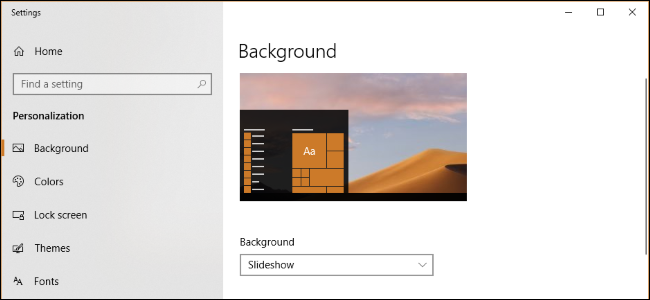
Что это и для чего
Dynamic Desktop — это набор обоев, которые меняются в зависимости от времени суток, чтобы рабочий стол соответствовал утру, дню, закату и ночи. На Windows можно реализовать похожую систему: либо позволить самой системе циклически перелистывать набор изображений каждые N часов, либо программно применять конкретное изображение в заданное время.
Определение: Слайд-шоу — встроенный режим обоев Windows, который перебирает изображения из папки через заданный интервал. BgInfo — утилита Microsoft, изначально для нанесения системной информации на обои, но её можно использовать исключительно для смены фона без текста.
Основные варианты реализации
- Быстрый и простой: Слайд-шоу в настройках Windows. Подходит для домашнего использования, когда точное время переключения не критично.
- Точный и гибкий: Task Scheduler + BgInfo. Позволяет задать точное время появления каждого изображения, пригодится если вы хотите привязать фон к конкретным часам дня.
Важно: обе техники не требуют сторонних программ (кроме BgInfo, которую предоставляет Microsoft). Для централизированного развёртывания в корпоративной среде потребуется другое решение (скрипты, групповые политики или MDM).
Быстрая проверка совместимости
- Windows 10 и Windows 7 поддерживают слайд-шоу.
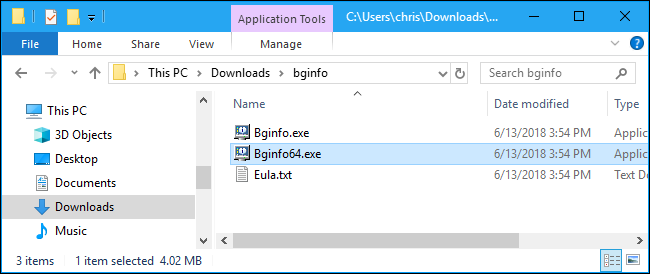
- BgInfo работает на современных версиях Windows (x86/x64), но для 64‑битных систем используйте Bginfo64.exe.
1. Настроить слайд-шоу, которое меняет обои по расписанию
Коротко: создайте папку с набором изображений, пронумеруйте их в алфавитно-цифровом порядке, отключите перемешивание и задайте интервал смены в настройках фонового изображения.
Шаги:
- Создайте новую папку и поместите туда изображения, которые хотите использовать. Если вы планируете переключаться каждые 6 часов, подготовьте четыре изображения: утро, день, закат, ночь.
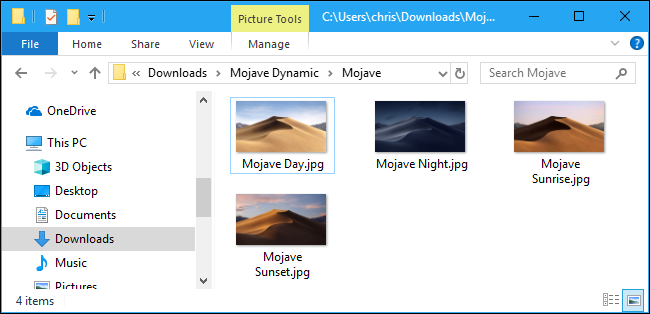
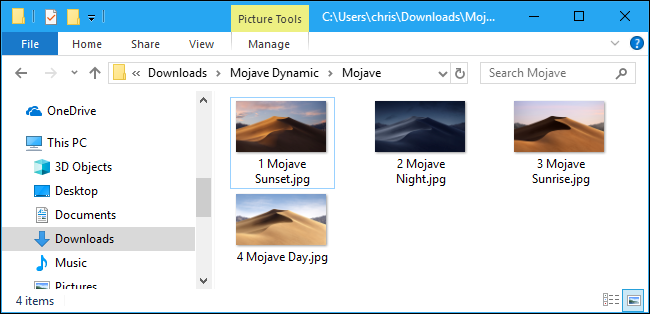
- Переименуйте файлы так, чтобы Windows перебирала их в нужном порядке (алфавитно-цифровой порядок). Пример последовательности для 6‑часового интервала: 1_Sunset.jpg, 2_Night.jpg, 3_Sunrise.jpg, 4_Day.jpg. Это гарантирует предсказуемый цикл.
Примечание по нумерации: Windows сортирует файлы по имени; если вы используете двузначные значения (например, 01, 02), это помогает при большом количестве файлов.
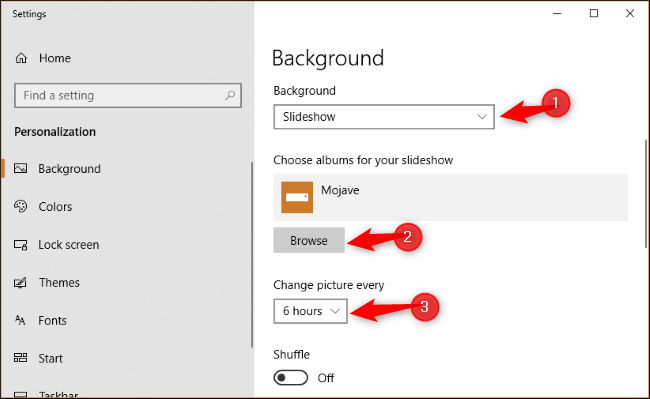
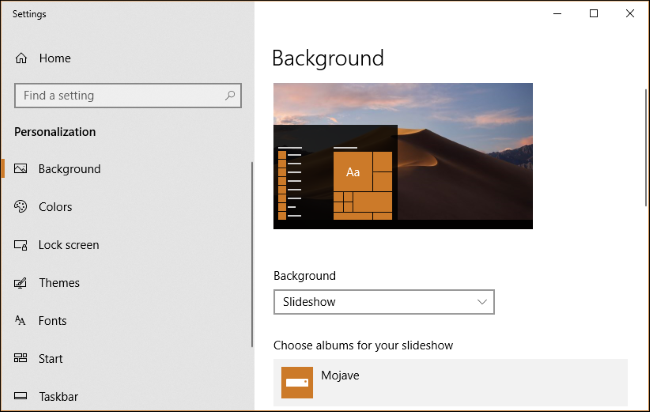
Откройте настройки: щёлкните правой кнопкой на рабочем столе → Персонализация или Пуск > Параметры > Персонализация > Фон.
В поле «Фон» выберите «Слайд‑шоу». Нажмите «Обзор» и укажите созданную папку.
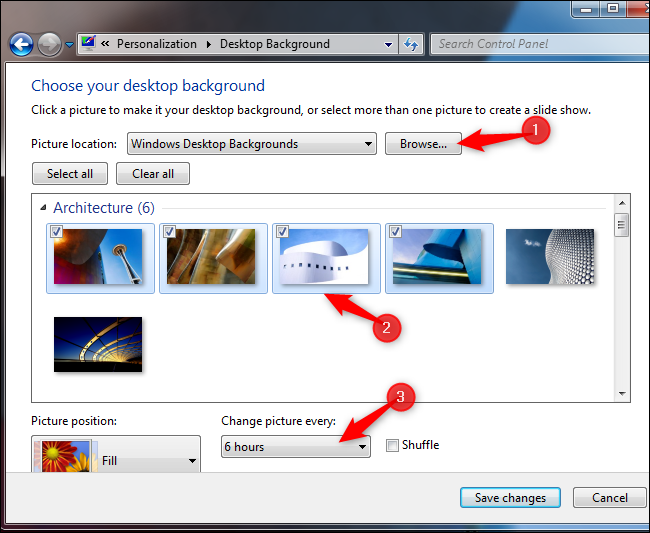
В пункте «Изменять изображение каждые» выберите интервал (например, 6 часов для 4 изображений). Отключите опцию «Перемешивать», чтобы порядок оставался фиксированным.
Как это работает на практике: Windows сразу применит изображение, которое стоит первым в алфавитном порядке, и начнёт отсчёт времени до следующей смены. Следовательно, включайте слайд‑шоу в момент, соответствующий одному из ваших целевых времён (например, в 16:00 для закатного фона).
Пример: если вы хотите закат в 16:00, ночь в 22:00, рассвет в 4:00 и день в 10:00, включите слайд‑шоу ровно в одном из этих моментов, когда файл с номером 1 соответствует нужному состоянию.
На Windows 7 интерфейс немного иной, но логика та же: щёлкните правой кнопкой на рабочем столе → Персонализация → Фон рабочего стола → Обзор → выберите папку и интервал «Изменять изображение каждые».
Когда это не подходит:
- Если вам нужно, чтобы переключение происходило строго в фиксированное время (например, ровно в 21:00), слайд‑шоу может не дать нужной точности — оно отсчитывает интервал от момента включения.
- Если вы хотите разное расписание в зависимости от дня недели или географического времени (закат меняется по сезонам), потребуется ручная корректировка или более сложное решение.
2. Менять обои с точным временем через Планировщик задач и BgInfo
Коротко: создайте профиль BgInfo (.bgi) для каждого образа, затем создайте задачу в Планировщике задач, которая запускает BgInfo с этим профилем в нужное время.
Почему BgInfo: Windows не предоставляет надёжной встроенной команды «применить обои сейчас» для сценариев планировщика, тогда как BgInfo гарантированно перезаписывает фон и умеет работать в тихом режиме.
Подготовка и создание .bgi профиля:
Скачайте BgInfo с сайта Microsoft и распакуйте его в папку.
Запустите Bginfo64.exe (для 64‑бит Windows) или Bginfo.exe (для 32‑бит).
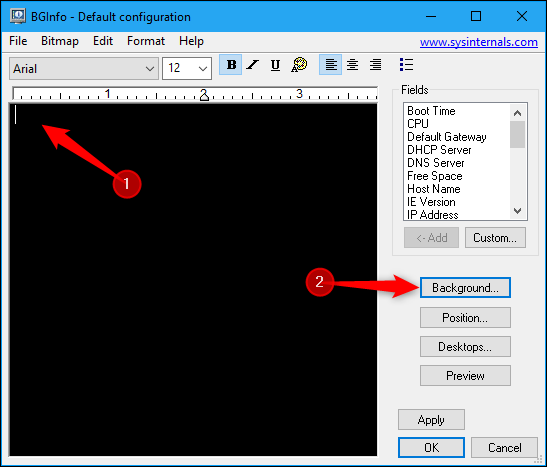
В основном окне выделите весь текст и удалите его. Вставьте один пробел — это помешает BgInfo добавлять текст поверх изображения; наша цель — только смена обоев, без системной информации.
Нажмите «Background» и включите «Use These Settings». Выберите позицию изображения (Центр или Растянуть), затем нажмите кнопку «…» справа от «Wallpaper Bitmap» и укажите одно из ваших изображений.
- Нажмите OK и сохраните конфигурацию через File > Save As в файл с расширением .bgi. Назовите профиль по смыслу: Day.bgi, Sunset.bgi, Night.bgi и т.п.
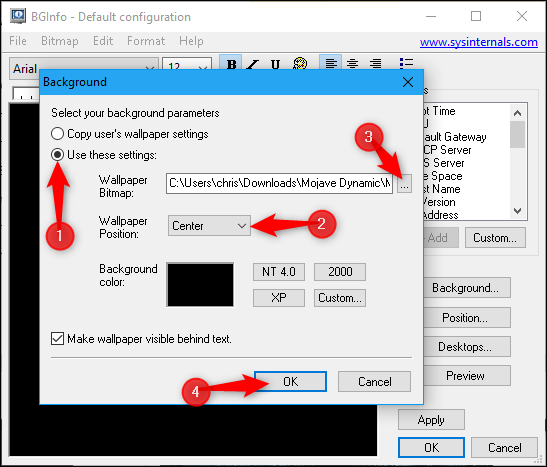
Повторите процесс для каждого изображения — в результате в папке будут исходные файлы изображений и соответствующие .bgi файлы.
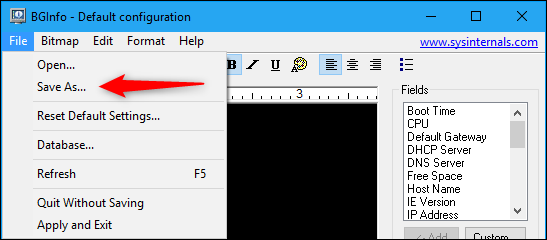
Создание задачи в Планировщике задач:
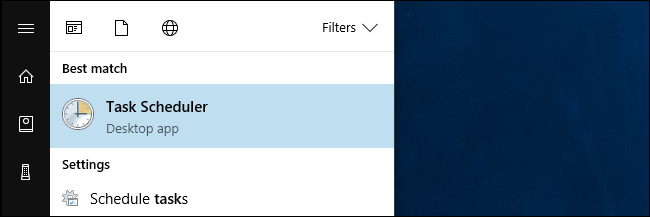
- Откройте Планировщик задач (Пуск → введите «Task Scheduler» → Enter).
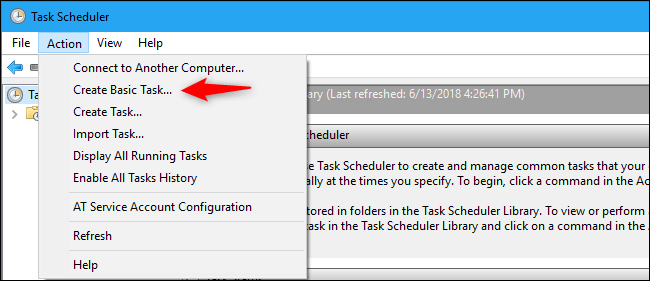
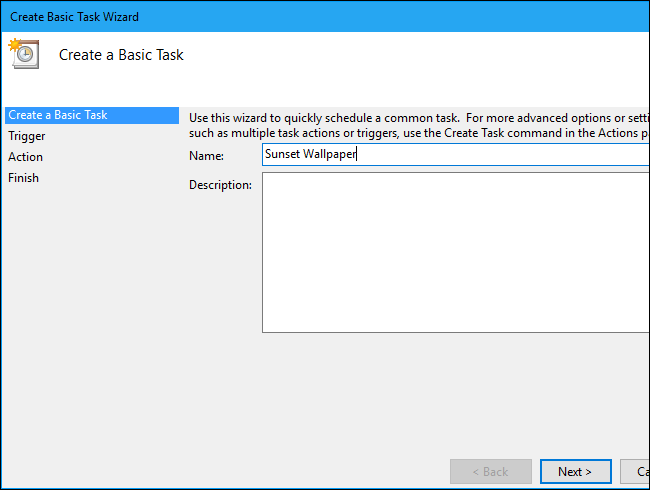
- Выберите Action > Create Basic Task.
- Задайте понятное имя задачи, например «Sunset Wallpaper», и нажмите Далее.
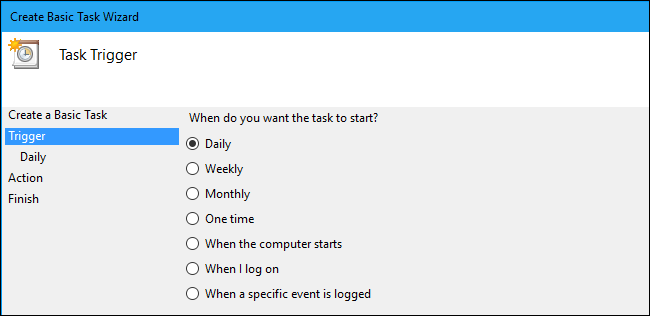
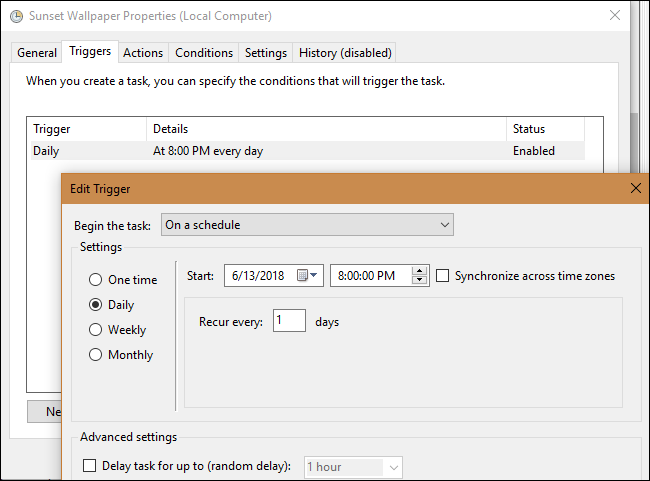
- Выберите триггер «Ежедневно» и укажите время, когда фон должен появиться. В поле «Повторять каждые» оставьте 1 день, если фон должен показываться ежедневно.
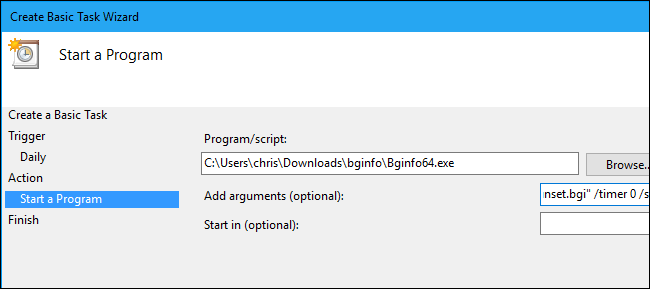
- На шаге «Действие» выберите «Запустить программу». В поле «Программа/скрипт» укажите путь к Bginfo64.exe, а в «Аргументы» — путь к необходимому .bgi и параметры:
"C:\path\to\file.bgi" /timer 0 /silentПример:
"C:\Users\chris\Downloads\Mojave\Sunset.bgi" /timer 0 /silentЭтот вызов запустит BgInfo, загрузит профиль и сразу применит фон без задержки и без вывода оконного интерфейса.
Отметьте «Открыть окно свойств для этой задачи при нажатии кнопки Готово» и нажмите «Готово».
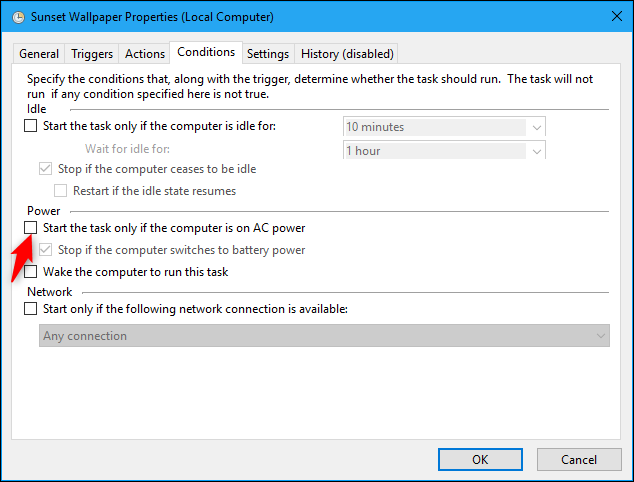
В окне свойств перейдите на вкладку Действия и снимите флажок «Запускать задачу только при питании от сети» — это позволит задаче выполняться и на батарее.
- На вкладке «Параметры» включите «Выполнять задачу как можно скорее после пропуска запланированного запуска», чтобы фон применялся, если ПК был выключен в назначенное время.
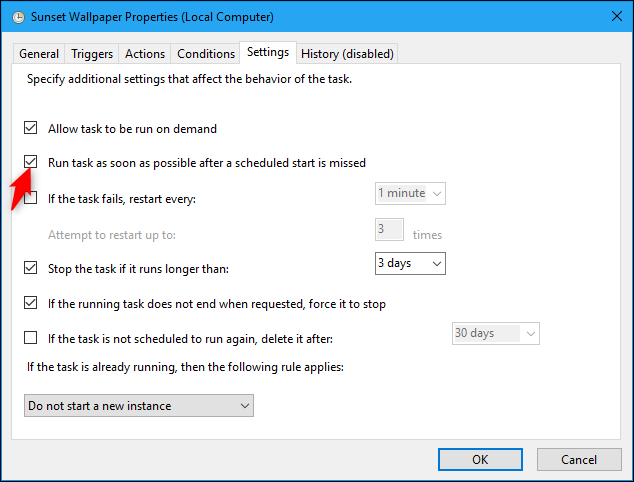
- Проверьте задачу в библиотеке Планировщика задач. Правой кнопкой мыши → Запустить позволит моментально проверить, работает ли применение фона.
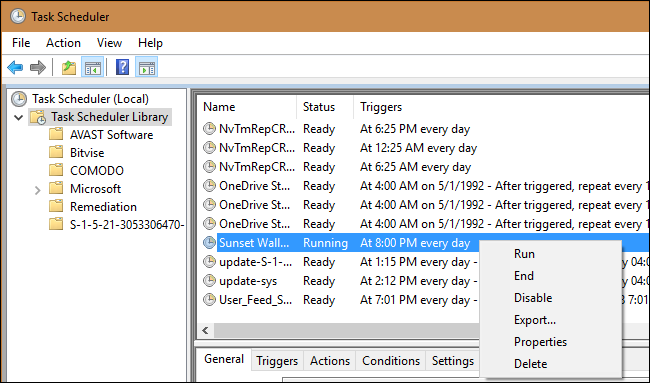
Повторите процесс, создавая задачи для каждого .bgi файла, указывая соответствующее время. Для четырёх фонов вам потребуется создать четыре задачи.
Изменение расписания: откройте задачу → Триггеры → Изменить и выставьте новые часы по мере смены сезонов.
Практические советы и чеклист перед запуском
Чеклист для пользователя:
- Подготовьте папку с изображениями в максимальном разрешении и нужном соотношении сторон.
- Проверьте порядок файлов для слайд‑шоу или создайте отдельные .bgi файлы для BgInfo.
- Отключите «Перемешивать» для слайд‑шоу.
- Протестируйте каждую задачу вручную в Планировщике задач.
- Если используете ноутбук, снимите ограничение «только при питании от сети».
Чеклист для администратора (развёртывание на нескольких машинах):
- Подготовьте образ папки с изображениями и .bgi профилями на сетевом ресурсе с доступом для конечных пользователей.
- Реализуйте запуск BgInfo через logon/startup скрипты или через групповые политики (Scheduled Tasks).
- Тестируйте права доступа и видимость сетевых путей для служебной учётной записи, от имени которой выполняется задача.
Устранение неполадок
Проблема: Обои не меняются при запуске задачи вручную.
- Проверьте путь к BgInfo и .bgi в действиях задачи.
- Убедитесь, что задача выполняется от учётной записи с правами на взаимодействие с сессией рабочего стола.
- Если .bgi находится на сетевом ресурсе, попробуйте локальную копию — задачи, запускаемые от системных аккаунтов, могут не видеть сетевые ресурсы.
Проблема: Слайд‑шоу показывает случайные изображения.
- Отключите опцию «Перемешивать».
- Проверьте отсутствие лишних файлов в папке (например, миниатюр, скрытых изображений).
Проблема: BgInfo добавляет текст поверх изображения.
- Убедитесь, что в основном окне BgInfo вы удалили весь текст и оставили один пробел перед сохранением .bgi.
Проблема: Задача пропускается, когда компьютер был выключен.
- Включите параметр «Выполнять задачу как можно скорее после пропуска запланированного запуска».
Когда это не сработает или не стоит применять
- Корпоративные политики безопасности могут запрещать запуск BgInfo или запись в реестр/файловую систему. Свяжитесь с ИТ‑отделом.
- Если вы хотите динамическое изменение, зависящее от точного времени заката/рассвета по геолокации, потребуется дополнительная логика (скрипты или сторонние приложения), потому что в этом руководстве используется фиксированное расписание.
Альтернативные подходы
- Сторонние приложения: Wallpaper Engine, Rainmeter, John’s Background Switcher — дают дополнительные эффекты, синхронизацию по времени и поддержку онлайн‑источников.
- Скрипты PowerShell: можно писать скрипт, который меняет значение в реестре и затем вызывает методы обновления рабочего стола, но это менее надёжно, чем BgInfo.
- MDM/Enterprise: для большого парка компьютеров настройка через Microsoft Intune или GPO может быть предпочтительнее.
Безопасность и конфиденциальность
BgInfo может отображать системную информацию на фоне, поэтому при использовании заранее подготовленных .bgi файлов убедитесь, что они не содержат конфиденциальных переменных или полей. В нашем случае мы храним только путь к изображению и отключаем вывод текста.
Критерии приёмки
- Обои меняются в указанные часы вручную запущенной задачей.
- При перезагрузке или если ПК был выключен — задача, пропущенная в момент выключения, выполняется при следующем запуске системы.
- Нет лишнего текста на рабочем столе (BgInfo применяет только изображение).
Тестовые случаи
- Запустите задачу вручную → фон применился.
- Отключите питание и вернитесь после установленного времени → фон применился при старте.
- Для слайд‑шоу: включите в целевое время и проверьте соответствие текущего изображения желаемому состоянию.
Рекомендации по организации файлов и имен
- Используйте префикс с порядковым номером: 01_day.jpg, 02_sunset.jpg и т.д.
- Храните .bgi файлы в одной папке с изображениями и указывайте абсолютные пути в задачах.
- Документируйте расписание и имена файлов в простом текстовом файле README.txt в той же папке.
Краткая инструкция для распространения в организации (playbook)
- Подготовьте набор изображений и .bgi файлов на сетевом шаре с правами чтения.
- Создайте задачу Scheduled Task через GPO Preferences или скрипт PowerShell, который импортирует задачи для каждой машины, указывая локальную копию или учётную запись с доступом к шару.
- Протестируйте на пилотной группе.
- Мониторьте поддержку и обновления изображений по сезону.
Итог
- Для большинства пользователей встроенное слайд‑шоу — самый простой путь.
- Если нужна точная привязка к времени — планировщик задач с BgInfo даёт предсказуемый и надёжный результат.
- Для массового развёртывания используйте скрипты и политики управления.
Важно: при использовании решений, меняющих системные настройки, проверяйте политики безопасности в вашей организации и тестируйте на отдельной машине перед массовым распространением.
Короткое резюме:
- Слайд‑шоу — быстро и просто.
- BgInfo + Task Scheduler — точно и гибко.
- Для централизованного управления используйте скрипты, GPO или MDM.

Похожие материалы

Несколько аккаунтов Skype: Multi Skype Launcher

Журнал для работы: повысить продуктивность

Персональные звуки уведомлений на Android

Скачивание шоу Hulu для офлайн‑просмотра

Microsoft Start: персонализированная новостная лента
