
Как изменить фон экрана входа в Windows 10

Если нужно быстро сменить фон экрана входа в Windows 10 — используйте приложение «Параметры» (Background → Picture/Slideshow). Для большего контроля используйте бесплатную утилиту W10 Logon Background Changer или выполните правку реестра, чтобы заменить фон на однотонный цвет. Перед изменениями создайте точку восстановления и сделайте резервную копию реестра.
Экран входа Windows 10 — место, где вы вводите пароль или выбираете учётную запись. Вместо стандартного изображения можно показать своё фото или слайдшоу. Ниже — три безопасных способа: через Параметры, с помощью сторонней утилиты и через реестр (чтобы получить однотонный фон в цвете акцента).
Краткое объяснение терминов
- Фон экрана входа (login background) — изображение или цвет, видимый на экране, где вы вводите учётные данные.
- Акцентный цвет — системный цвет интерфейса Windows, который можно выбрать в Параметрах → Персонализация.
Способ 1 — через Параметры (удобно для большинства пользователей)
- Нажмите поле «Найти» на панели задач (Type here to search) или клавишу Win и введите «экран блокировки».
- Выберите «Изменить параметры экрана блокировки».
- В разделе Background (Фон) откройте выпадающее меню.
- Выберите «Изображение».
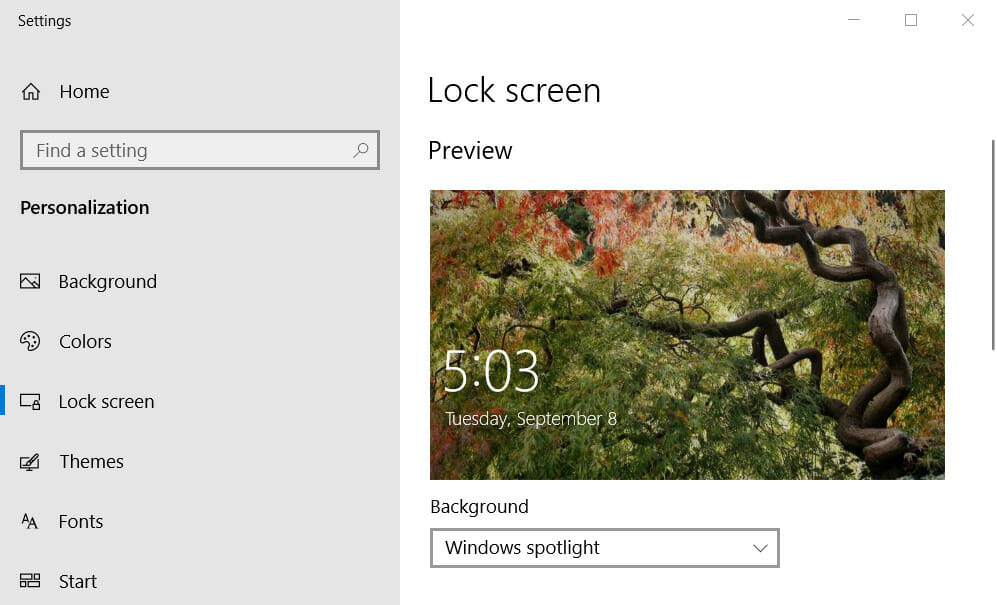
- Нажмите кнопку «Обзор» и выберите файл изображения (.jpg, .png). Совет: используйте изображение с разрешением, близким к разрешению экрана (например, 1920×1080 или выше).
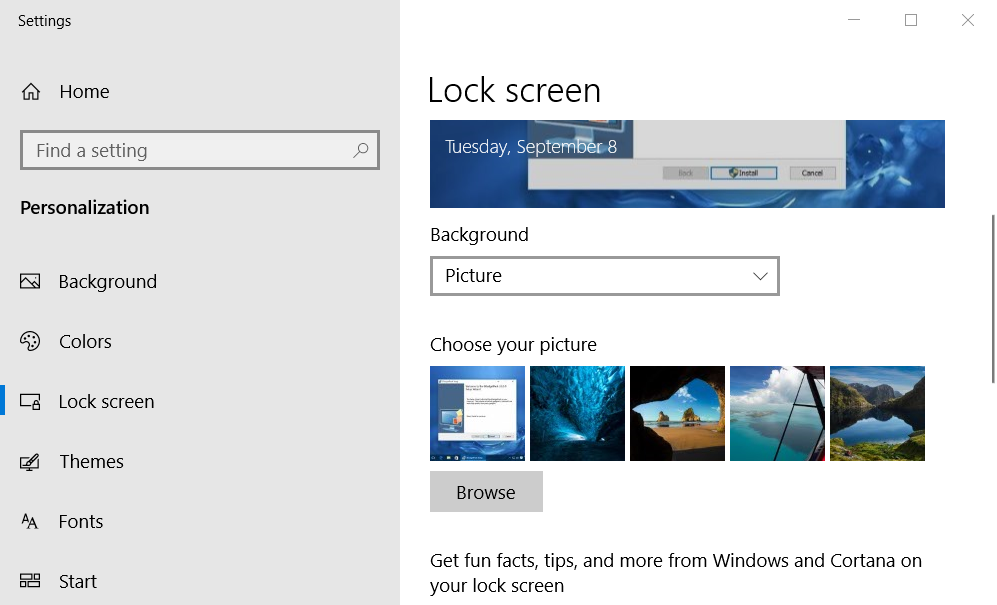
- Нажмите «Выбрать изображение». Если хотите слайдшоу — в выпадающем меню выберите «Слайд-шоу».
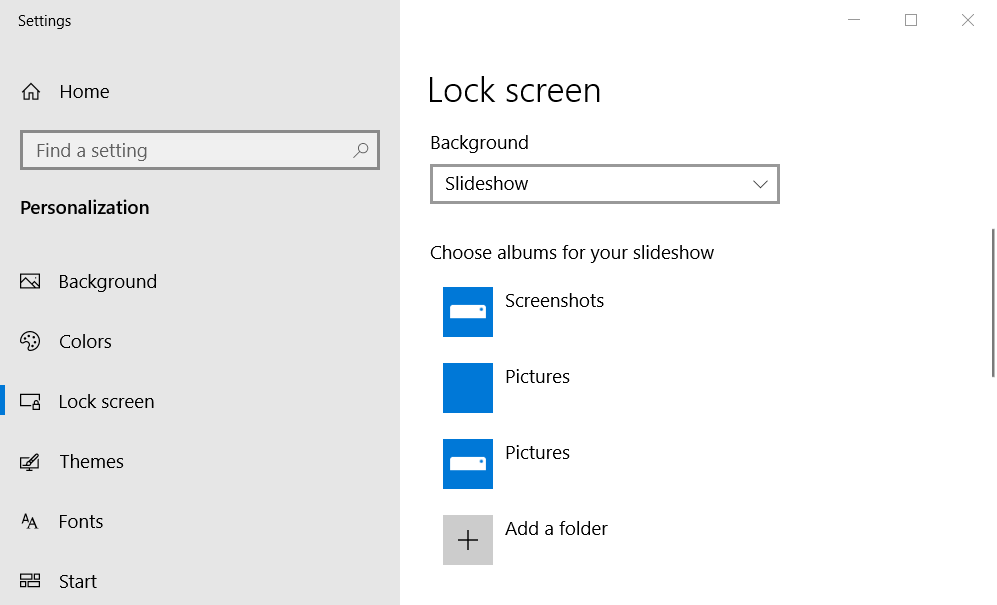
- Нажмите «Добавить папку» и укажите папку с изображениями для слайдшоу (переместите изображения в отдельную папку, если нужно).
- Включите переключатель «Показывать фон экрана блокировки на экране входа», если он отключён.
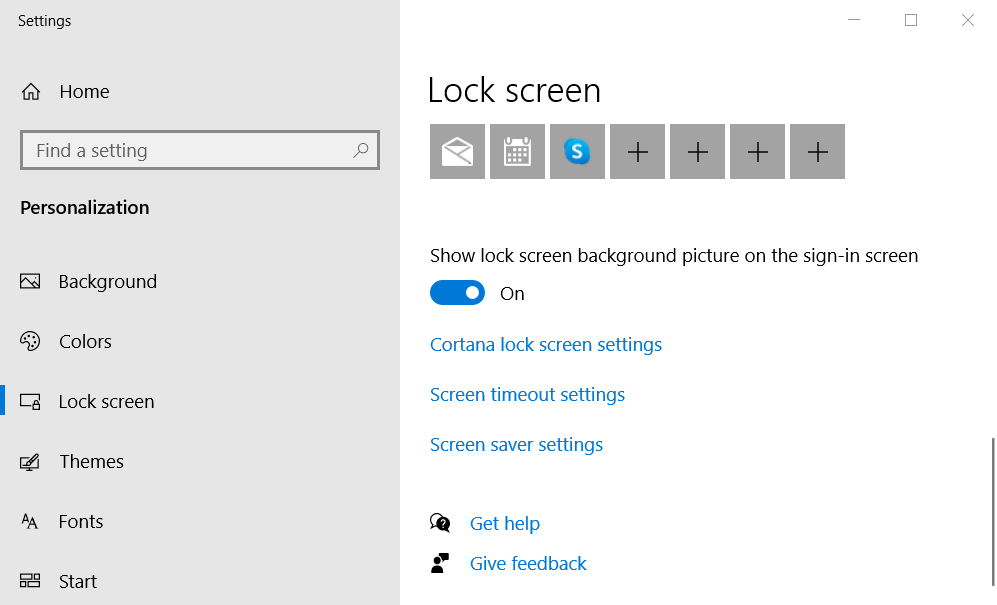
- Выйдите из учётной записи или перезагрузите компьютер, чтобы увидеть результат.
Важно: этот способ самый безопасный и не требует прав администратора для одиночных изменений.
Способ 2 — с помощью W10 Logon Background Changer (для гибкого управления)
Когда встроенных настроек недостаточно, можно использовать бесплатную утилиту W10 Logon Background Changer (загрузите с GitHub). Это даёт быстрый интерфейс для замены фонового изображения входа.
- Откройте страницу проекта на GitHub и загрузите архив Win10BGChanger1.2.1.zip.
- Откройте ZIP в Проводнике и на вкладке «Работа с сжатыми папками» нажмите «Извлечь все».
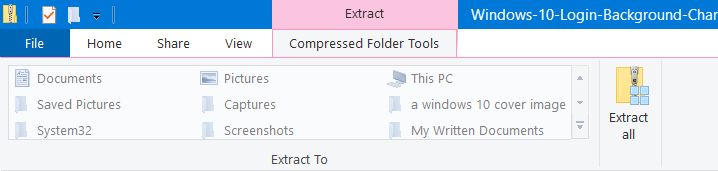
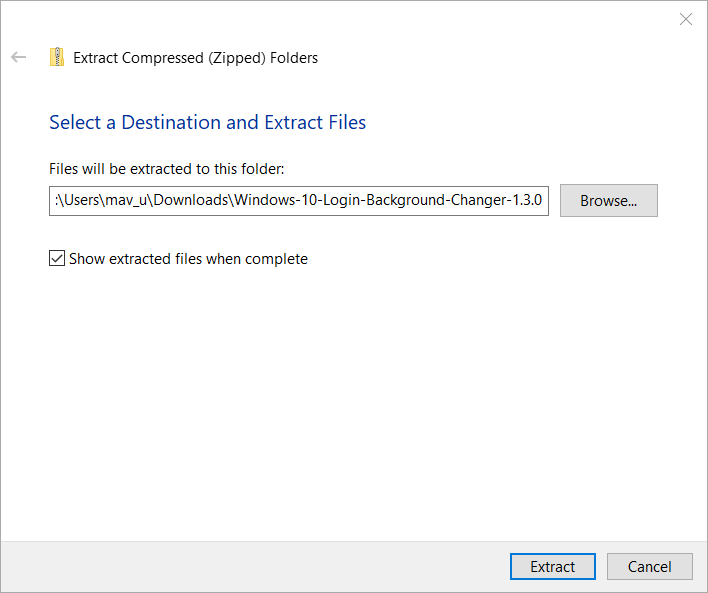
- Отметьте «Показывать извлечённые файлы после завершения» и нажмите «Извлечь».
- Запустите файл W10 Logon Background Changer.exe (при необходимости подтвердите права администратора).
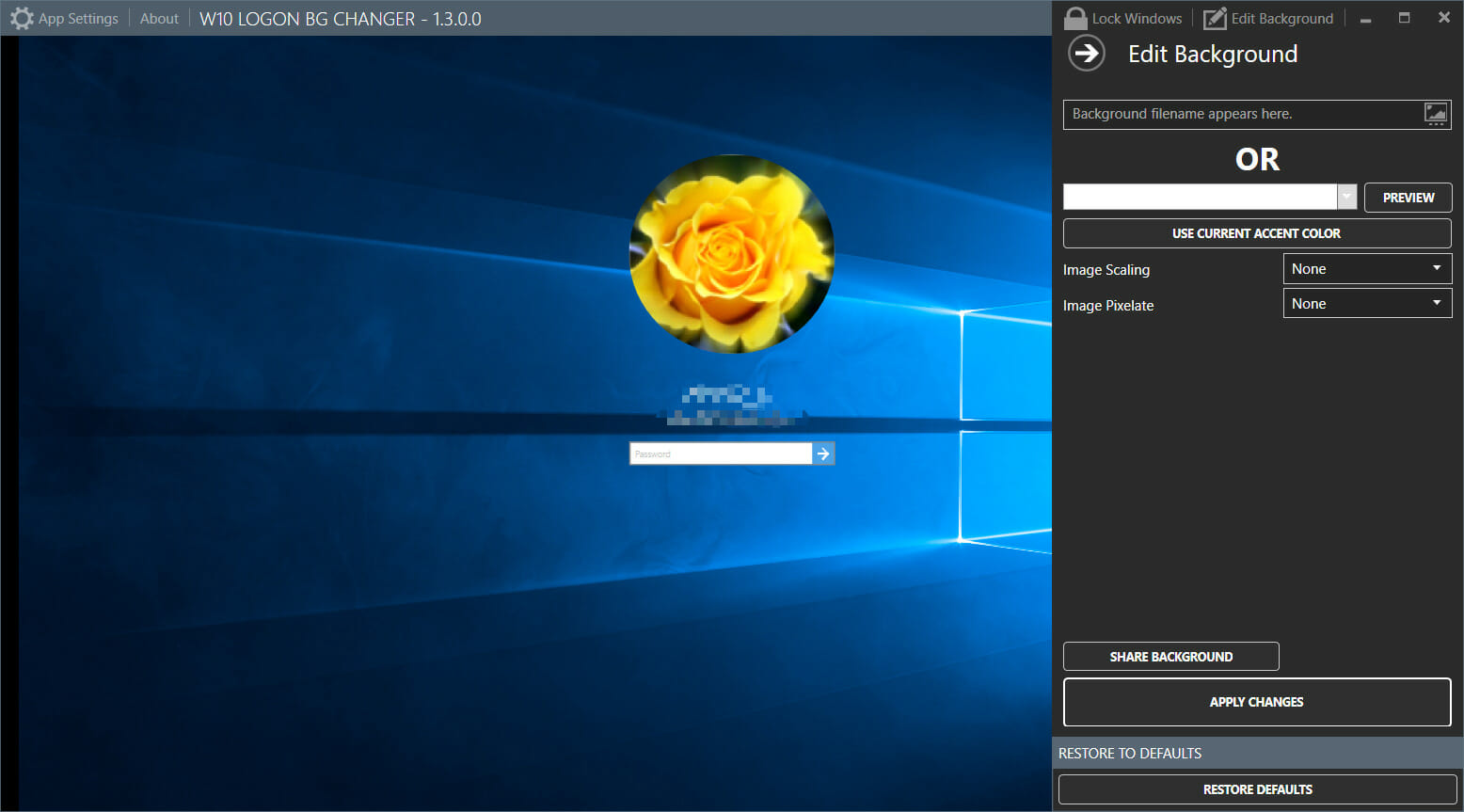
- Нажмите кнопку справа от поля «Background filename appears here», выберите изображение и нажмите «Apply Changes».
- Чтобы вернуть стандартный фон, нажмите «Restore Defaults».
Заметки по безопасности: проверяйте цифровую подпись и репутацию скачиваемого ПО; загружайте только с официальной GitHub-страницы проекта. Создайте точку восстановления перед применением.
Способ 3 — заменить фон входа на цвет акцента через реестр (для администраторов)
Этот метод не подставляет изображение, а отключает фоновое изображение, показывая однотонный цвет, соответствующий акцентному цвету Windows.
- Нажмите правой кнопкой по Пуску и выберите «Выполнить».
- Введите
regeditи нажмите Enter, чтобы открыть Редактор реестра. - Перейдите по ветке:
HKEY_LOCAL_MACHINE\SOFTWARE\Policies\Microsoft\Windows\System.
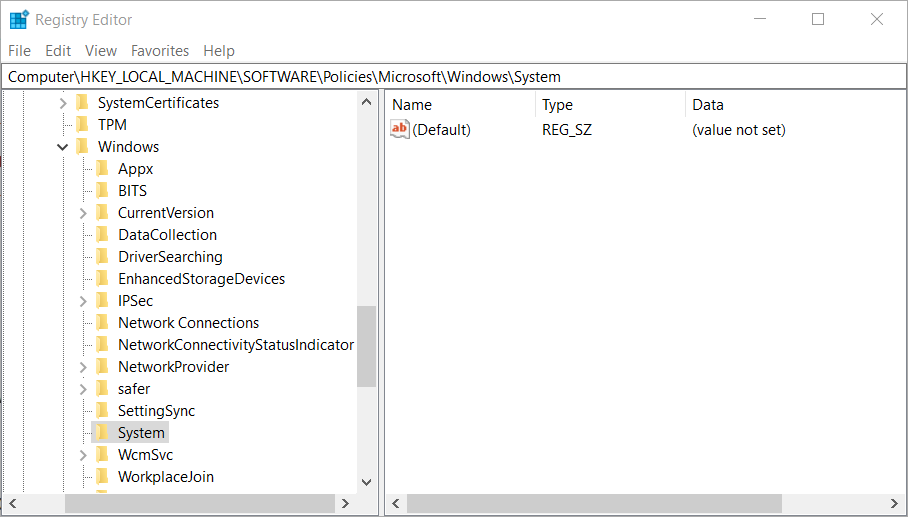
- Правый клик по ключу System → New → DWORD (32-bit) Value.
- Назовите новый параметр DisableLogonBackgroundImage.
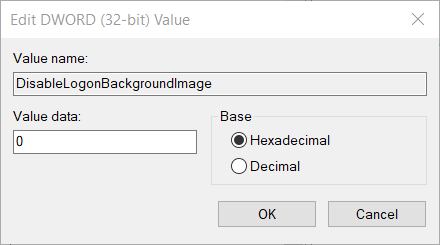
- Двойной клик по DisableLogonBackgroundImage и установите значение 1, затем OK.
- Выйдите из системы или перезагрузите компьютер — фон входа станет однотонным цветом акцента.
Важно: правка реестра требует прав администратора. Перед изменением создайте резервную копию реестра или точку восстановления:
- Откройте «Панель управления» → «Восстановление» → «Создать точку восстановления».
Предупреждение: Неправильные правки реестра могут нарушить работу системы.
Советы по выбору изображений и подготовке
- Форматы: .jpg/.jpeg и .png лучше всего. Избегайте больших TIFF и RAW.
- Разрешение: используйте изображение с разрешением, не ниже разрешения экрана, обычно 1920×1080 и выше.
- Соотношение сторон: 16:9 для большинства ноутбуков и мониторов.
- Размер файла: держите файл компактным (<5 МБ) для быстрой загрузки.
- Безопасность: не используйте личные данные или важные документы в качестве фонового изображения.
Критерии приёмки
- Фон изображения виден на экране входа после выхода из учётной записи или перезагрузки.
- Переключатель «Показывать фон экрана блокировки на экране входа» включён (если использовался способ через Параметры).
- При использовании реестра фон изменён на однотонный цвет акцента.
- При установке сторонней утилиты возможно восстановление стандартного фона.
Резервный план и откат
- Для отката после способа 1: выберите другое изображение или выключите параметр «Показывать фон экрана блокировки на экране входа».
- Для отката после способа 2: в утилите нажмите «Restore Defaults» или удалите внесённые файлы.
- Для отката после способа 3: в реестре установите DisableLogonBackgroundImage = 0 или удалите этот ключ.
Когда изменения не применяются — устранение неисправностей
- Проверьте, активирована ли групповая политика, блокирующая фон (особенно в корпоративных версиях).
- Убедитесь, что выбранные файлы доступны и не находятся на сетевом диске с ограничениями.
- Перезагрузите систему полностью (не только выход из учётной записи).
- Проверьте права доступа: некоторые каталоги и параметры требуют прав администратора.
Кому какие методы подходят
- Обычный пользователь: Способ 1 (Параметры).
- Пользователь, который хочет быстро сменить и вернуться назад: Способ 2 (W10 Logon Background Changer).
- Сисадмин или продвинутый пользователь, который хочет однотонный фон по умолчанию: Способ 3 (реестр).
Короткий чеклист перед изменением
- Создать точку восстановления системы.
- Скопировать оригинальный файл фона (если использовался).
- Подготовить изображение с подходящим разрешением.
- Проверить права администратора для способов 2 и 3.
Часто задаваемые вопросы
Q: Нужно ли право администратора для способа через Параметры?
A: Нет, для одиночной смены через Параметры обычно админ-права не нужны. Но для восстановления по умолчанию в некоторых случаях администратор может быть нужен.
Q: Можно ли использовать GIF-анимацию в качестве фона?
A: Встроенные средства Windows не поддерживают анимированные GIF как фон экрана входа.
Q: Отразится ли изменение фона на других учётных записях?
A: Изображение экрана блокировки и его отображение на экране входа применяются к системе; некоторые параметры могут быть профильно-зависимыми в разных сборках.
[wl_navigator]
Сводка
- Используйте «Параметры» для простых и безопасных изменений.
- Применяйте стороннюю утилиту для удобства и отката.
- Правки реестра дают однотонный фон, но требуют осторожности и прав администратора.
Важно: перед любыми изменениями рекомендуется создать точку восстановления и резервные копии параметров системы.

Похожие материалы

Несколько аккаунтов Skype: Multi Skype Launcher

Журнал для работы: повысить продуктивность

Персональные звуки уведомлений на Android

Скачивание шоу Hulu для офлайн‑просмотра

Microsoft Start: персонализированная новостная лента
