
Как изменить цвета и внешний вид Windows 10
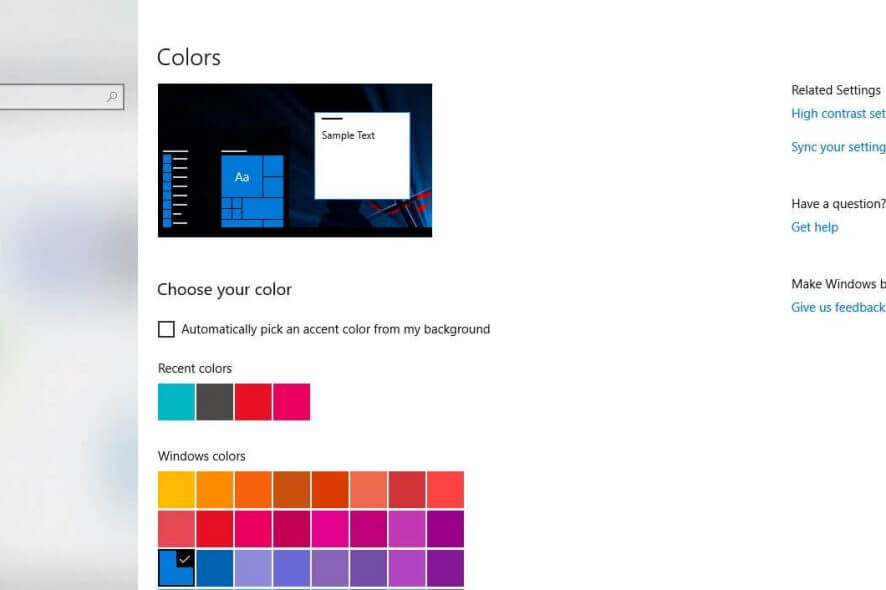
Большинство пользователей Windows 10 хотят настроить интерфейс под себя: изменить цвет меню Пуск, панели задач, фона Центра уведомлений или отдельных окон. Ниже — подробная инструкция с вариантами: ручная настройка, автоподбор по фону и отдельные параметры для тем с высоким контрастом. В конце — чеклист проверки, откат и советы, если что-то не сработает.
Быстрая навигация
- Откройте Пуск → Параметры → Персонализация → Цвета
- Включите «Показывать цвет на Пуске, на панели задач и в Центре уведомлений»
- Выберите цвет вручную или включите «Автоматически выбирать цвет фона»
- Для высококонтрастных тем перейдите в «Параметры специальных возможностей» → Высокая контрастность

Подробная инструкция: базовый способ
- Нажмите кнопку Windows на клавиатуре или кликните Пуск, чтобы открыть меню Пуск.
- В левом верхнем углу окна Пуск нажмите «Параметры» (значок шестерёнки).
- В окне «Параметры» выберите раздел «Персонализация».
- В разделе «Персонализация» в левой панели нажмите «Цвета».
- Включите опцию «Показывать цвет на Пуске, на панели задач и в Центре уведомлений».
- Если хотите выбрать конкретный цвет — выключите «Автоматически выбирать цвет фона» и щёлкните по понравившемуся цвету в сетке.
- Закройте окно «Параметры» и перезагрузите компьютер, если изменения не применились сразу.
Важно: перезагрузка обычно не обязательна, но в отдельных сборках Windows 10 изменение цвета может примениться только после выхода из учётной записи или перезагрузки.
Автоматический подбор цвета из фона
Если вы используете стандартную тему Windows и хотите, чтобы система подбирала цвет интерфейса автоматически по обоям рабочего стола:
- Откройте Параметры → Персонализация → Цвета.
- Включите «Показывать цвет на Пуске, на панели задач и в Центре уведомлений».
- Включите «Автоматически выбирать цвет фона».
- Система проанализирует текущие обои и предложит подходящий акцентный цвет.
Совет: автоподбор реагирует на фон рабочего стола. Если вы смените обои, цвет интерфейса может измениться автоматически.
Настройка для темы с высоким контрастом
Для пользователей, которым нужен крупный контраст или специальные схемы цветов (например, по требованиям доступности):
- Откройте Параметры → Персонализация → Цвета.
- Внизу секции «Цвета» нажмите ссылку «Перейти к настройкам цветов высокого контраста» или откройте Параметры → Специальные возможности → Высокая контрастность.
- Выберите одну из предустановленных тем высокого контраста или нажмите на конкретный элемент, чтобы изменить цвет (фон, текст, ссылки и т.д.).
- Нажмите «Применить», затем «ОК».
- Закройте параметры и при необходимости перезагрузите устройство.
Примечание: темы высокого контраста переопределяют многие системные и сторонние цвета. Некоторые приложения могут выглядеть иначе или не полностью соответствовать выбранной схеме.
Полезные советы и сценарии использования
- Если вам нужно быстро отличать множество открытых окон, меняйте акцентный цвет — это повышает визуальную читаемость.
- Для работы с приложениями с тёмной темой стоит выбрать более светлый акцент, чтобы элементы интерфейса были заметнее.
- Для долгой работы — используйте тёплые цвета в сочетании с пониженной яркостью экрана, чтобы снизить утомление глаз.
- Для социальных сетей и веб-приложений можно менять темы браузера отдельно — это не влияет на системные цвета.
Альтернативные подходы
- Сторонние программы: такие утилиты, как теминг‑приложения и лаунчеры, позволяют менять темы глубже (шрифты, рамки окон, иконки). Учтите риск несовместимости и безопасности при установке ПО извне.
- Работать с реестром: для опытных пользователей возможен тонкий тюнинг через реестр, но это рискованно и требует резервной копии системы перед изменениями.
Как откатить изменения
- Откройте Параметры → Персонализация → Темы.
- Выберите тему Windows по умолчанию или любую другую сохранённую тему.
- Для полного возврата к стандартным цветам выберите тему «Windows» или выполните восстановление системы к контрольной точке, если вы создавали её заранее.
Критерии приёмки
- Цвет Пуска и панели задач соответствует выбранному цвету.
- Центр уведомлений использует тот же акцентный цвет.
- В темах высокого контраста видимы изменения для текста и фона.
- После перезагрузки настройки сохраняются.
Устранение проблем
Проблема: цвет не меняется после выбора.
- Проверьте, включена ли опция «Показывать цвет на Пуске, на панели задач и в Центре уведомлений». Если включена — попробуйте выйти из учётной записи и войти заново или перезагрузить ПК.
- Убедитесь, что вы не используете стороннюю тему, которая переопределяет системные настройки.
Проблема: автоподбор не работает.
- Убедитесь, что у вас установлен рабочий стол-фон (не слайд-шоу с быстрым изменением). Автоподбор лучше работает с постоянным изображением.
Проблема: высококонтрастная тема мешает работе приложений.
- Временно переключитесь на стандартную тему Windows или настройте отдельные цвета для текстов и ссылок в разделе Высокая контрастность.
Мини‑метод: быстрый чеклист
- Открыть Параметры → Персонализация → Цвета
- Включить отображение цвета на Пуске и панели задач
- Выбрать ручной цвет или включить автоподбор
- Проверить результат и перезагрузить при необходимости
- Сохранить тему, если планируете использовать её часто
Когда это не подойдёт
- Если вам нужен полный редизайн интерфейса (рамки окон, шрифты, системные иконки) — встроенных средств недостаточно; потребуются сторонние темы и пакеты.
- В корпоративных средах настройки цвета могут блокироваться групповой политикой администратора.
Короткий список ролей и задач
- Пользователь: быстро выбрать акцентный цвет и сохранить тему.
- Администратор: проверять групповые политики и при необходимости разрешать изменение цветов.
- Специалист по доступности: настроить тему высокого контраста и протестировать читаемость.
Часто задаваемые вопросы
Q: Нужно ли перезагружать компьютер после изменения цвета? A: Обычно нет, но иногда изменения применяются только после выхода из учётной записи или перезагрузки.
Q: Повлияет ли это на приложения Microsoft Store? A: Большинство универсальных приложений (UWP) используют системный акцент, но классические приложения могут игнорировать системные цвета.
Q: Можно ли сохранить собственную тему и перенести её на другой ПК? A: Да. В Параметры → Темы есть опция «Сохранить тему», после чего можно экспортировать файл темы и перенести на другой компьютер.
Если у вас возникли вопросы или не получается применить настройки, оставьте комментарий ниже — я или коллеги поможем вам.
Читайте также: Strategy Game ‘Age of Sparta’ Available as Free Download from the Windows Store

Похожие материалы

Несколько аккаунтов Skype: Multi Skype Launcher

Журнал для работы: повысить продуктивность

Персональные звуки уведомлений на Android

Скачивание шоу Hulu для офлайн‑просмотра

Microsoft Start: персонализированная новостная лента
