
Как изменить сеть на Windows 10 с публичной на частную
Почему важно иметь частную сеть
Частная сеть позволяет компьютерам в одной сети обнаруживать друг друга, использовать общий доступ к файлам и принтерам, и автоматически доверять локальным устройствам. Публичный профиль по умолчанию блокирует входящие подключения и раздачу ресурсов, что полезно в кафе или аэропортах, но неудобно дома.
Важно: смена профиля не отключает файервол Windows, она просто меняет набор правил доверия к сети.
Быстрая инструкция для Wi‑Fi (шаг за шагом)
- Нажмите клавишу Windows и введите “Настройки”, затем откройте приложение «Параметры».
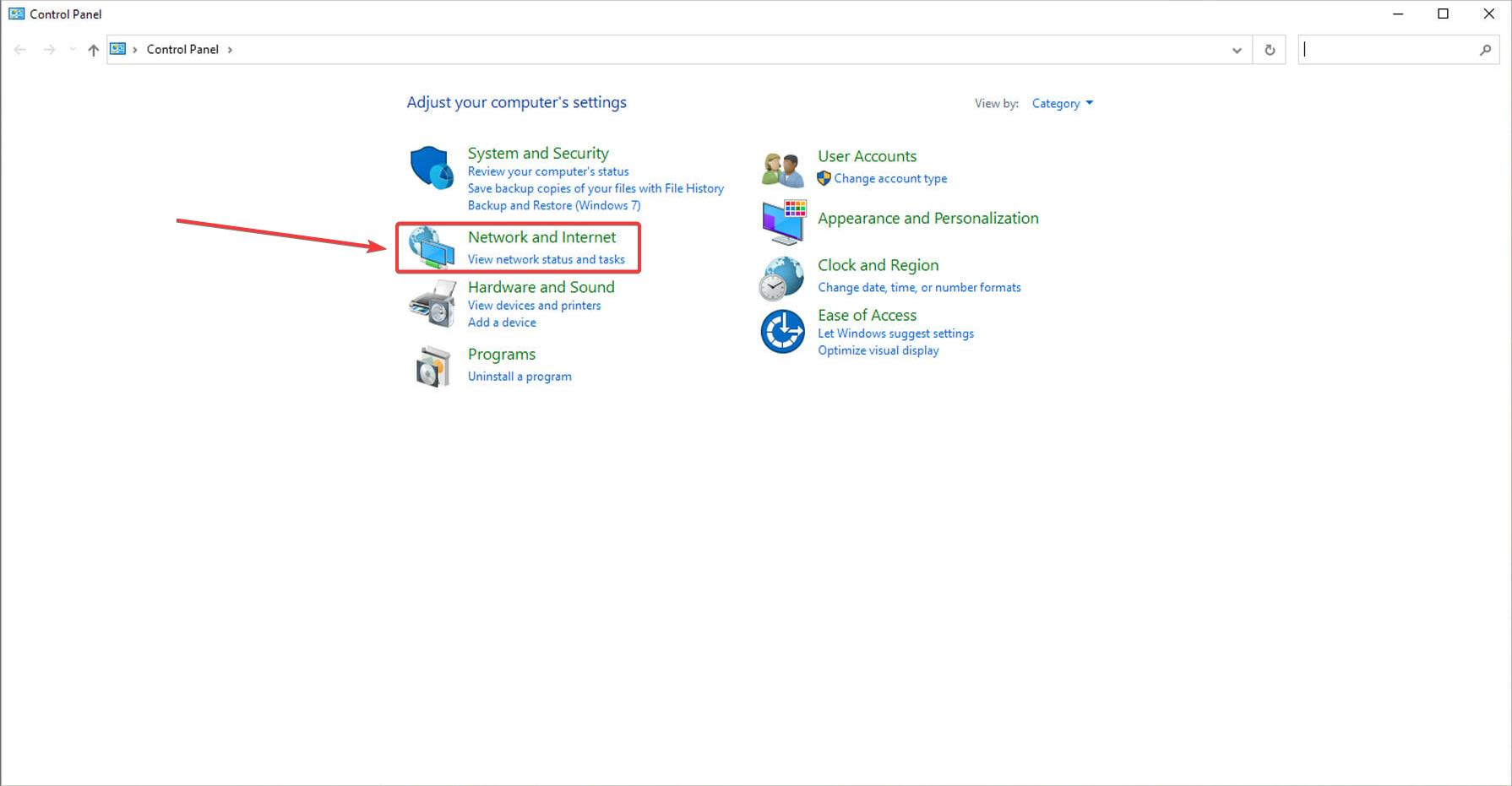
- Выберите раздел «Сеть и Интернет».
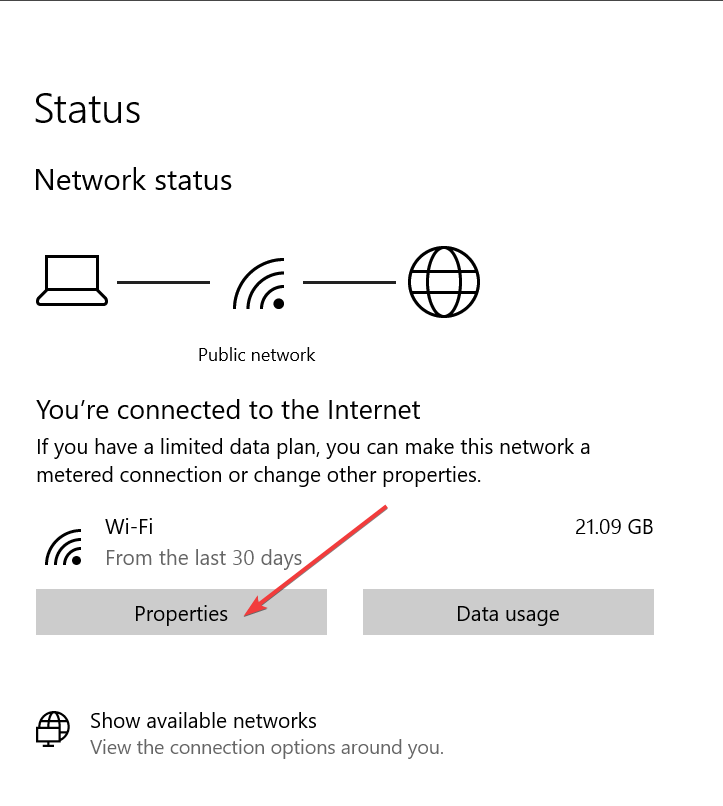
- В списке сетей найдите свою подключённую Wi‑Fi сеть и нажмите «Свойства» под её именем.
- В разделе «Профиль сети» установите переключатель на «Частная».
После этого Windows начнёт считать сеть доверенной: сетевое обнаружение и общий доступ для устройств в локальной сети станут доступными.
Примечания для Wi‑Fi
- Если переключатель неактивен или отсутствует, вероятно, сеть управляется групповой политикой (в организациях) или администратором. См. раздел «Когда изменение не работает» ниже.
- Изменение действует только для текущего профиля сети; при подключении к другой Wi‑Fi сети профиль нужно менять отдельно.
Быстрая инструкция для проводного соединения (Ethernet)
- Откройте «Параметры» → «Сеть и Интернет».
- В разделе Ethernet выберите активное проводное подключение.
- Нажмите «Свойства» и в разделе «Профиль сети» переключите на «Частная».

Альтернативные способы (PowerShell и реестр)
Если графический интерфейс недоступен или вы автоматизируете настройку, можно использовать PowerShell или реестр.
PowerShell (запустите от имени администратора):
# Список сетей и их типов
Get-NetConnectionProfile

# Пример: установить тип Private для конкретного интерфейса по имени
Set-NetConnectionProfile -InterfaceAlias "Wi‑Fi" -NetworkCategory Private
Реестр: путь HKEY_LOCAL_MACHINE\SOFTWARE\Microsoft\Windows NT\CurrentVersion\NetworkList\Profiles содержит профили сетей. Изменение значений требует осторожности и перезагрузки службы сеть/Windows.
Важно: изменения в реестре могут нарушить систему. Используйте их только если уверены.
Когда изменение не работает и способы устранения
- Сеть управляется групповой политикой: обратитесь к администратору или снимите машину с домена.
- Служба профиля сети не работает: перезапустите службу «Сетевой список» (Network List Service) и «Сеть подключений».
- Неправильные права учётной записи: убедитесь, что вы используете учётную запись с правами администратора.
- Сторонние программы безопасности блокируют изменение: временно отключите антивирус/файервол для проверки.
Шаги для перезапуска служб (через services.msc или PowerShell):
Restart-Service -Name "nlasvc"
Restart-Service -Name "Netman"
Контрольные проверки после смены профиля
- Проверьте сетевое обнаружение: Панель управления → Сеть и Интернет → Центр управления сетями и общим доступом → Дополнительные параметры общего доступа.
- Попробуйте выполнить пинг другого устройства в локальной сети.
- Попробуйте подключиться к сетевому принтеру или общему диску.
Критерии приёмки
- Профиль сети указан как «Частная» в настройках.
- Локальное обнаружение и общий доступ активны и видны другим устройствам.
- Принтеры или ресурсы локальной сети доступны и печать работает.
Быстрый план действий для разных ролей
Домашний пользователь:
- Откройте Параметры → Сеть и Интернет → Выберите сеть → Поменяйте профиль на Частная.
- Проверьте доступ к принтеру и общим папкам.
ИТ‑специалист:
- Используйте PowerShell для массовой смены профиля на нескольких машинах.
- Проверьте групповые политики и службы, если настройка не применяется.
Администратор безопасности:
- Убедитесь, что изменение соответствуют политике безопасности организации.
- Логируйте изменения и тестируйте SACL при необходимости.
Модель принятия решения (когда ставить Частную сеть)
- Если вы подключены дома, в надежной сети или к сети офиса — выставляйте Частную.
- В публичных местах (кафе, аэропорт) — оставляйте Публичную.
Mermaid диаграмма принятия решения:
flowchart TD
  A[Подключены ли вы к доверенной сети?] -->|Да| B[Установить Частную]
  A -->|Нет| C[Оставить Публичную]
  B --> D[Проверить общий доступ и принтеры]
  C --> E[Не менять настройки доверия]
Частые ошибки и их решение
- Ошибка: переключатель профиля недоступен. Решение: проверьте групповые политики и права администратора.
- Ошибка: после смены профиля ресурсы недоступны. Решение: включите сетевое обнаружение и общий доступ в дополнительных параметрах общего доступа.
- Ошибка: сеть возвращается в публичную. Решение: проверьте автоматические настройки VPN или профили подключения точек доступа.
Краткий глоссарий (одно предложение на термин)
- Профиль сети: набор настроек доверия для конкретного подключения.
- Частная сеть: профиль, позволяющий обнаружение устройств и общий доступ.
- Публичная сеть: профиль с более строгими правилами безопасности и блокировкой входящих подключений.
FAQ
Можно ли поменять профиль автоматически для всех компьютеров в доменной сети?
Да, массово это делают через групповые политики (GPO) или скрипты PowerShell, но требуется права администратора домена.
Безопасно ли ставить сеть частной дома?
Да, если ваша домашняя сеть защищена паролем и вы доверяете всем подключённым устройствам. Частный профиль облегчает совместную работу устройств.
Что делать, если после смены профиля перестал работать интернет?
Проверьте параметры шлюза и DNS; смена профиля сама по себе не должна отключать доступ в интернет. При необходимости перезапустите маршрутизатор и адаптер.
Резюме:
- Смена профиля на частный в Windows 10 даёт доступ к печати и общему доступу.
- Для Wi‑Fi и Ethernet шаги схожи: Параметры → Сеть и Интернет → Свойства сети → Профиль сети → Частная.
- При проблемах используйте PowerShell, проверяйте службы и групповые политики.
Если руководство помогло — оставьте комментарий или опишите проблему ниже, и мы подсскажем дальнейшие шаги.

Похожие материалы

Несколько аккаунтов Skype: Multi Skype Launcher

Журнал для работы: повысить продуктивность

Персональные звуки уведомлений на Android

Скачивание шоу Hulu для офлайн‑просмотра

Microsoft Start: персонализированная новостная лента
