
Установка и удаление шрифтов в Windows 10
Кратко
- В этой статье — пошаговая инструкция по установке и удалению шрифтов в Windows 10, рекомендации по поиску и совместимости, проверенные решения типичных ошибок и чек‑лист для безопасной работы.
- Подойдёт и для дизайнеров, и для обычных пользователей: достаточно 5–10 минут на установку нового шрифта.
Добавление новых шрифтов — простой способ персонализировать Windows 10 и ваши графические проекты. Шрифт влияет на восприятие текста в логотипах, афишах, презентациях и документах. В большинстве случаев установка занимает пару кликов.
Важно: шрифт — это файл с расширением .ttf, .otf или .fon. Лицензия шрифта определяет, можно ли использовать его в коммерческих проектах.
Основные варианты получения шрифтов
1. Скачивание с сайтов‑каталогов
Есть много баз шрифтов, где вы можете бесплатно или платно скачать файлы:
- Dafont
- FontSquirrel
- FontSpace
- FontZone
- FontFabric
- 1001FreeFonts
- Windows Fonts Megapack
Совет: используйте фильтры по лицензии и типу (serif, sans‑serif, display и т. д.), чтобы сразу получить подходящие варианты.
Когда искать шрифт, проверяйте лицензию: «free for personal use» не означает разрешение на коммерческое применение.
2. Microsoft Store
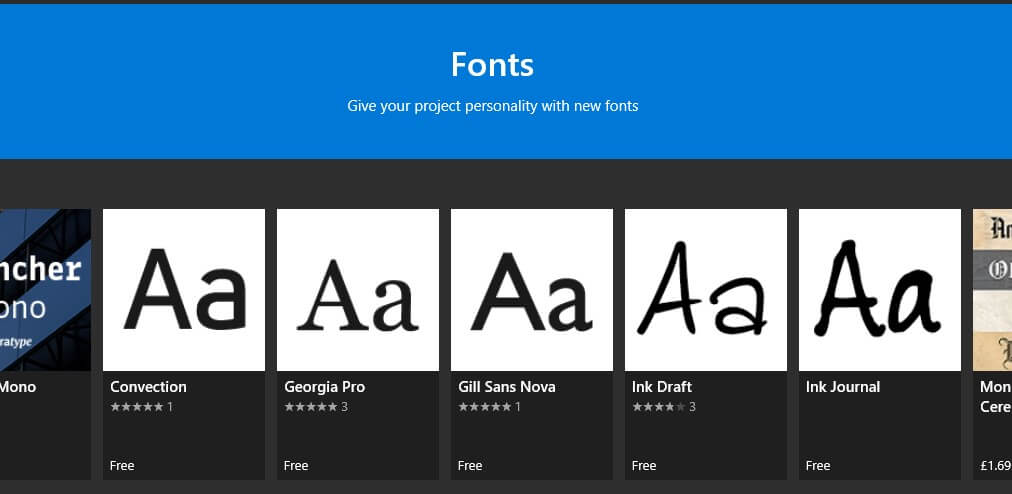
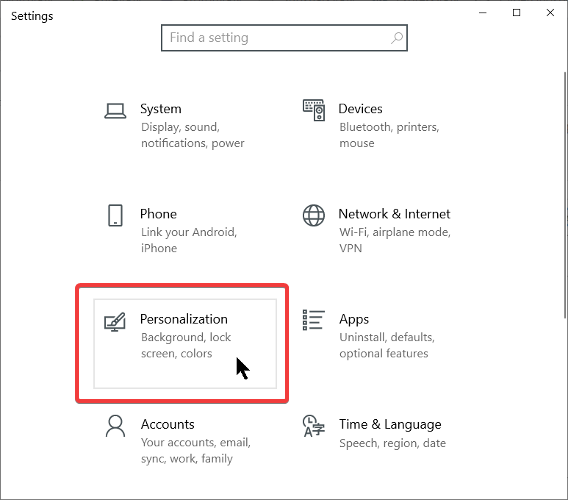
- Откройте «Параметры» → «Персонализация» → «Шрифты» → «Получить дополнительные шрифты в Microsoft Store».
- Просмотрите доступные шрифты.
- Нажмите нужный шрифт и выберите «Установить».
- Шрифт скачивается и автоматически добавляется в систему.
Это безопасный вариант: Microsoft контролирует распространение и совместимость.
3. Сторонние менеджеры шрифтов
Существуют программы‑менеджеры шрифтов, которые помогают организовать коллекцию, активировать и деактивировать наборы без удаления. Они удобны для дизайнеров, но требуют доверия к разработчику и, возможно, покупки лицензии.
Преимущества менеджера: мгновенная активация/деактивация, группы шрифтов для проектов, исключение конфликта имён.
Пошаговая установка шрифта вручную
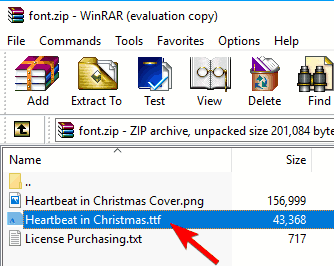
- Найдите скачанный файл шрифта — чаще всего он в архиве (.zip).
- Распакуйте архив. Внутри ищите файлы с расширением .ttf, .otf или .fon.
- Дважды кликните файл шрифта, чтобы открыть окно предварительного просмотра.
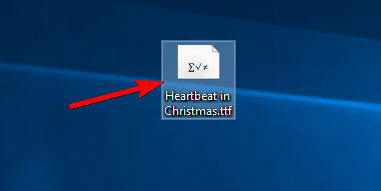
- Нажмите «Установить». Шрифт добавится в систему и будет доступен во всех приложениях.
Альтернатива: перетащите файл шрифта в раздел «Шрифты» в настройках Windows (Параметры → Персонализация → Шрифты).
Примечание: если файл не открывается, возможно он повреждён или не является шрифтом. Попробуйте загрузить файл повторно.
Удаление шрифта
Через «Параметры» (Settings)
- Откройте «Параметры» (Windows + I) → «Персонализация» → «Шрифты».
- Выберите шрифт в списке и нажмите «Удалить».
Через «Панель управления» (Control Panel)
- Откройте «Панель управления» → «Шрифты».
- Выделите шрифт и нажмите «Удалить» в меню, либо правой кнопкой мыши → «Удалить».


Важно: удаление необратимо — чтобы вернуть шрифт, нужно заново установить его файл.
Частые проблемы и как их решать
- Шрифт не отображается в приложении
- Перезапустите приложение. Многие программы читают список шрифтов только при старте.
- Если не помогает — перезагрузите компьютер.
- Конфликт шрифтов с одинаковыми названиями
- Удалите старую версию и установите нужную.
- Используйте менеджер шрифтов, который показывает источник файла и путь.
- Шрифт не устанавливается (ошибка формата)
- Проверьте расширение: поддерживаются .ttf, .otf, .fon.
- Попробуйте перепаковать файлы в ZIP и распаковать в другую папку.
- Проблемы с кодировкой в нестандартных шрифтах
- Если текст вместо букв показывает иероглифы — вероятно, шрифт не содержит нужных кодовых страниц (кириллица, латынь). Ищите шрифты с поддержкой «Cyrillic».
- Антивирус мешает установке
- Временно отключите антивирус или добавьте папку с шрифтами в исключения, если вы уверены в источнике.
Советы по совместимости и лицензированию
- Для веба используйте веб‑версии шрифтов (Webfont) и следуйте лицензионным ограничениям.
- Для коммерческих проектов всегда проверяйте лицензию. Некоторые шрифты бесплатны только для личного использования.
- Для многоязычных проектов выбирайте шрифт с поддержкой нужных наборов символов (Latin, Cyrillic, Greek).
Мини‑методология добавления шрифтов в рабочий проект
- Скачайте и проверьте лицензию.
- Установите в тестовой системе.
- Откройте ключевые приложения и убедитесь, что семейство и начертание доступны.
- Проверяйте рендеринг в экранах с разным масштабом и в печати.
- Задокументируйте имя файла и источник в реестре проекта.
Чек‑лист перед массовой установкой шрифтов
- Проверьте лицензию на коммерческое использование.
- Скачали оригинал с надёжного сайта.
- Распаковали архив и проверили расширение (.ttf/.otf/.fon).
- Тестировали в целевых приложениях (Word, Photoshop, браузер).
- Сделали резервную копию коллекции шрифтов.
Когда установка шрифта не вариант: альтернативы
- Используйте веб‑шрифты из Google Fonts или Typekit для сайтов.
- В проектах с особыми требованиями используйте готовые графические заголовки (одиночные изображения) вместо шрифта.
- Применяйте менеджер шрифтов для временной активации без установки в систему.
Риски и как их минимизировать
- Риск нарушения лицензии — всегда читать условия использования.
- Риск вредоносного файла — скачивайте только с проверенных ресурсов и сканируйте антивирусом.
- Риск конфликтов имён — при больших коллекциях используйте менеджер шрифтов.
Критерии приёмки
- Шрифт отображается корректно в целевом приложении.
- Поддерживаются все необходимые языковые наборы.
- Лицензия позволяет заявленное использование.
- Нет визуальных артефактов при печати и на экране.
Глоссарий (1 строка на термин)
- TTF — TrueType Font, распространённый формат шрифтов.
- OTF — OpenType Font, расширенный формат с дополнительными возможностями рендеринга.
- Webfont — версия шрифта, оптимизированная для использования в браузерах.
Итог
Установка шрифтов в Windows 10 остаётся простой задачей: скачали, распаковали, дважды кликнули и нажали «Установить». Для профессиональных проектов добавьте проверку лицензии, тесты в целевых приложениях и резервное копирование коллекции. Если что‑то идёт не так — перезагрузка, проверка кодовых страниц и удаление конфликтующих версий обычно решают проблему.
Если руководство помогло — оставьте комментарий с вашим кейсом или вопросом. Это поможет расширить и уточнить рекомендации для других пользователей.

Похожие материалы

Несколько аккаунтов Skype: Multi Skype Launcher

Журнал для работы: повысить продуктивность

Персональные звуки уведомлений на Android

Скачивание шоу Hulu для офлайн‑просмотра

Microsoft Start: персонализированная новостная лента
