
Как изменить экран входа в Windows 8 и Windows 10
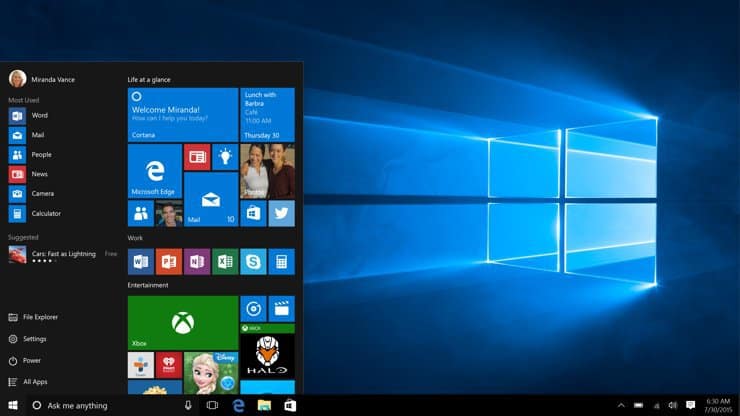
Коротко: многие пользователи Windows 8 и Windows 10 жалуются на небольшие возможности кастомизации «из коробки». Тем не менее система предлагает гибкие настройки экрана входа: фон блокировки, слайд-шоу, картинку-пароль, PIN и биометрию через Windows Hello. В этой статье подробно описаны действия для изменения экрана входа, способы включить/отключить автологин, советы по безопасности и набор практических сценариев и чеклистов для пользователей и администраторов.
Что вы получите из этой инструкции
- Пошаговые инструкции для Windows 8 и Windows 10.
- Как настроить картинку-пароль и Windows Hello.
- Как включить автологин и когда этого избегать.
- Полный раздел по устранению типичных проблем: пустой экран, переворот изображения, черный экран с курсором, цикл логина и др.
- Роль‑ориентированные чеклисты для пользователя и администратора.
- Мини‑методика для тестирования изменений в корпоративной среде.
- Decision tree для устранения проблем с экраном входа.
- Примечания по приватности и безопасности.
Быстрая навигация
- Windows 8 — изменение фона и картинка-пароль
- Windows 10 — изменение фона, слайдшоу, Windows Spotlight и параметры входа
- Автовход и удаление пароля
- Решения для часто возникающих проблем
- Чеклист для пользователя и администратора
- Метод тестирования и отката
- Примечания по безопасности и приватности
Изменение экрана входа в Windows 8
Windows 8 имеет «экран блокировки» с картинками и плитками приложений. Вы можете заменить изображение, добавить приложения для показа статуса и включить картинку‑пароль.
Пошагово:
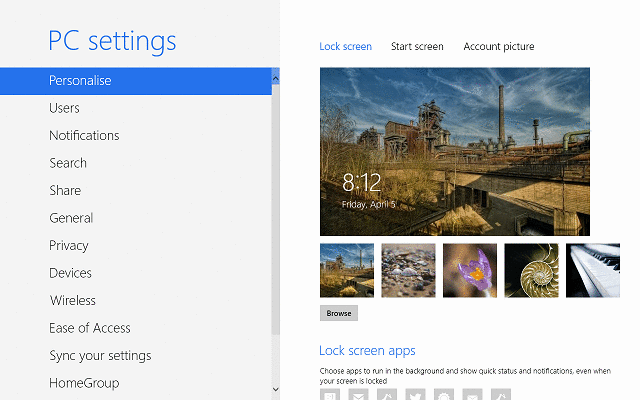
- Откройте панель Charms и нажмите «Параметры», затем «Изменить параметры компьютера».
- В разделе «Персонализация» выберите «Экран блокировки».
- Выберите одну из предложенных картинок или нажмите “Обзор“ и укажите своё изображение.
Если хотите использовать картинку‑пароль:
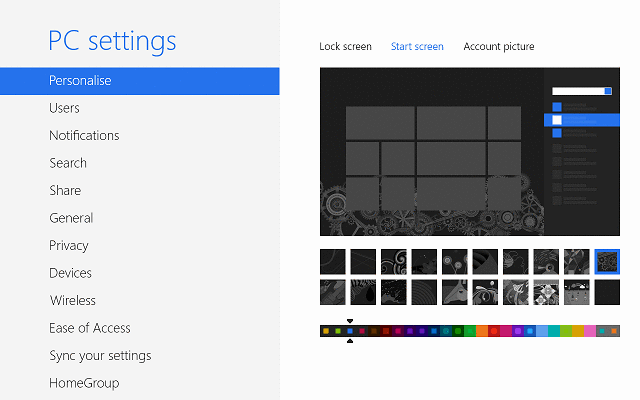
- Перейдите в «Параметры» → «Пользователи».
- Нажмите «Создать картинку‑пароль».
- Выберите изображение и задайте три жеста (линия, точка, круг). Жесты должны выполняться в том же порядке и направлении при входе.
Важно: картинка‑пароль хранит фактические координаты и последовательность жестов. Если вы забудете комбинацию, потребуется восстановление доступа стандартными методами.
Удаление пароля и автологин
Теоретически вы можете убрать пароль, но для учётной записи Microsoft это недоступно — нужно перейти на локальную учётную запись.
Шаги для удаления пароля (локальная учётная запись):
- Откройте «Параметры» → «Изменить параметры компьютера» → «Пользователи».
- Переключитесь на локальную учётную запись.
- Нажмите «Изменить пароль», введите текущий пароль, затем оставьте поле нового пароля пустым и подтвердите.
Примечание: я не рекомендую убирать пароль на устройствах с доступом к сети или с конфиденциальными данными.
Изменение экрана входа в Windows 10
В Windows 10 процесс похож, но находится в приложении «Параметры». Здесь есть дополнительные возможности: слайд‑шоу, Windows Spotlight, быстрые статусы приложений и Windows Hello.
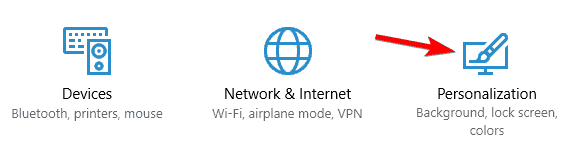
- Нажмите Windows + I, чтобы открыть Параметры.
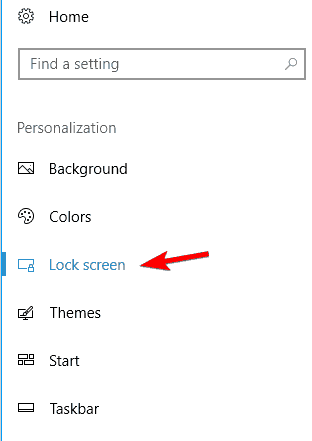
- Перейдите в «Персонализация» → «Экран блокировки».
- В «Фон» выберите «Картинка», «Слайд‑шоу» или «Windows: параметры Spotlight».
- Для собственной картинки нажмите «Обзор» и укажите файл.
Дополнительно можно включить показывать факты и подсказки Windows и Cortana на экране блокировки. Это опция — включайте по желанию.
Настройка способов входа
- Откройте «Параметры» → «Учетные записи» → «Параметры входа».
- Здесь можно включить PIN, графический пароль, Windows Hello (сканер отпечатка или лица), динамическую блокировку и автологин (см. ниже).
Windows Hello требует соответствующего оборудования (сканер отпечатка или инфракрасная камера). PIN удобен для быстрого входа и привязывается к конкретному устройству.
Динамическая блокировка
Вы можете связать телефон по Bluetooth и включить «Динамическую блокировку»: при выходе телефона из зоны связи ПК автоматически блокируется.
Скрытие данных на экране блокировки
Если вы не хотите показывать адрес электронной почты или имя пользователя на экране блокировки, выключите опцию в «Параметры» → «Учетные записи» → «Параметры входа» → «Показывать сведения об учетной записи на экране блокировки».
Администрирование: заставить корпоративный фон или запретить изменение
В доменной/корпоративной среде администратор может централизованно задать изображение или запретить изменение.
Варианты:
Групповые политики (Windows Pro/Enterprise):
- GP: Computer Configuration → Administrative Templates → Control Panel → Personalization → «Force a specific default lock screen and logon image» — укажите путь к файлу (обычно .jpg) и включите политику.
- GP: User Configuration → Administrative Templates → Control Panel → Personalization → «Prevent changing lock screen and logon image» — запрет изменения.
Для тех, кто использует MDM/Intune — профиль настройки персонализации и политики для блокировки изменения экранов.
Примечание: политика может требовать .jpg размером и соотношением сторон, подходящим для экранов работников. Тестируйте на нескольких устройствах.
Устранение неполадок: типичные проблемы и решения
Ниже перечислены частые проблемы с экраном входа и пошаговые рекомендации.
Проблема: экран входа пустой (чёрный фон, нет графики)
Возможные причины: повреждён драйвер графики, сбой службы Windows Shell, повреждение профиля или параметров блокировки.
Что делать:
- Попытайтесь CTRL+ALT+DEL — появится меню безопасности. Если оно есть, попробуйте выполнить выход или переключение пользователя.
- Перезагрузите компьютер в безопасном режиме: при загрузке удерживайте Shift и выберите «Перезагрузка» → Устранение неполадок → Доп. параметры → Параметры загрузки → Перезагрузить → выберите «Безопасный режим».
- В безопасном режиме удалите/переустановите драйвер видеокарты через Диспетчер устройств.
- Запустите проверку системных файлов и образа Windows:
sfc /scannow
DISM /Online /Cleanup-Image /RestoreHealth- Если проблема появилась после обновления Windows, откатите обновления или используйте восстановление системы.
Проблема: экран входа перевёрнут (изображение вверх ногами)
Это часто связано с настройкой ориентации дисплея или проблемой драйвера.
Решение:
- Проверьте ориентацию экрана в Параметры → Система → Экран → Ориентация экрана.
- Обновите драйвер видеокарты или откатите обновление драйвера.
- Если использовано внешнее ПО для управления дисплеем (Intel Graphics Control Panel, NVIDIA/AMD), проверьте там.
Проблема: чёрный экран с курсором после ввода пароля
Это распространённая проблема при сбое explorer.exe, профиля или видеодрайвера.
Пошагово:
- Нажмите CTRL+ALT+DEL → Диспетчер задач.
- Если explorer.exe не запущен → Файл → Запустить новую задачу → введите explorer.exe и нажмите Enter.
- Если это помогает, проверьте автозагрузку и недавно установленные приложения.
- В безопасном режиме удалите подозрительные программы и обновите драйверы.
Проблема: экран входа мигает или исчезает
Возможные причины: плохой драйвер, конфликт приложения автозапуска, повреждённая система.
Что пробовать:
- Загрузиться в безопасном режиме и отключить все элементы автозагрузки.
- Обновить видеодрайверы с сайта производителя.
- Проверить целостность системных файлов (sfc /scannow).
- При необходимости выполнить восстановление ОС.
Проблема: зацикливание экрана входа (loop)
Иногда Windows возвращает к окну входа после ввода пароля.
Варианты решения:
- Создайте нового пользователя в безопасном режиме и проверьте вход под новой учетной записью.
- Если это помогает, переносите данные из старого профиля.
- Проверьте права доступа к профилю в C:\Users и исправьте ACL при необходимости.
Частые команды и референсы для быстрого копирования
- Запуск проверки системных файлов:
sfc /scannow- Восстановление образа Windows:
DISM /Online /Cleanup-Image /RestoreHealth- Запуск редактора групповой политики:
gpedit.msc- Быстрый вызов параметров Windows:
Нажмите Windows + I
Роль‑ориентированные чеклисты
Ниже чеклисты для трёх ролей: обычный пользователь, продвинутый пользователь/техник и IT‑администратор.
Чеклист для обычного пользователя
- Открыл «Параметры» → «Персонализация» → «Экран блокировки».
- Выбрал фон или загрузил своё изображение.
- При желании включил слайд‑шоу или Windows Spotlight.
- Настроил PIN или картинку‑пароль при необходимости.
- Проверил, отображается ли нужная информация на экране блокировки (почта, календарь).
Чеклист для продвинутого пользователя / техника
- Проверил и обновил видеодрайвер.
- Запустил sfc /scannow и DISM /RestoreHealth при проблемах с изображением.
- Проверил автозагрузку и неавторизованные программы.
- Переключился в безопасный режим и протестировал отображение.
Чеклист для IT‑администратора
- Подготовил корпоративное изображение в нужном разрешении и формате (.jpg, оптимизированный размер).
- Создал политику GP или профиль MDM для централизованного развёртывания.
- Протестировал политику на контрольной группе устройств.
- Задокументировал откат и градацию внедрения (pilot → stage → rollout).
Мини‑методика тестирования изменений (для малого IT и админов)
Цель: безопасно проверить и развернуть новые фоновые изображения и параметры входа.
Шаги:
- Подготовка файлов: создайте изображение 1920×1080 (или несколько разрешений) и сохраните оптимизированный .jpg.
- Тестовая группа: выберите 5–10 машин с разной конфигурацией (десктоп, ноутбук, внешний монитор).
- Применение политики: настройте GP/MDM для тестовой группы.
- Проверка: подтвердите отображение на блокировке, вход с PIN и картинка‑пароль.
- Мониторинг 48–72 часа: проверяйте логи, обращения в Helpdesk, случаи мигания/задержки.
- Откат: если проблемы, отмените политику и верните старое изображение.
Критерии приёмки:
- Экран блокировки корректно отображает изображение на 90% тестовых устройств.
- Нет жалоб на черный экран, мигание или цикл входа.
- Файлы изображений прошли проверку целостности и времени загрузки.
Откат и план действий при инциденте
Если обновлённый фон или политика привели к массовым проблемам, выполните следующие шаги:
- Откат политики в GP/MDM в первую очередь.
- Перезапуск проблемных машин.
- Восстановление системных файлов на машинах, где экран не отображается (sfc, DISM).
- Если требуется, создайте инцидент в системе поддержки и уведомите пользователей о временных шагах.
Decision tree для типичной проблемы «экран входа не отображается»
flowchart TD
  A[Начало: экран входа не отображается] --> B{Можно вызвать CTRL+ALT+DEL?}
  B -- Да --> C[Откройте Диспетчер задач и запустите explorer.exe]
  B -- Нет --> D{Можно загрузиться в безопасном режиме?}
  D -- Да --> E[Загрузитесь в безопасном режиме и обновите видеодрайвер]
  D -- Нет --> F[Запустите восстановление системы или установку восстановления]
  C --> G{Экран появился?}
  G -- Да --> H[Проверьте автозагрузку, удалите проблемные приложения]
  G -- Нет --> E
  E --> I{Выполнился sfc /scannow?}
  I -- Нет --> J[Запустите sfc /scannow и DISM /RestoreHealth]
  I -- Да --> K[Если не помогло, создайте нового пользователя или восстановите систему]
Безопасность и приватность
- Не убирайте пароль на устройствах с конфиденциальными данными.
- Предпочтительнее использовать Windows Hello (биометрия) или PIN, чем полностью отключать защиту.
- Отключите показ личных данных на экране блокировки, если устройство используется в публичных местах.
- В корпоративной среде учитывайте политику соответствия и конфиденциальности при выборе изображений (например, чтобы они не содержали персональных данных пользователей).
Часто задаваемые вопросы
Можно ли полностью удалить экран блокировки в Windows 10?
Полностью убрать экран блокировки стандартными настройками нельзя, но можно настроить автоматический вход (см. следующий вопрос) или использовать политики для минимизации его видимости. В более старых версиях существовали обходы через реестр. Такие решения нестабильны и не рекомендованы.
Как включить автоматический вход в Windows 10?
Используйте netplwiz:
- Нажмите Win+R, введите netplwiz и нажмите Enter.
- Снимите галочку «Требовать ввод имени пользователя и пароля».
- Введите учётные данные, которые будут использоваться для автоматического входа.
Замечание: автоматический вход понижает безопасность. Используйте только на домашних машинах, где это допустимо.
Как добавить корпоративное изображение через политику?
Для этого используйте GP: Computer Configuration → Administrative Templates → Control Panel → Personalization → «Force a specific default lock screen and logon image» и укажите путь к изображению на сетевом ресурсе или локальном хранилище.
Глоссарий — 1 строка на термин
- Экран блокировки: экран с изображением и информацией, который появляется до входа в систему.
- Windows Hello: биометрическая система аутентификации (лицо, отпечаток).
- Картинка‑пароль: способ входа путём выполнения жестов на изображении.
- Динамическая блокировка: автоматическая блокировка ПК по удалению сопряжённого Bluetooth‑устройства.
Короткий план анонса (для рассылки или соцсетей, 100–200 слов)
Новый заголовок: Персонализируйте экран входа в Windows 8 и 10 — быстро и безопасно
Аннотация: Вы можете легко изменить изображение блокировки, включить слайд‑шоу, настроить картинку‑пароль или подключить Windows Hello. В инструкции описаны простые шаги для обычных пользователей и рекомендации для администраторов. Также в статье — расширенный блок с решением распространённых проблем: пустой экран, чёрный экран с курсором, мигание экрана и цикл входа. Включены чеклисты для пользователей и IT, методика тестирования и план отката для безопасного развёртывания в организации.
Краткое резюме
- Изменить фон и параметры экрана входа можно в Параметры → Персонализация.
- Картинка‑пароль и Windows Hello упрощают вход, но требуют осторожности при настройке.
- Для проблем с экраном используйте безопасный режим, обновите драйверы, запустите sfc и DISM.
- Администраторы могут развернуть корпоративные изображения через GP или MDM и должны тестировать изменения перед массовым внедрением.
Важно: перед внесением глобальных изменений протестируйте их на небольшой группе устройств и подготовьте план отката.

Похожие материалы

Несколько аккаунтов Skype: Multi Skype Launcher

Журнал для работы: повысить продуктивность

Персональные звуки уведомлений на Android

Скачивание шоу Hulu для офлайн‑просмотра

Microsoft Start: персонализированная новостная лента
