
Как изменить границы окон в Windows 11
![Как изменить настройки границ окон в Windows 11 [Цвет, Размер]](https://windowsreport.com/wp-content/uploads/2023/09/How-to-Change-Window-Border-Settings-on-Windows-11-Color-Size-886x590.png)
В Windows 11 улучшенный дизайн даёт возможность тонко настраивать внешний вид окон — от цветов заголовков до толщины границ. В этом руководстве — пошаговые инструкции, советы по безопасности, варианты для администраторов и сценарии отката.
Изменение общих настроек границ окон
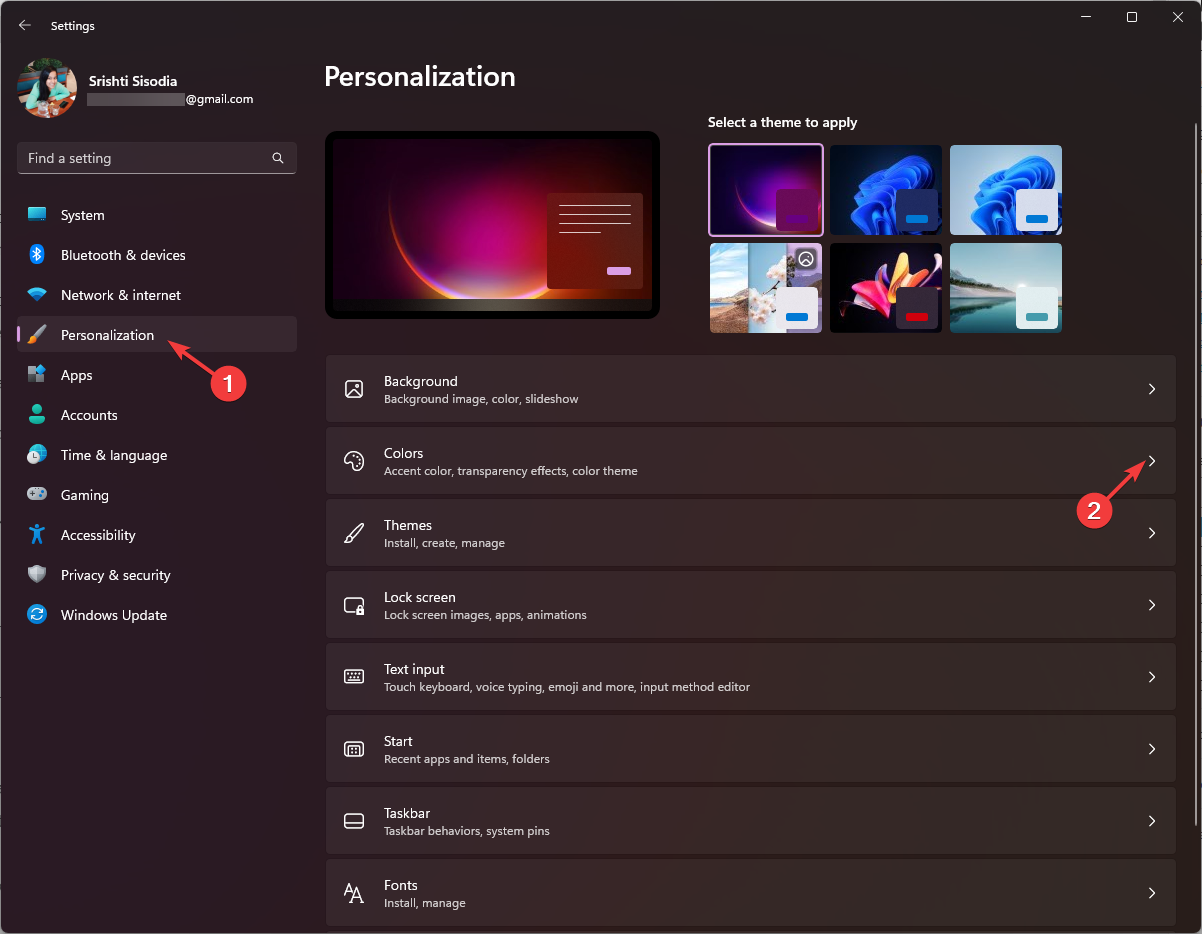
- Нажмите Windows + I, чтобы открыть приложение Параметры.
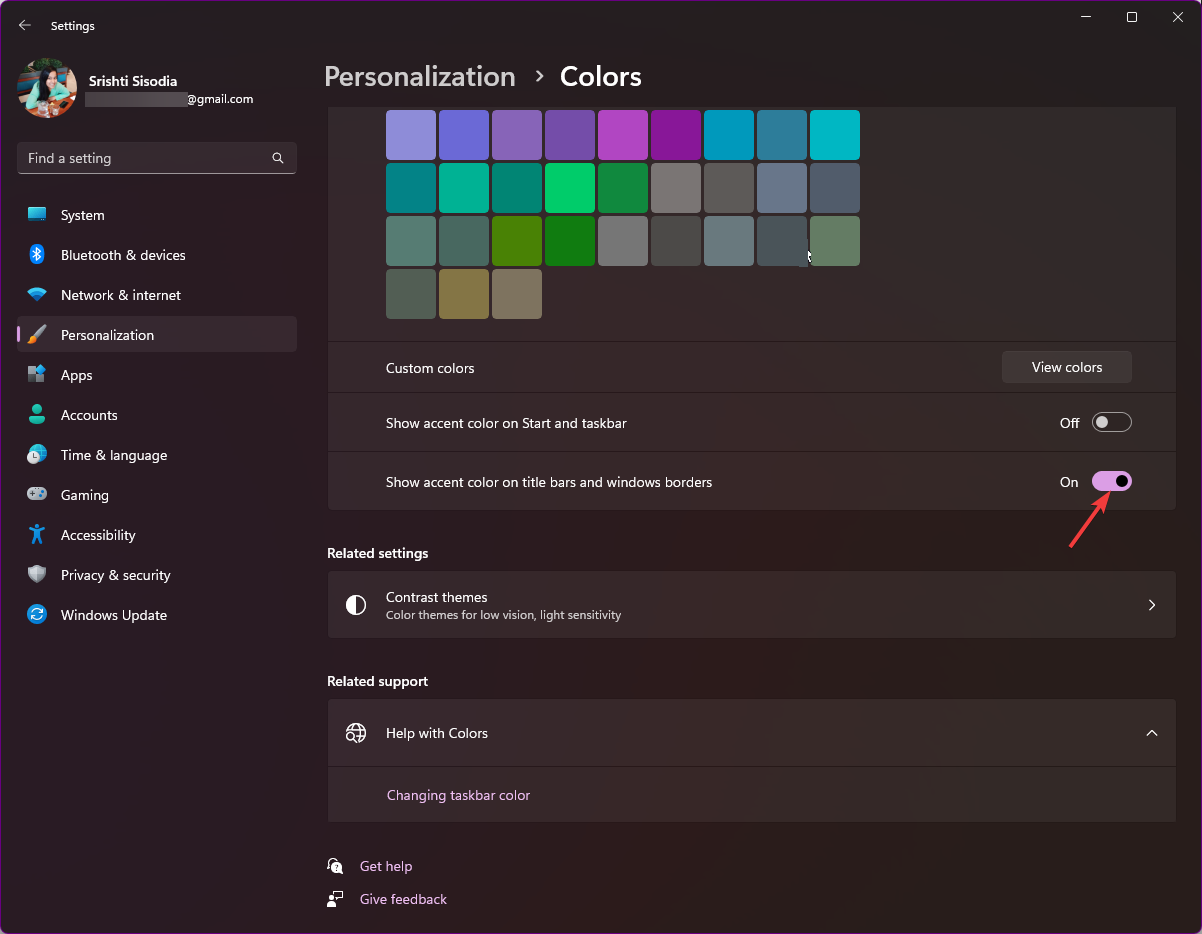
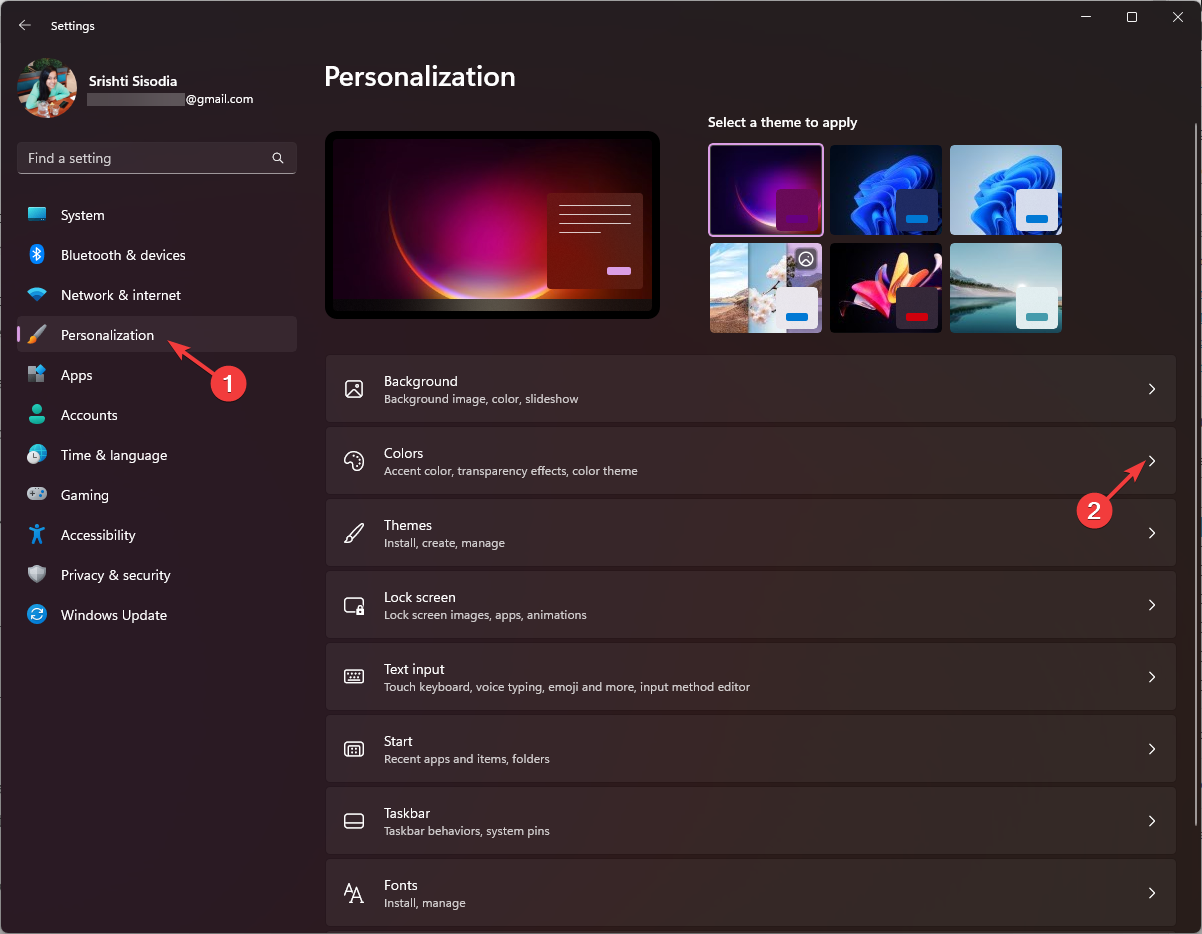
- Перейдите в раздел Персонализация и выберите Цвета.
- Найдите опцию Показывать цвет акцента в заголовках и границах окон и включите переключатель.
- Чтобы также видеть цвет акцента в меню «Пуск» и на панели задач, включите Показывать цвет акцента для меню «Пуск» и панели задач.
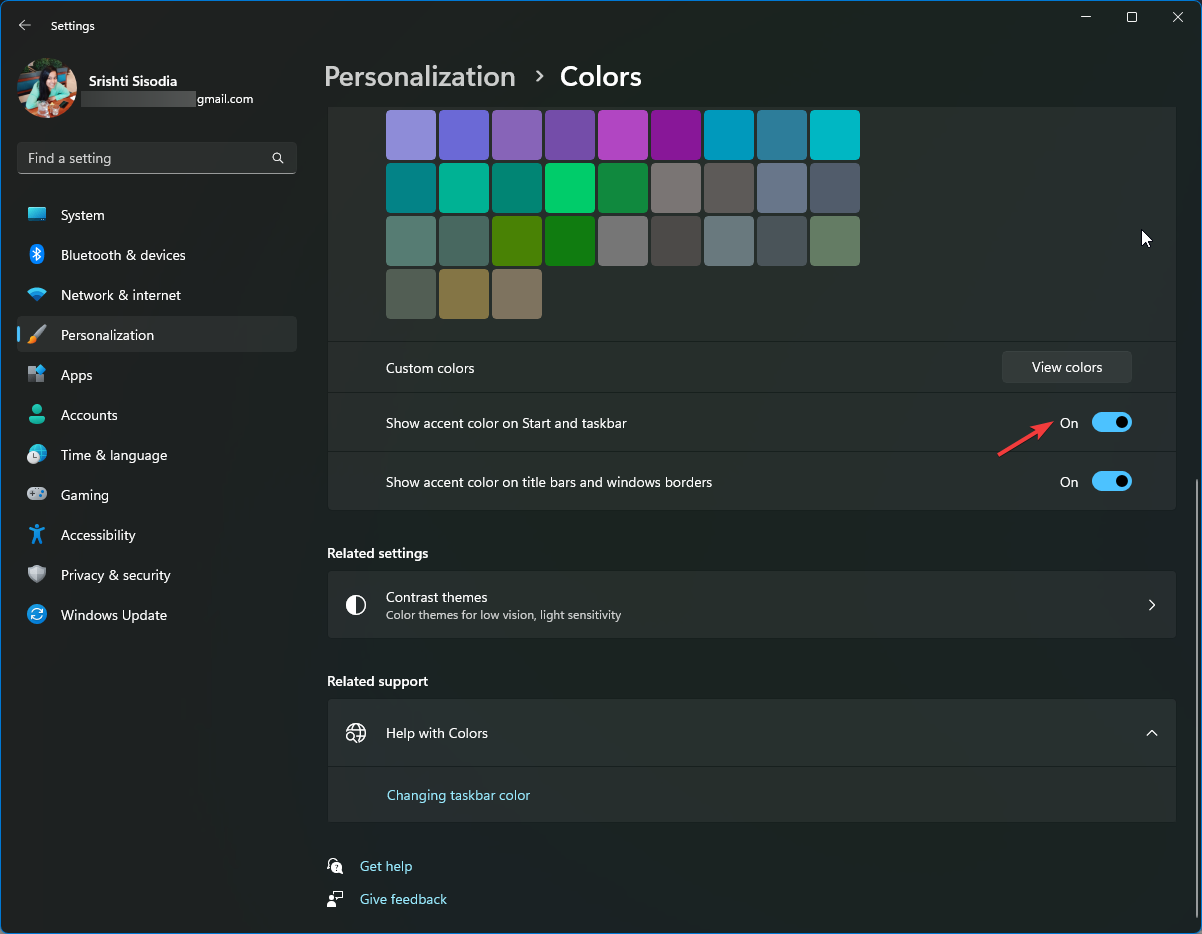
Эти шаги меняют цвет заголовка активного окна. По умолчанию цвет не применяется к неактивным окнам — см. раздел «Ограничения и когда это не работает».
Как изменить цвет границы окна
- Откройте Параметры (Windows + I) → Персонализация → Цвета.
- В разделе Цвет акцента выберите Вручную из выпадающего списка.
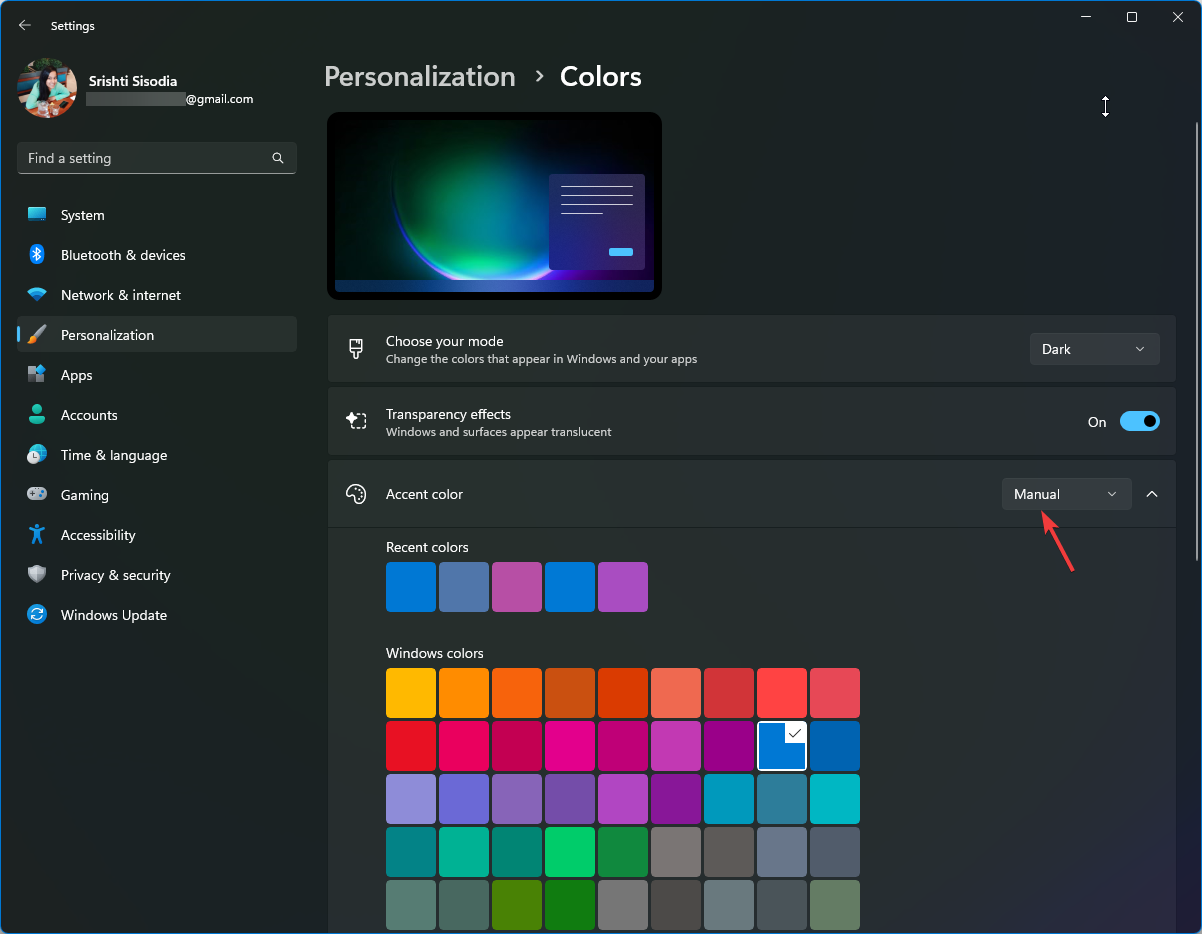
- Выберите цвет на палитре. Если стандартные варианты не устраивают — откройте Пользовательские цвета и нажмите Просмотреть цвета.
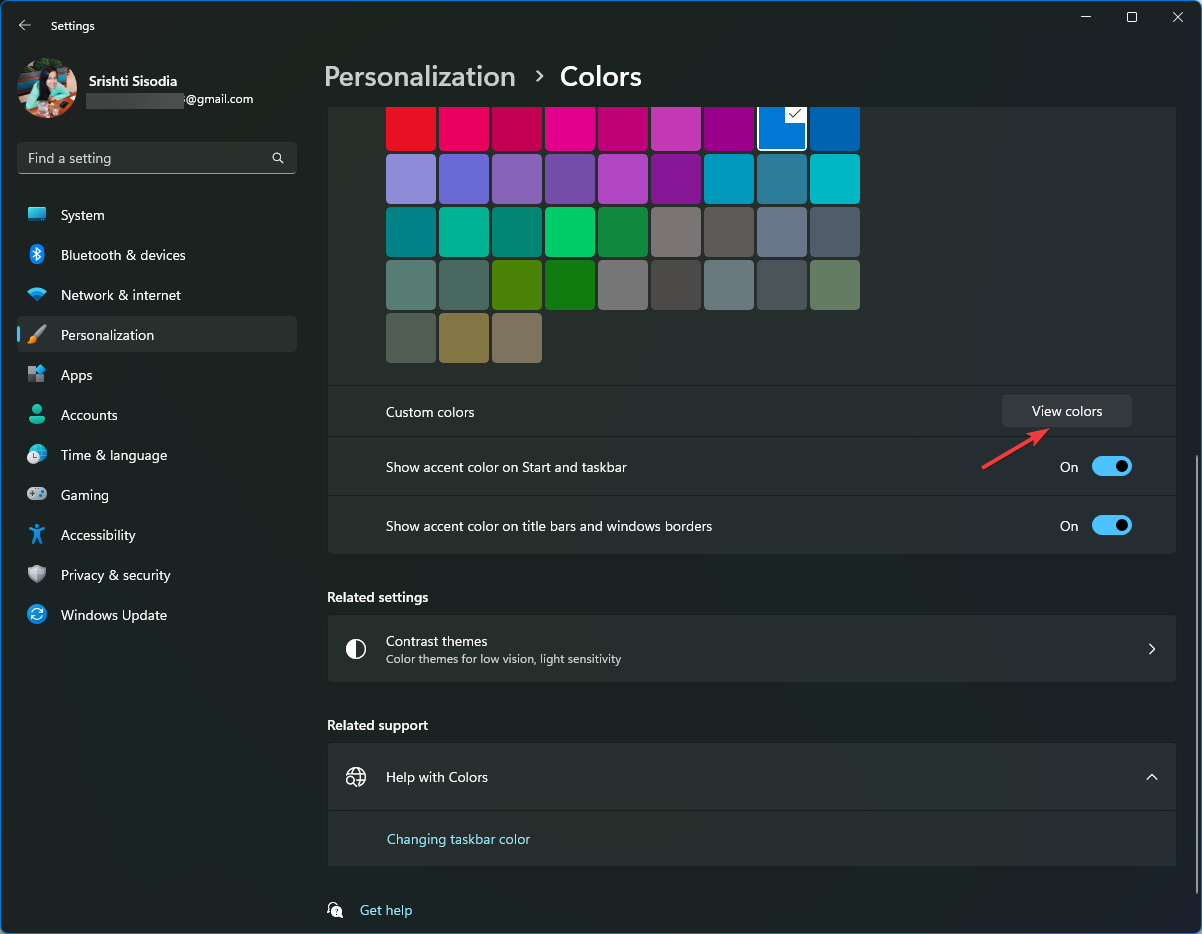
- Установите нужный оттенок, нажмите Готово и закройте Параметры. Откройте любое окно, чтобы убедиться в изменении.
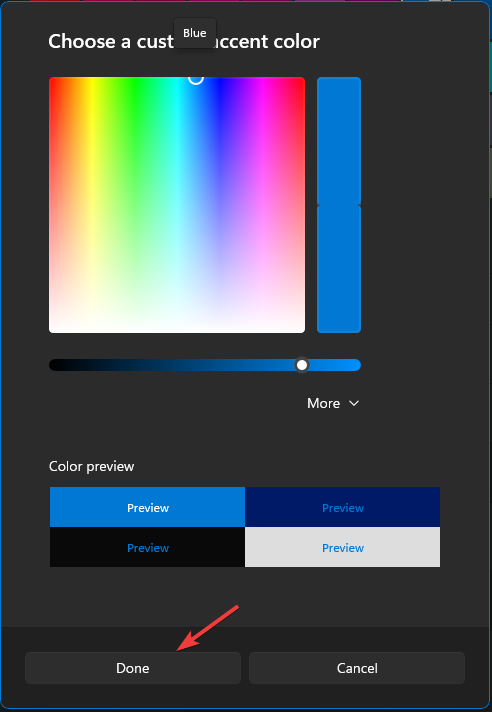
Определение: “Цвет акцента” — системный цвет, который используется для выделения элементов интерфейса, например, заголовков окон и некоторых кнопок.
Как изменить толщину границы окна
Изменение толщины границы не поддерживается через графические настройки. Для этого потребуется редактирование реестра.
- Нажмите Windows + R, чтобы открыть диалог «Выполнить».
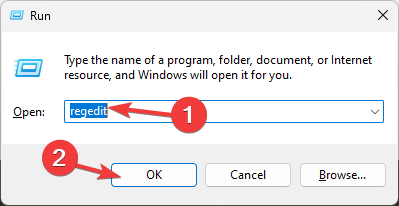
- Введите regedit и нажмите ОК, чтобы открыть Редактор реестра.
- Перейдите по пути:
Computer\HKEY_CURRENT_USER\Control Panel\Desktop\WindowMetrics- В правой панели найдите параметр BorderWidth и дважды щёлкните его.
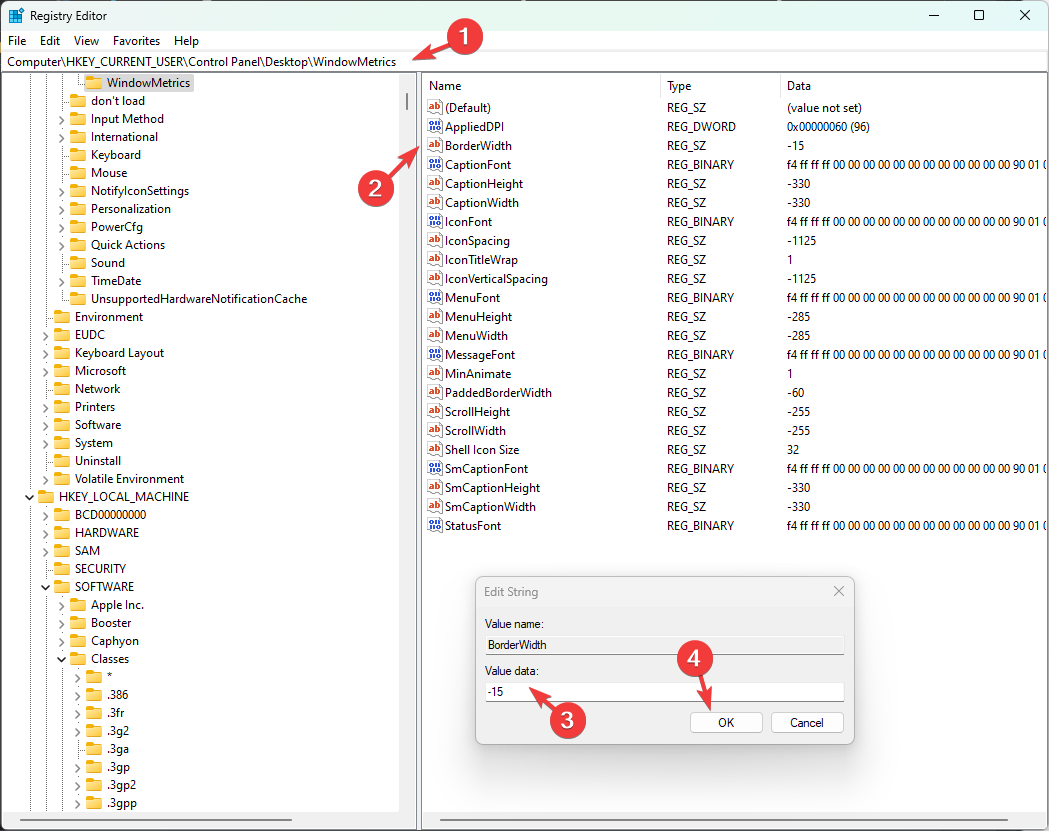
- Измените значение в поле “Данные значения” на любое число в диапазоне от 0 до -750 (чем ниже число, тем тоньше/толще будет рамка в отдельных системных масштабах), затем нажмите OK.
- Найдите параметр PaddedBorderWidth, дважды щёлкните и установите его в 0, затем OK.
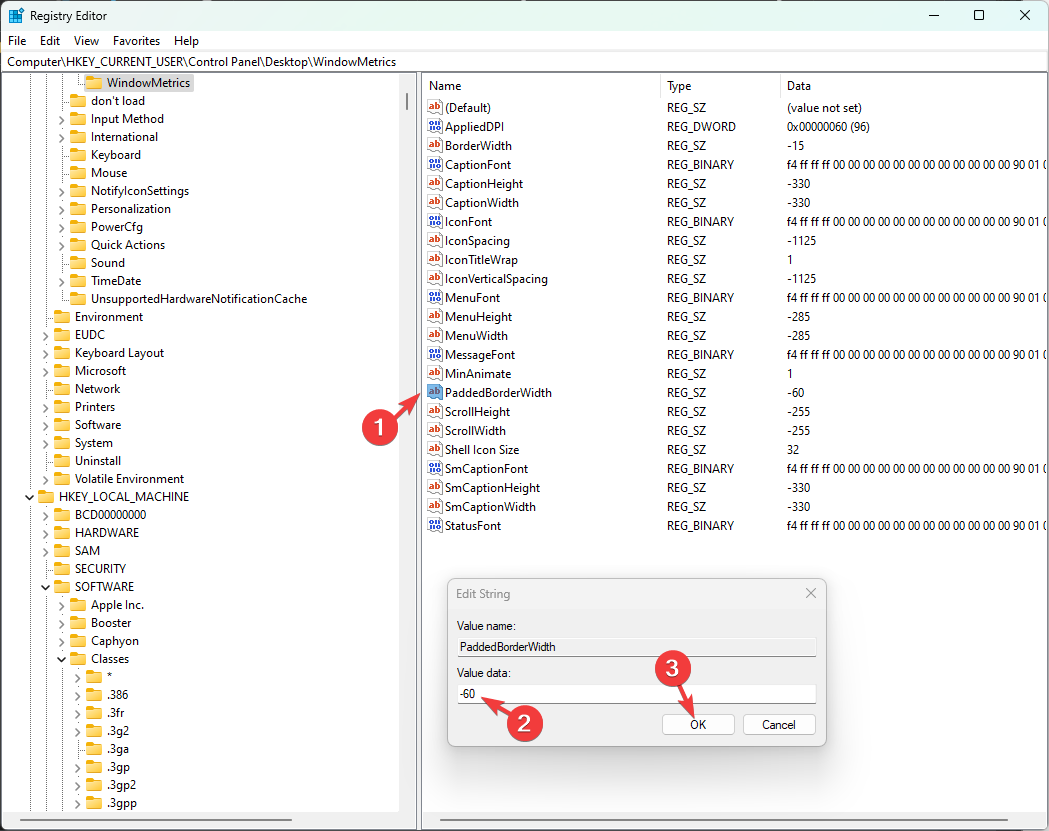
- Закройте Редактор реестра и перезагрузите компьютер, чтобы применились изменения.
Важно: перед редактированием реестра сделайте его экспорт (Файл → Экспорт) и сохраните резервную копию. Неправильные значения в реестре могут повлиять на стабильность интерфейса.
Другие изменения оформления границ в Windows 11
- Скруглённые углы — Windows 11 использует скругления для заголовков и границ, что меняет визуальное восприятие рамок.
- Новая функция цвета акцента — цвет заголовков и границ можно выбирать независимо от темы.
- Тёмная и светлая темы — переключаются в Параметры → Персонализация → Цвета → “Выберите режим”.
- Отображение цвета на заголовке — включается отдельно от основной темы.
Для более глубокой настройки внешнего вида можно использовать сторонние утилиты, например, Winaero Tweaker — бесплатный инструмент с разделом «Внешний вид» для настройки многих элементов интерфейса.
Как убрать цвет рамок окон
Чтобы отключить цвет рамок:
- Откройте Параметры → Персонализация → Цвета и выключите переключатель Показывать цвет акцента в заголовках и границах окон.
Для сопоставления цветов на панели задач и границах используйте параметры цвета акцента.
Ограничения и когда это не работает
- Неактивные окна: по умолчанию Windows 11 может не применять акцентный цвет к неактивным заголовкам. В некоторых сборках системы это ограничение сохраняется.
- Темы и оформление: некоторые сторонние темы и пакеты оформления могут переопределять системные настройки цвета и границ.
- Обновления Windows: крупные обновления системы иногда сбрасывают тонкие настройки интерфейса или меняют поведение персонализации.
Пример: если вы применили изменение в реестре, но не видите эффекта — убедитесь, что вы перезагрузили систему и что используемая тема не блокирует кастомизацию.
Безопасность и рекомендации по реестру
- Всегда экспортируйте раздел реестра перед изменением.
- Изменяйте только те значения, которые описаны в этой инструкции.
- Если система после изменения ведёт себя нестабильно, восстановите экспортированный файл или выполните восстановление системы.
Краткая проверочная процедура:
- Экспорт ветки WindowMetrics.
- Изменение BorderWidth и PaddedBorderWidth.
- Перезагрузка и визуальная проверка окон.
Шаги отката (быстрый план действий)
- Откройте regedit.
- Верните значения BorderWidth и PaddedBorderWidth к исходным (или импортируйте экспортированный .reg-файл).
- Перезагрузите компьютер.
- Если откат не помог — выполните восстановление системы к точке до изменений.
Альтернативные подходы и инструменты
- Winaero Tweaker — удобный графический инструмент для изменения многих элементов интерфейса, включая толщину и оформление рамок.
- Темы и оформление (сторонние) — могут дать более радикальные изменения, но повышают риск несовместимости при обновлениях Windows.
- Скрипты PowerShell/автоматизация — для развертывания одинаковых настроек на многих ПК в домене администраторам удобно применять скрипты, которые меняют значения реестра и перезагружают оболочку.
Контроль качества: критерии приёмки
- Цвет акцента виден в заголовках активных окон.
- Толщина границы соответствует заданным значениям (визуальная проверка на нескольких окнах).
- Система загружается без ошибок после перезагрузки.
- Резервная копия реестра создана и валидна.
Частые ошибки и способы устранения
- Не применились изменения: перезагрузите компьютер и проверьте, не использует ли тема сторонние параметры.
- Ошибки после изменения реестра: импортируйте экспортированный .reg-файл или выполните восстановление системы.
- Параметр не присутствует: убедитесь, что вы в правильной ветке HKEY_CURRENT_USER и что у вас есть права пользователя.
Рекомендации для разных ролей
- Обычный пользователь: используйте Параметры → Персонализация → Цвета; избегайте редактирования реестра.
- Продвинутый пользователь: редактирование реестра даёт тонкий контроль, но делайте экспорт раздела перед изменениями.
- Системный администратор: автоматизируйте изменение реестра через Group Policy Preferences или PowerShell для массового развертывания.
Краткое резюме
- Для изменения цвета рамок используйте Параметры → Персонализация → Цвета.
- Чтобы управлять толщиной рамок, редактируйте BorderWidth и PaddedBorderWidth в реестре.
- Всегда создавайте резервные копии реестра и проверяйте совместимость тем и сторонних инструментов.
Важно: если есть вопросы или замечания по шагам — оставьте комментарий под статьёй.

Похожие материалы

Несколько аккаунтов Skype: Multi Skype Launcher

Журнал для работы: повысить продуктивность

Персональные звуки уведомлений на Android

Скачивание шоу Hulu для офлайн‑просмотра

Microsoft Start: персонализированная новостная лента
