
Как изменить язык виджетов в Windows 11
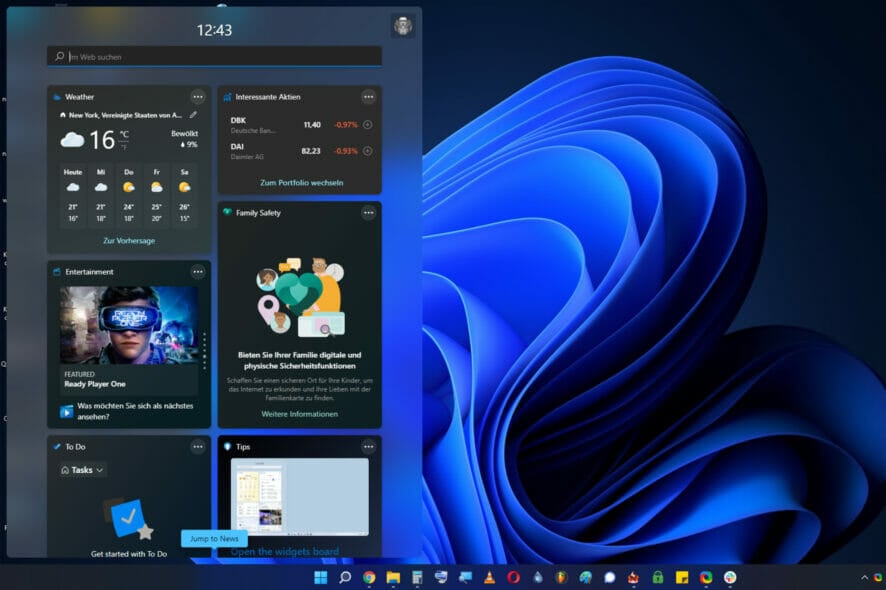
Что такое виджеты
Виджеты — это небольшие приложения, которые отображают информацию на рабочем столе. Они показывают погоду, курсы акций, заголовки новостей, фотографии и видео. Виджеты получают содержимое из приложений и онлайн-сервисов.
Краткое определение: виджет — компактный источник обновляемой информации на рабочем столе.
Почему виджеты отображаются на другом языке?
Вот наиболее частые причины, если виджеты показывают не тот язык, что вы ожидали:
- Страны или региона настроены иначе, чем язык системы. Виджеты ориентируются на региональные настройки сервиса.
- Языковой пакет повреждён или отсутствует. В этом случае часть интерфейса и контента могут подменяться другим языком.
- Выбранный язык не поддерживается для конкретного контента или сервиса. Тогда сервис подбирает ближайший доступный язык.
- Устаревшая версия Windows или приложений. Обновления иногда исправляют локализацию.
Важно: виджеты могут использовать настройки онлайн-сервисов Microsoft, а не только локальные параметры ОС.
Пошаговое изменение языка виджетов
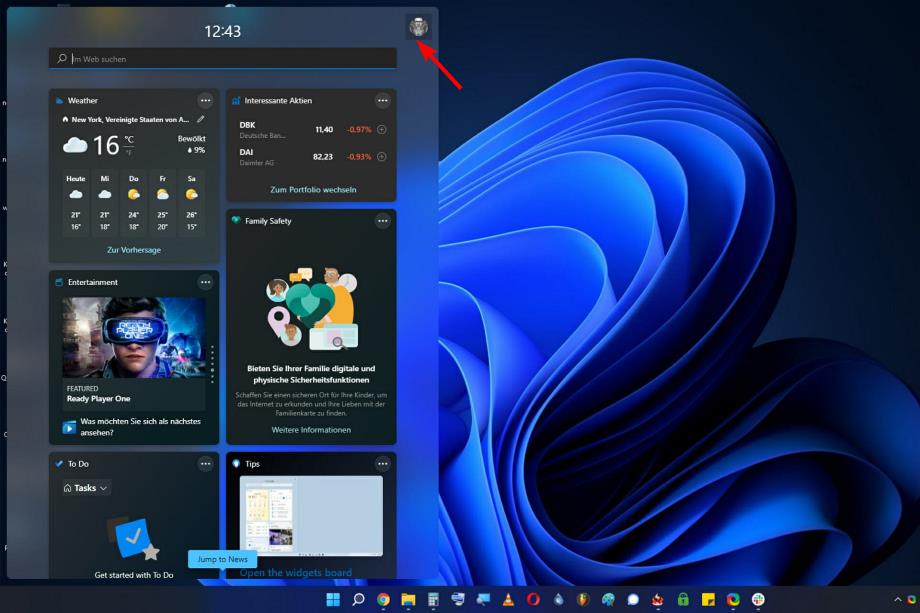
- Откройте панель виджетов и нажмите на изображение профиля вверху.
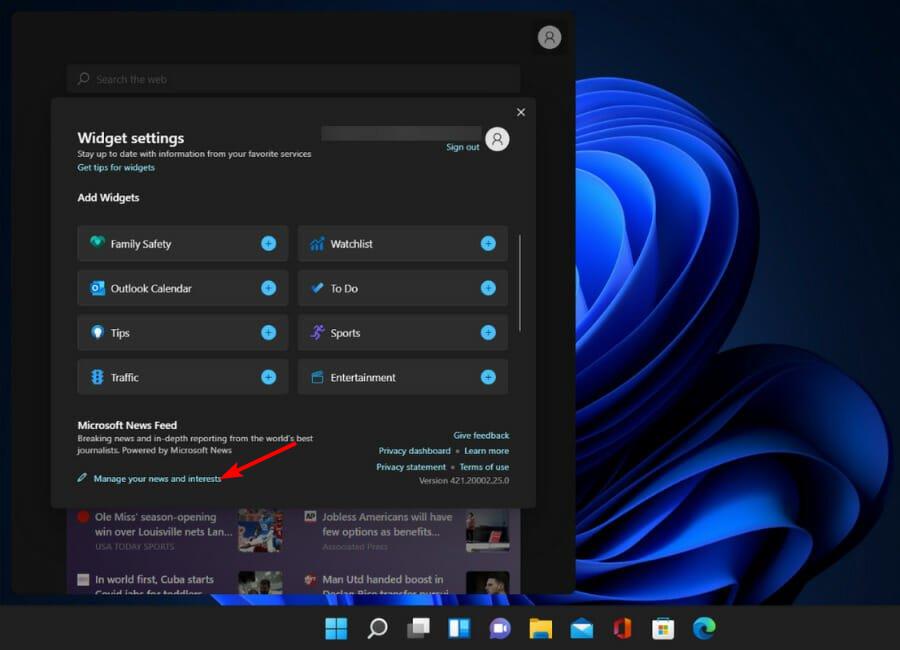
- Пролистайте вниз и выберите пункт “Manage your news and interests” (Управление новостями и интересами).
Откроется страница Microsoft с настройками контента.
Перейдите на вкладку Experience Settings, затем выберите Language & content.
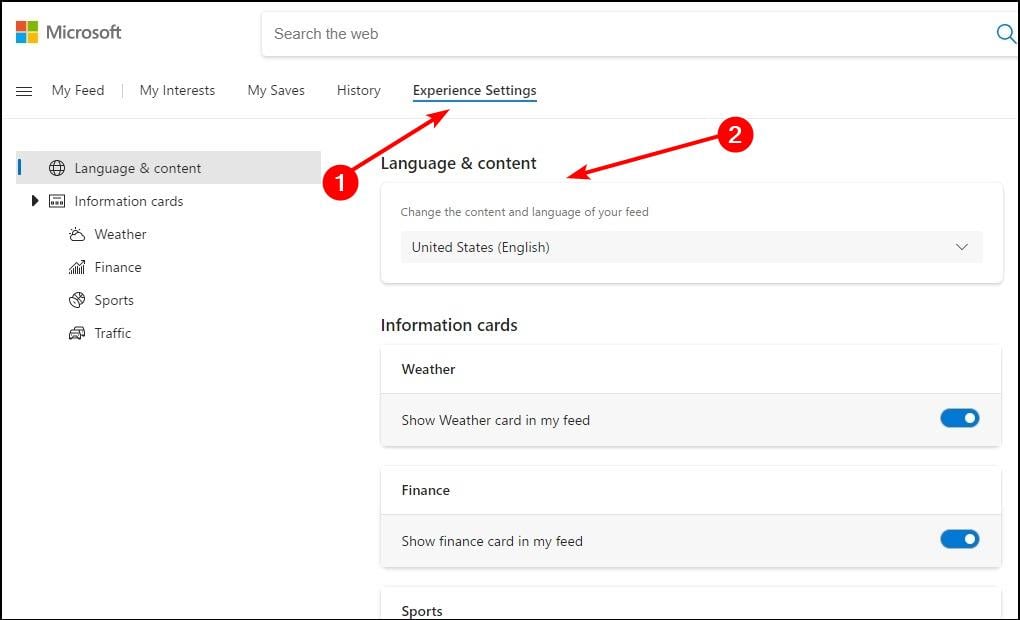
- В выпадающем меню Language выберите нужный язык виджетов.

- Перезапустите компьютер, чтобы изменения вступили в силу.
Важно: некоторые виджеты зависят от конкретных приложений. Для полного изменения языка обновляйте соответствующие приложения.
Как установить языковой пакет в Windows 11
- Нажмите Windows + I, чтобы открыть Параметры. Перейдите в раздел Время и язык, затем выберите Язык и регион.
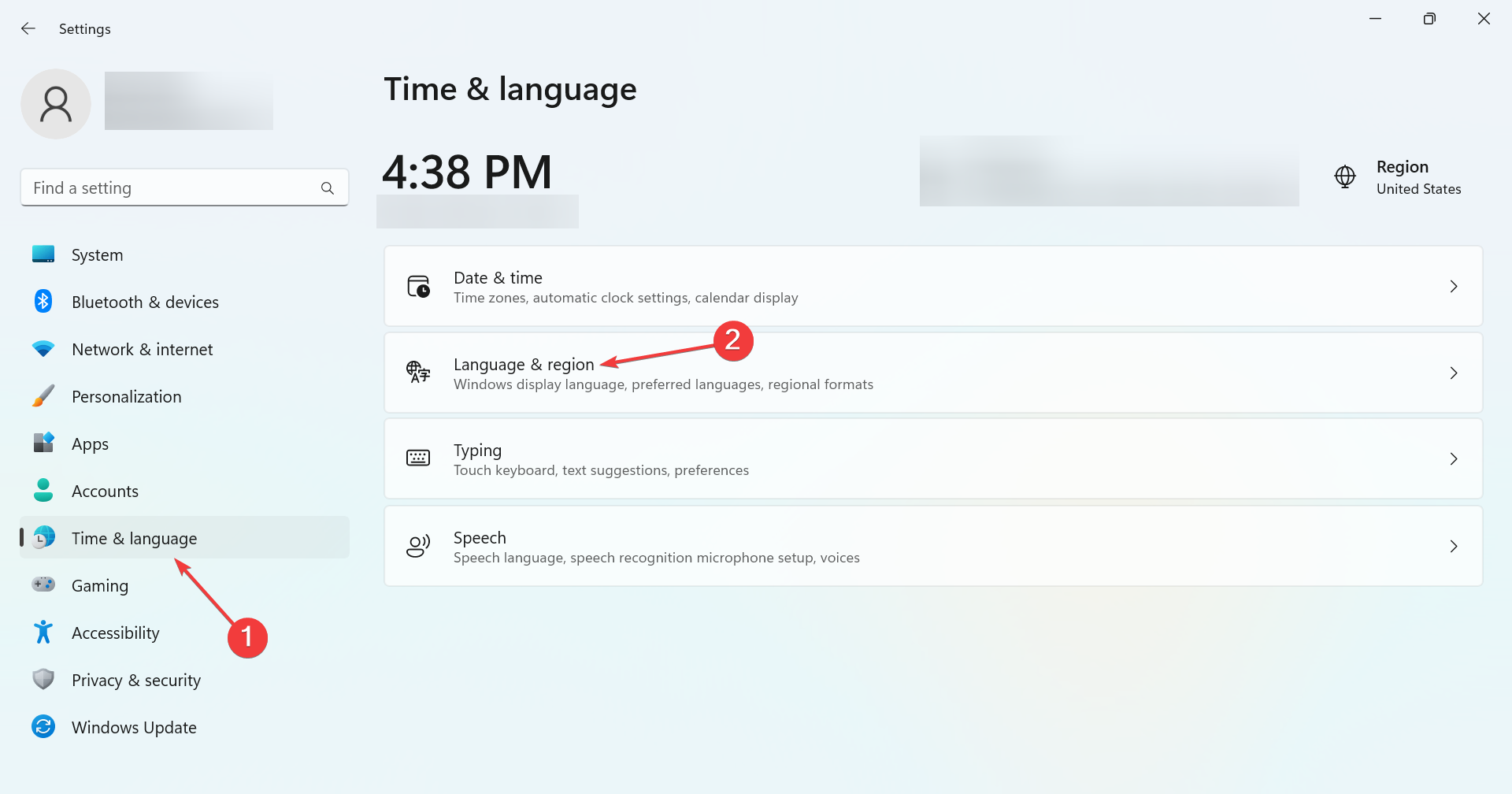
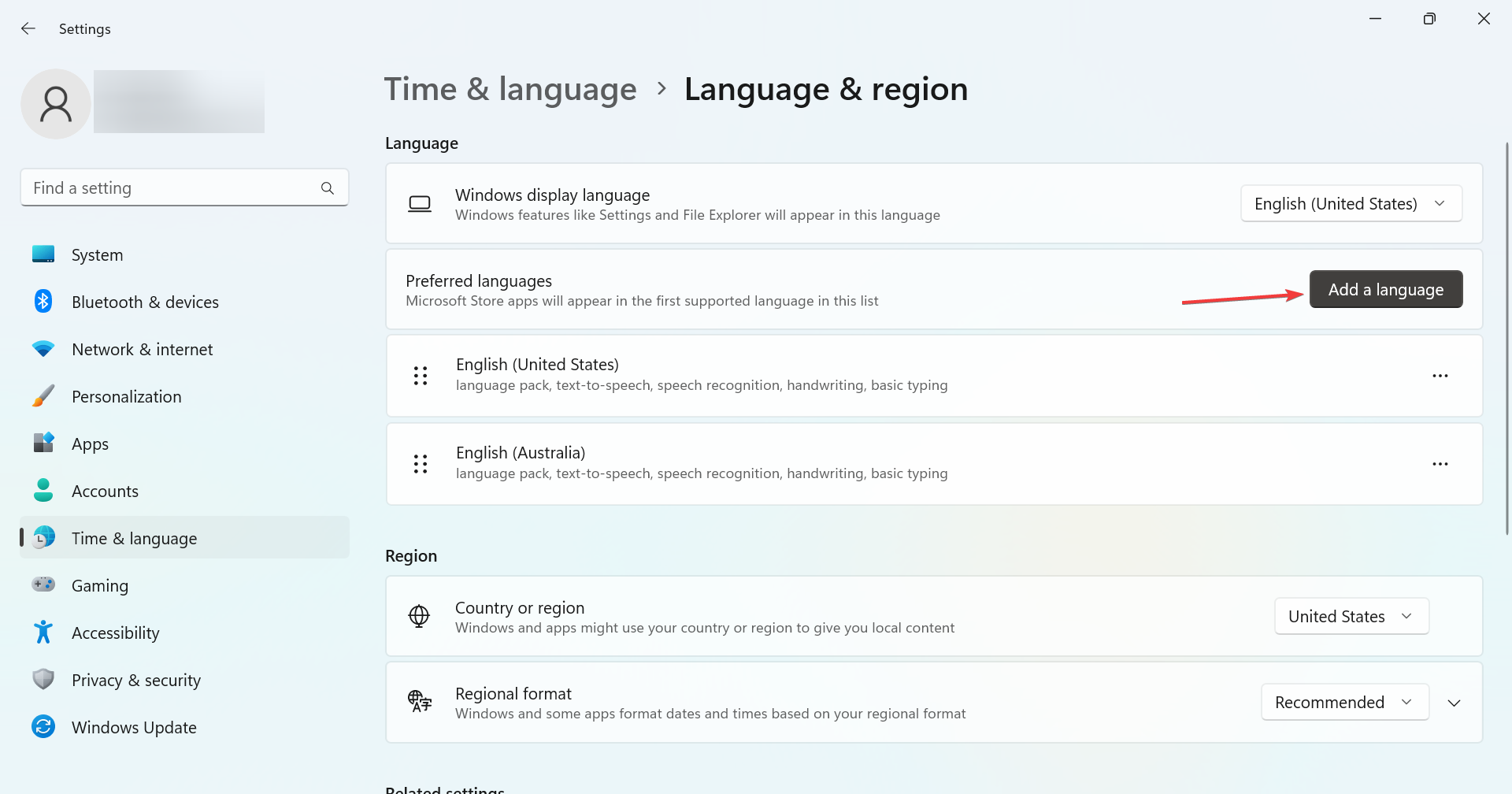
- Нажмите Добавить язык.
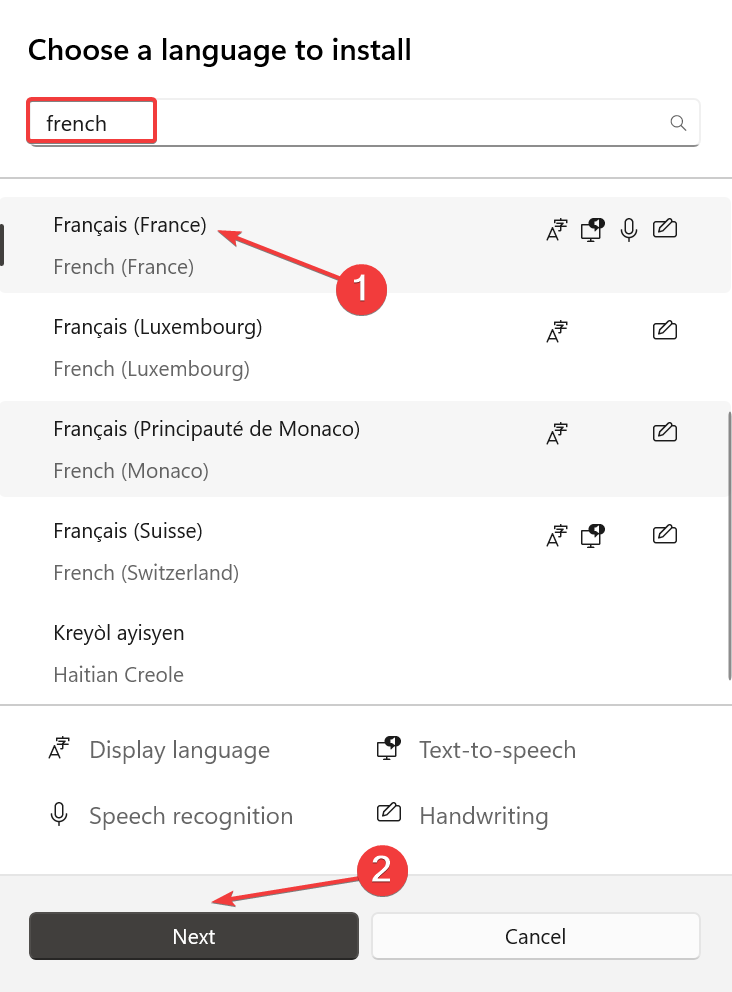
- Найдите нужный язык, выберите результат и нажмите Далее.
- Нажмите Установить и дождитесь завершения установки языкового пакета.
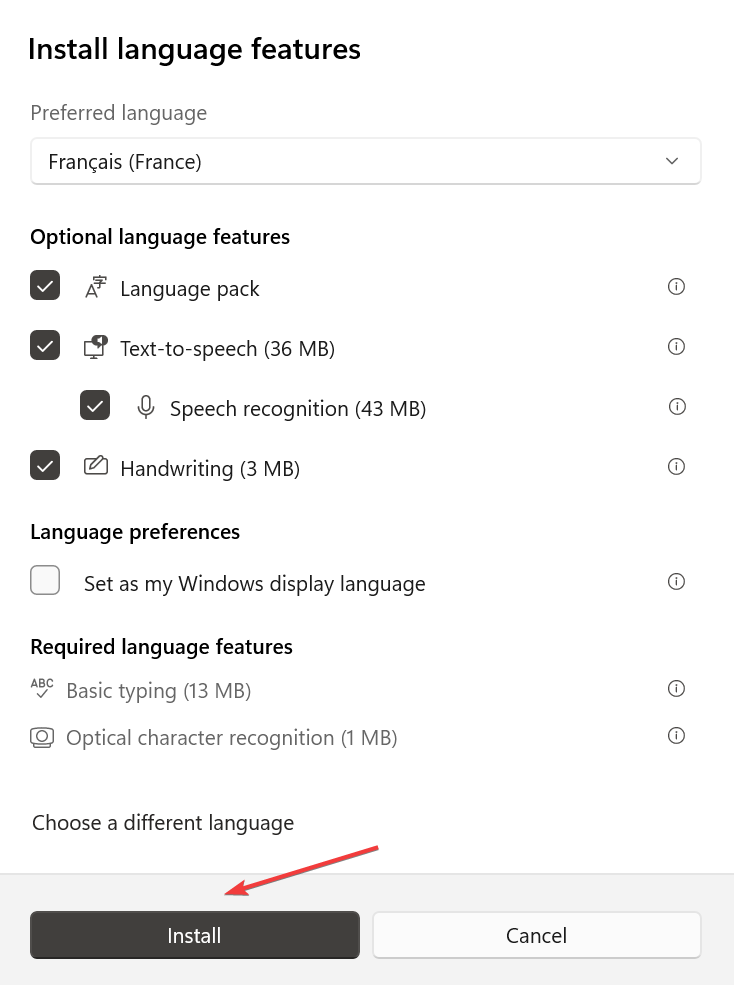
После установки пакета вы сможете выбрать его как язык отображения и перезапустить систему.
Как обновлять виджеты
Виджеты тянут данные из приложений и сервисов. Чтобы обновить виджет, обновите связанное приложение.
Пример: Погодный виджет использует приложение Погода. Обновление приложения Погода обновит и виджет.
Чтобы узнать связанное приложение:
- Нажмите три точки рядом с виджетом.
- Внизу карточки будет надпись, например, Powered by Microsoft Weather.
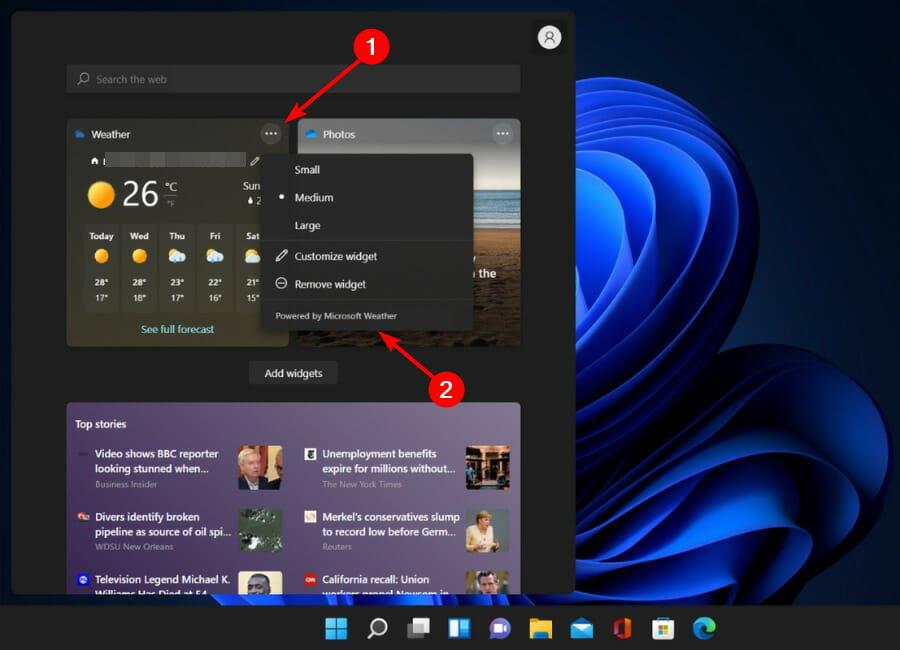
Если виджет сторонний, обновляйте его через Microsoft Store или сайт разработчика. При скачивании из внешних источников используйте антивирус и проверяйте подпись приложения.
Диагностика: метод быстрого поиска причины
- Проверьте регион и язык в Параметрах Windows.
- Проверьте наличие и целостность языкового пакета.
- Откройте Experience Settings на сайте Microsoft и проверьте язык контента.
- Обновите соответствующие приложения в Microsoft Store.
- Перезапустите систему.
Если шаги не помогли, временно отключите виджеты, чтобы исключить влияние на рабочую нагрузку.
Когда изменение языка не сработает
- Сервис не поддерживает выбранный язык. Тогда он покажет ближайший доступный язык.
- Контент приходит от стороннего сервиса, который локализует материалы по своим правилам.
- Ограничения учетной записи (например, корпоративные политики) блокируют изменение языковых настроек.
Чек-лист по ролям
Для обычного пользователя:
- Установить нужный языковой пакет.
- Выбрать язык в Experience Settings.
- Перезапустить ПК.
Для системного администратора:
- Проверить групповые политики, связанные с региональными настройками.
- Убедиться, что корпоративный прокси не подменяет заголовки Accept-Language.
- Обновить образы Windows, чтобы включить необходимые языковые пакеты.
Критерии приёмки
- Виджеты отображают выбранный язык на главных карточках (новости, погода).
- Языковой пакет установлен и активен в системе.
- Погрешности локализации отсутствуют в основных элементах управления виджетами.
Производительность и ресурсы
Виджеты используют оперативную память и сетевой трафик. Оставляйте только те виджеты, которые реально нужны. Если виджеты повышают загрузку CPU или RAM, временно отключите их и проверьте влияние.
Безопасность и конфиденциальность
- Виджеты получают контент из интернета. Они могут запрашивать персонализированные данные.
- Проверьте, какие разрешения требуются приложениям, стоящим за виджетами.
- В корпоративной среде убедитесь в соответствии политике безопасности и защите персональных данных.
Частые ошибки и их решения
Ошибка: язык не меняется после установки пакета. Решение: проверьте, что пакет установлен как “Язык отображения” и перезагрузите систему.
Ошибка: виджет показывает другой язык, хотя системный язык верен. Решение: откройте Experience Settings и выберите желаемый язык контента.
Ошибка: сторонний виджет не локализуется. Решение: обратитесь к разработчику виджета или проверьте доступность обновлений в Microsoft Store.
Полезные рекомендации
- Убедитесь, что Windows и приложения обновлены до последних версий.
- Для тонкой настройки региональных форматов изменяйте «Регион» в Параметрах → Время и язык.
- Если вы администрируете несколько ПК, добавьте языковые пакеты в образ ОС заранее.
Быстрая карта решений
flowchart TD
  A[Проблема: виджеты на другом языке] --> B{Язык системы верен?}
  B -- Нет --> C[Установить/выбрать языковой пакет]
  B -- Да --> D{Язык в Experience Settings верен?}
  D -- Нет --> E[Изменить язык на сайте Microsoft]
  D -- Да --> F{Связанные приложения обновлены?}
  F -- Нет --> G[Обновить приложения]
  F -- Да --> H[Проверить групповые политики и прокси]
  C --> I[Перезагрузить ПК]
  E --> I
  G --> I
  H --> I
Часто задаваемые вопросы
Как быстро проверить, какой язык используют виджеты?
Откройте панель виджетов и нажмите на изображение профиля. Внизу выберите Управление новостями и интересами и проверьте Language & content.
Нужно ли устанавливать языковой пакет для виджетов?
Да, если вы хотите, чтобы интерфейс и часть контента отображались на выбранном языке, установите соответствующий языковой пакет в Windows.
Сводка
- Виджеты зависят и от локальных настроек, и от настроек сервисов Microsoft.
- Основные шаги: установить языковой пакет, изменить Language & content в Experience Settings, перезапустить ПК.
- Если проблема остаётся, проверьте обновления приложений и корпоративные политики.
Спасибо, что прочитали. Напишите в комментариях, удалось ли вам изменить язык виджетов.

Похожие материалы

Несколько аккаунтов Skype: Multi Skype Launcher

Журнал для работы: повысить продуктивность

Персональные звуки уведомлений на Android

Скачивание шоу Hulu для офлайн‑просмотра

Microsoft Start: персонализированная новостная лента
