
Как изменить пункт «Изменить» в контекстном меню Windows 10 и 11
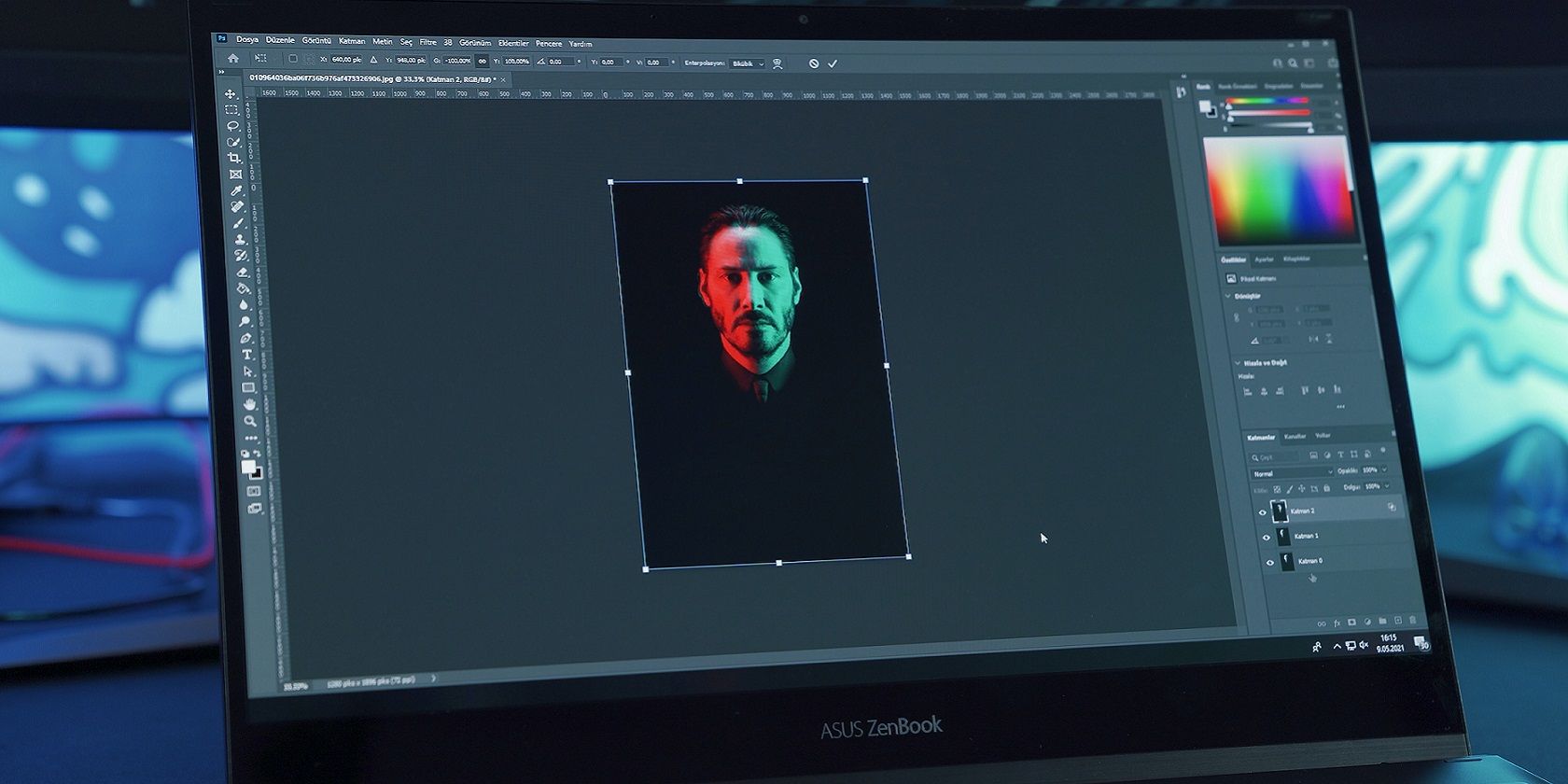
Краткое определение Пункт “Изменить” в контекстном меню Проводника — это ярлык, который по умолчанию запускает Microsoft Paint. В реестре он соответствует ключу с именем edit (обратите внимание: имя ключа — английское lowercase “edit”). Изменив значение команды, вы можете заставить пункт открывать любое приложение.
В этом руководстве есть три подхода:
- Ручное изменение реестра (Windows 10 и Windows 11).
- Использование Winaero Tweaker (популярный инструмент настройки).
- Создание нескольких записей для разных редакторов (Windows 11).
Важное Всегда экспортируйте изменяемые ключи реестра в .reg-файл перед правкой. Если вы не уверены, лучше использовать Winaero Tweaker.
Как изменить пункт “Изменить” путём правки реестра (Windows 10)
Опишем коротко: в реестре есть путь, на котором хранится команда, запускаемая пунктом “Изменить”. Замените значение по умолчанию (MS Paint) на полный путь до исполняемого файла нужного редактора и добавьте “%1” в конце строки.
- Нажмите кнопку Пуск.
- Откройте папку Windows Administrative Tools (если локализовано — “Администрирование Windows”).
- Запустите редактор реестра (Registry Editor).
- Очистите адресную строку вверху окна редактора реестра.
- Вставьте в адресную строку следующий путь и нажмите Enter:
Computer\HKEY_CLASSES_ROOT\SystemFileAssociations\image\Shell\edit\command - Выберите подпункт command ключа edit, если он ещё не выбран.
- Дважды щёлкните строку (Default).
- Удалите текущее значение, которое запускает Paint.
- Введите полный путь к исполняемому файлу желаемой программы и добавьте “%1” в конце. Пример для Paint.NET:
C:\Program Files\paint.net\paintdotnet.exe "%1" - Нажмите OK, чтобы сохранить.
Проверьте: откройте Проводник (Win + E), щёлкните правой кнопкой мыши по изображению и выберите Изменить. Файл должен открыться в выбранной вами программе.
Как восстановить значение по умолчанию Вернитесь к тому же пути в реестре и установите для строки (Default) следующее значение:
"%systemroot%\System32\mspaint.exe" "%1"Как изменить пункт “Изменить” с помощью Winaero Tweaker
Winaero Tweaker — удобная альтернатива ручной правке реестра. Она безопаснее для пользователей, которые не хотят работать с реестром напрямую.
- Перейдите на страницу загрузки Winaero Tweaker в браузере.
- Нажмите Download Winaero Tweaker и сохраните ZIP-архив.
- Распакуйте архив и установите программу.
- Запустите Winaero Tweaker.
- В навигационной панели дважды щёлкните раздел Context Menu.
- Выберите App for ‘Edit’ Image Context Menu.
- Нажмите Browse.
- Укажите исполняемый файл выбранной программы в окне Open.
- Нажмите Open, затем Save changes.
Чтобы вернуть Microsoft Paint, используйте кнопку Set to Microsoft Paint в той же опции.
Как добавить пункт «Изменить» в классическое меню Windows 11
Windows 11 по умолчанию не показывает пункт “Изменить” в контекстном меню. Чтобы добавить его, создайте ключи реестра вручную.
- Откройте Пуск → Все приложения → Windows Tools → Registry Editor.
- Очистите адресную строку и вставьте:
HKEY_CLASSES_ROOT\SystemFileAssociations\image\Shell - Правый клик на shell → New → Key.
- Назовите новый ключ Edit и нажмите Enter.
- Правый клик на ключ Edit → New → Key, назовите его command.
- Дважды щёлкните строку (Default) в command и выберите Modify.
- Введите полный путь к исполняемому файлу с добавлением “%1” в конце. Пример:
"C:\Program Files\paint.net\paintdotnet.exe" "%1" - Нажмите OK.
Теперь в Проводнике щёлкните правой кнопкой по файлу изображения и выберите Show more options → Изменить, чтобы открыть файл в указанной программе.
Вы можете добавить несколько разных пунктов, создав дополнительные ключи с отличными именами (например, Open with Photoshop). Имя ключа станет текстом пункта в меню.
Советы по совместимости и безопасность
- Всегда делайте резервную копию ключа: правый клик → Export перед изменением.
- Запускайте Regedit с правами администратора.
- Убедитесь, что путь к .exe корректен и содержит полные кавычки, если в пути есть пробелы.
- Для 32‑битных приложений путь может находиться в “C:\Program Files (x86)…”.
- Некоторые приложения (особенно портативные или UWP/Store‑приложения) не принимают параметр “%1” в командной строке. В этом случае пункт будет работать некорректно.
- Если вы работаете в организационной сети, изменения реестра могут блокироваться политиками групп (GPO).
Краткая методика резервного восстановления
- Экспортируйте ключ перед изменением.
- Если что-то пошло не так, дважды кликните экспортированный .reg‑файл и подтвердите импорт.
- Либо вручную верните значение (Default) на “%systemroot%\System32\mspaint.exe” “%1”.
Когда это не сработает и как исправить
Причина: неправильный путь или отсутствие кавычек. Исправление:
- Проверьте, что исполняемый файл существует по указанному пути.
- Убедитесь, что строка содержит “%1” в конце и что путь заключён в кавычки, если в нём есть пробелы.
- Если приложение не открывает файл, попробуйте указать аргументы командной строки, которые принимает конкретная программа (например, некоторые версии Photoshop требуют специального ключа).
- Проблемы с привилегиями: попробуйте запустить приложение от имени администратора; для постоянной работы с правами используйте задания планировщика или ярлык с повышением прав, но это сложнее и может быть нежелательно.
Примеры строк для типичных приложений
- Paint.NET:
C:\Program Files\paint.net\paintdotnet.exe "%1" - GIMP (обычный путь):
"C:\Program Files\GIMP 2\bin\gimp-2.10.exe" "%1" - Photoshop (обычный путь для 64‑бит):(Подставьте реальный путь вашей установки.)
"C:\Program Files\Adobe\Adobe Photoshop 2024\Photoshop.exe" "%1"
План тестирования и критерии приёмки
Критерии приёмки
- Пункт “Изменить” видим в контекстном меню.
- При выборе файл открывается в выбранном приложении.
- Поддерживаются имена файлов с пробелами и кириллицей.
- Возможность восстановления значения по умолчанию.
Тесты
- Правый клик по PNG, JPG и PSD файлам — выбрать Изменить.
- Проверить поведение для файла с пробелами в имени.
- Откат изменений импортом .reg и проверка открытия в MS Paint.
Руководство по откату
- Если вы экспортировали ключ перед правкой — импортируйте .reg двойным кликом.
- Если экспорта нет — вернитесь в тот же путь реестра и установите (Default) в:
"%systemroot%\System32\mspaint.exe" "%1" - Перезагрузите Проводник: откройте Диспетчер задач → Найти “Проводник” → Перезапустить.
Роли и чек‑лист
Администратор
- Создал резервную копию реестра.
- Убедился в политике безопасности (GPO).
- Протестировал на нескольких образцах файлов.
Power User
- Выбрал исполняемый файл и проверил путь.
- Внес изменение и протестировал.
- Сообщил администратору об изменениях в окружении.
Служба поддержки
- Проверяет сообщения об ошибках.
- Помогает с восстановлением .reg.
- Документирует стандартную процедуру.
Решение по выбору метода
flowchart TD
  A[Нужен быстрый и безопасный способ?] -->|Да| B[Winaero Tweaker]
  A -->|Нет, хочу контроль| C[Ручная правка реестра]
  C --> D{Windows 10 или 11?}
  D -->|Windows 10| E[Изменить существующий ключ edit\command]
  D -->|Windows 11| F[Создать ключ Shell\Edit\command]
  B --> G[Выбрать exe через Browse и Save]
  E --> H[Проверить '%1' и кавычки]
  F --> H
Краткий глоссарий
- Реестр — централизованная база настроек Windows.
- (Default) — строковый параметр по умолчанию в ключе реестра.
- “%1” — плейсхолдер для пути к текущему файлу, передаваемый в командную строку приложения.
Пример .reg файла (шаблон)
Ниже — пример файла для быстрого применения — замените путь на свой при необходимости. Сохраните как change-edit.reg и импортируйте двойным кликом.
Windows Registry Editor Version 5.00

[HKEY_CLASSES_ROOT\SystemFileAssociations\image\Shell\edit\command]
@="\"C:\\Program Files\\paint.net\\paintdotnet.exe\" \"%1\""
Часто задаваемые вопросы
Q: Нужно ли перезагружать компьютер после изменения реестра? A: Обычно нет — достаточно перезапустить Проводник, но перезагрузка решит возможные кеш‑проблемы.
Q: Можно ли добавить несколько разных пунктов “Изменить”? A: Да — создайте дополнительные ключи в Shell с разными именами; имя ключа будет текстом пункта.
Q: Что делать, если приложение не открывает файл? A: Проверьте правильность пути, кавычек и аргумента “%1”. Некоторые программы не поддерживают прямую передачу файла через командную строку.
Q: Безопасно ли использовать Winaero Tweaker? A: Утилита популярна, но устанавливайте только с официального сайта и проверяйте скачанный файл на вирусы.
Короткое объявление для команды (100–200 слов)
Мы обновили инструкцию по настройке пункта “Изменить” в контекстном меню Windows. Раньше он открывал только Microsoft Paint; теперь вы можете назначить любую программу — Photoshop, GIMP, Paint.NET и т.д. Для пользователей без опыта доступен Winaero Tweaker: он безопасно изменяет настройку через интерфейс. Опытным пользователям предложена инструкция по ручной правке реестра (Windows 10 и добавление ключа в Windows 11). Обязательно экспортируйте ключ реестра перед изменениями и протестируйте поведение на нескольких файлах. В руководстве есть шаблон .reg для быстрого отката и пошаговый план восстановления на случай ошибок.
Вывод Изменение пункта “Изменить” даёт быстрый доступ к любимому графическому редактору. Для большинства пользователей безопаснее использовать Winaero Tweaker; опытные — редактируют реестр вручную и создают собственные варианты. Всегда делайте резервные копии реестра и тестируйте изменения.

Похожие материалы

Несколько аккаунтов Skype: Multi Skype Launcher

Журнал для работы: повысить продуктивность

Персональные звуки уведомлений на Android

Скачивание шоу Hulu для офлайн‑просмотра

Microsoft Start: персонализированная новостная лента
