
Как управлять видимостью вашего онлайн‑статуса в Facebook

Краткое определение
Активный статус — индикатор (обычно зелёная точка) рядом с вашим фото профиля, который показывает, что вы онлайн или недавно были активны.
Как другие видят, что вы онлайн в Facebook
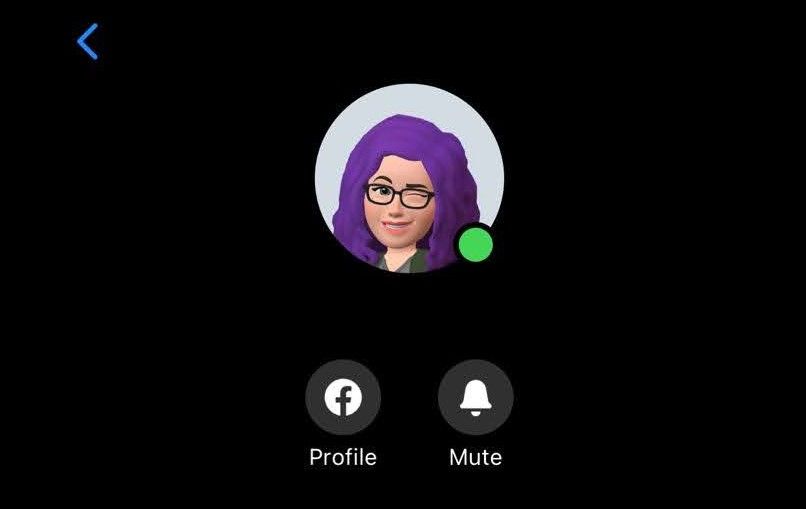
Facebook и Messenger используют одну общую систему видимости — «Активный статус» (Active Status). Если индикатор активен, рядом с вашим аватаром появится зелёная точка, а в некоторых местах — надпись о недавней активности.
Важно помнить несколько важных моментов о том, как Meta реализует этот индикатор:
- Поведение зависит от платформы: веб‑браузер, мобильное приложение и отдельные приложения (например, Windows Store) могут вести себя по‑разному.
- На компьютере доступна более гибкая настройка: вы можете разрешить видимость только для отдельных людей или отключить её для отдельных человек.
- В мобильном приложении (iOS/Android) доступен только общий переключатель «показывать, когда вы активны» и опция «показывать, когда вы активны вместе» — без выбора отдельных людей.
- Отключение Активного статуса в одном месте не всегда распространяется на все сессии; иногда настройки нужно менять отдельно на каждом устройстве.
Цитата из справки Meta (перевод и смысл сохранены):
В настройках указано, что изменения сохраняются для всех мест, где вы используете продукты Meta, но в другом разделе справки явно сказано, что на мобильных устройствах изменения нужно применять отдельно. Практика показывает, что настройки на компьютере применяются к компьютерным сессиям, а для мобильных приложений их надо менять отдельно.
Когда это важно
- Вы не хотите, чтобы начальник или бывший партнёр видел, когда вы в сети.
- Вы хотите оставаться доступным для ближайших людей, но скрыться от знакомых.
- Вы используете Facebook на нескольких устройствах и ожидаете согласованного поведения.
Важно: отключение Активного статуса мешает вам видеть статус других пользователей — Facebook делает это взаимным.
Как изменить, кто видит вас онлайн в Facebook (веб‑версия)
Чтобы задать точные правила, используйте версию Facebook в браузере. Здесь можно создать списки или указать отдельных людей, которым виден или не виден ваш статус.
- Откройте Facebook в браузере и посмотрите правую боковую панель с разделом “Контакты”.
- Нажмите кнопку с тремя горизонтальными точками — это настройки чата.
- В выпадающем меню выберите пункт, связанный с Активным статусом. Он обычно помечается как “Активный статус: ВКЛ” или “Active Status: ON” в англоязычном интерфейсе.
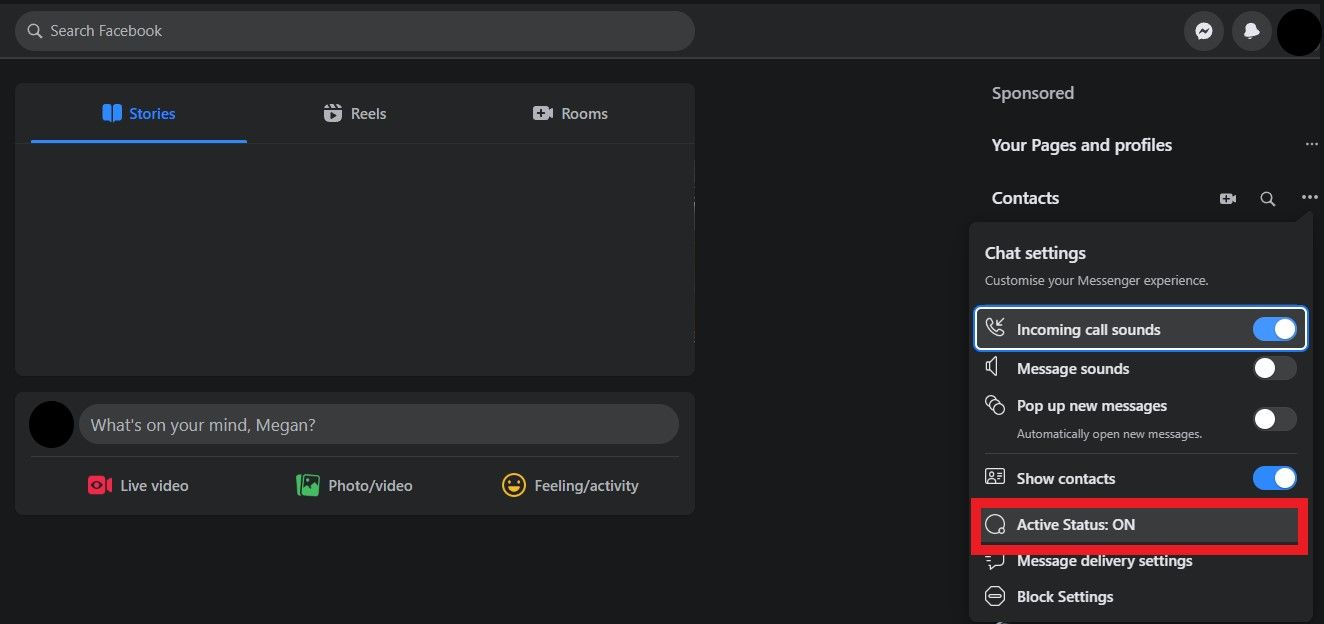
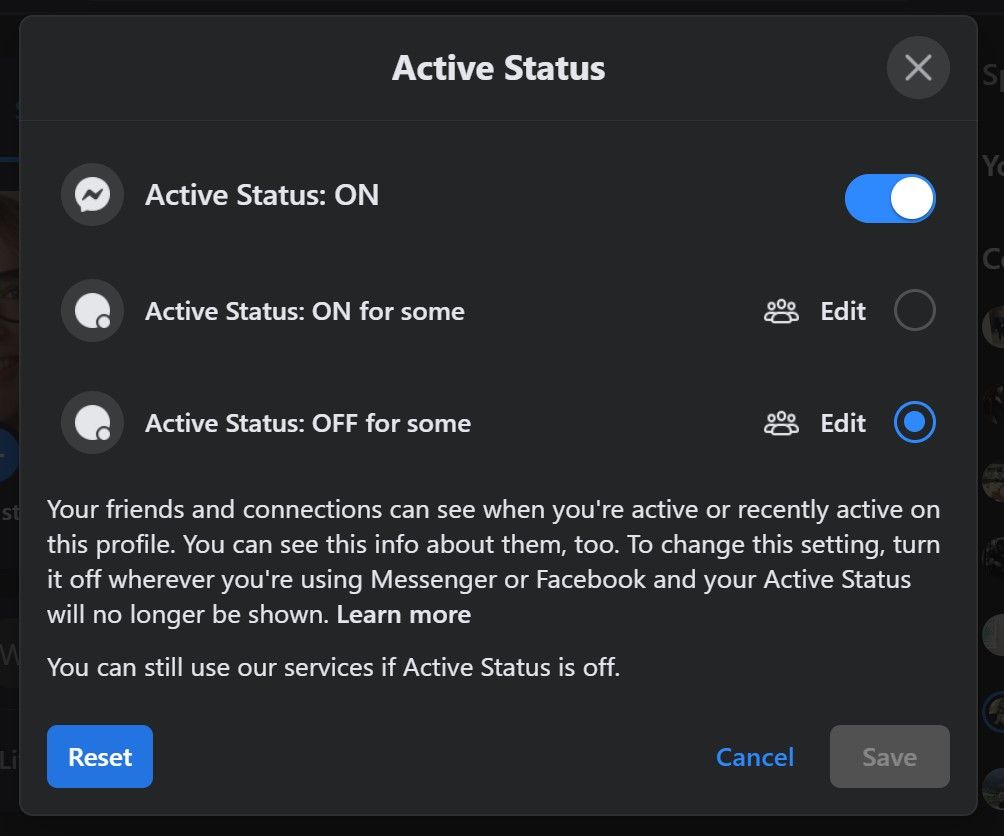
- Откроется всплывающее окно с опциями: переключатель ВКЛ/ВЫКЛ, «Активный статус ВКЛ для некоторых» и «Активный статус ВЫКЛ для некоторых». Выберите «Изменить» рядом с нужной опцией, чтобы выбрать людей.
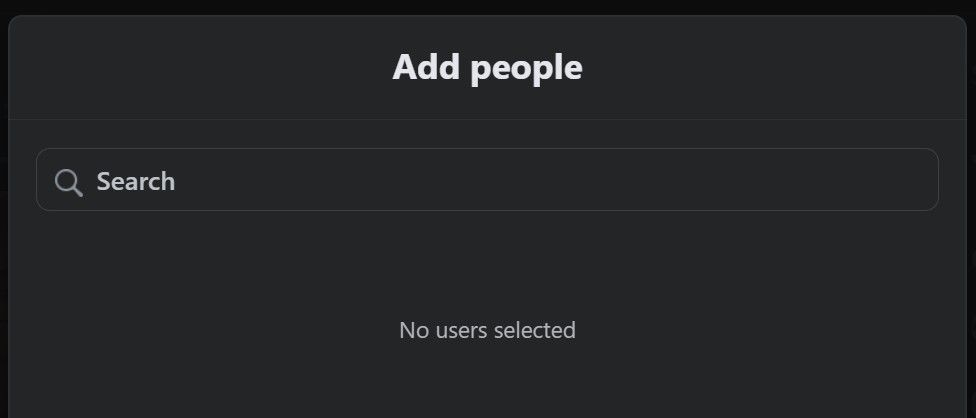
- В поле поиска начните вводить имена друзей и добавьте их в список «ВКЛ» или «ВЫКЛ» по вашему выбору. Нажмите «Сохранить».
Совет: создайте список «Близкие» и разрешите видимость только для него, если хотите, чтобы доступ имели только самые близкие люди.
Как полностью отключить онлайн‑статус в Facebook
Если вы хотите быть полностью невидимым на Facebook, можно отключить Активный статус целиком. Это доступно и в браузере, и в мобильном приложении (мобильное — только полное ВКЛ/ВЫКЛ).
На веб‑версии: откройте настройки чата и переключите «Активный статус» в положение “ВЫКЛ”.
На мобильном приложении (шаги):
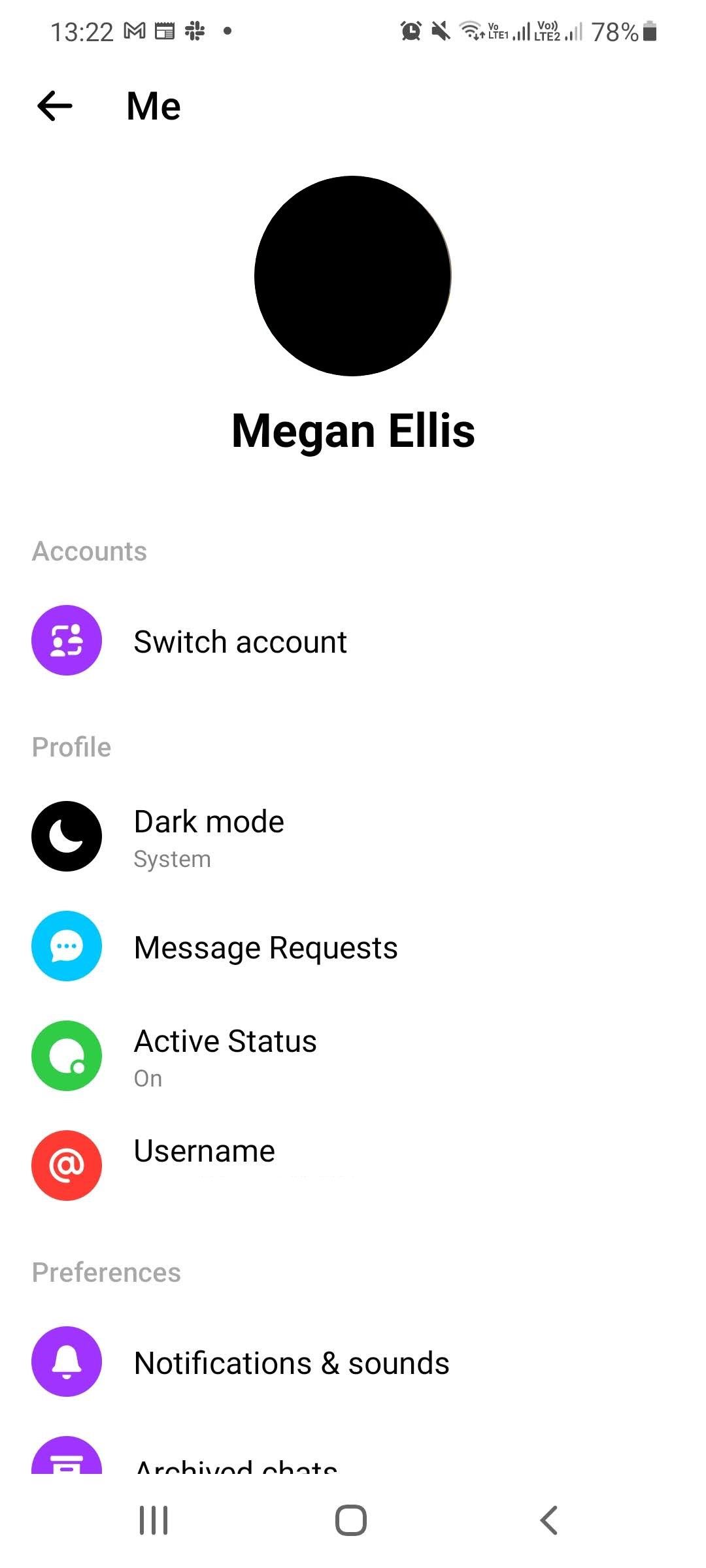
- На главном экране Facebook коснитесь иконки Messenger в правом верхнем углу.
- Откройте вкладку «Чаты» и затем нажмите «гамбургер» (три линии) для меню.
- Нажмите на значок шестерёнки, чтобы перейти в настройки.
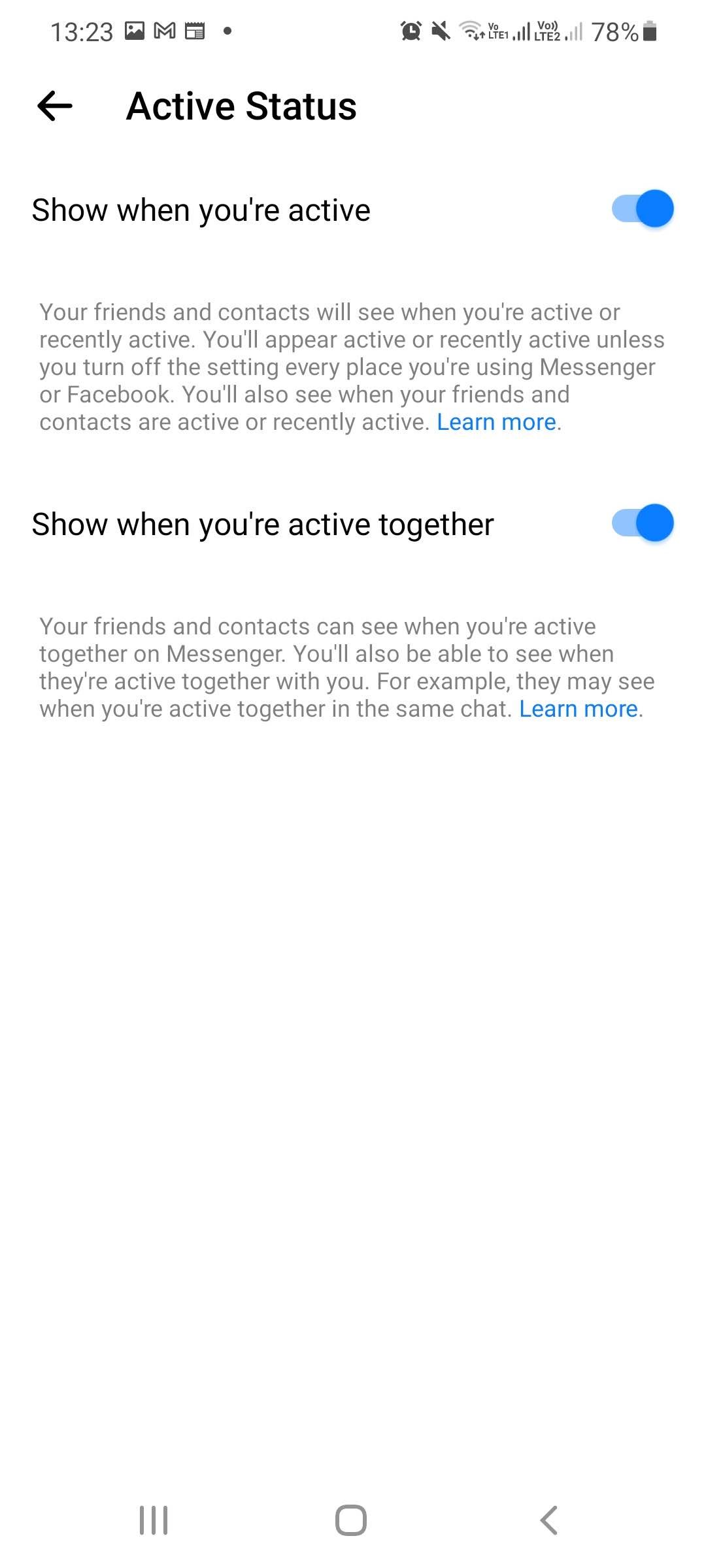
- Выберите «Активный статус».
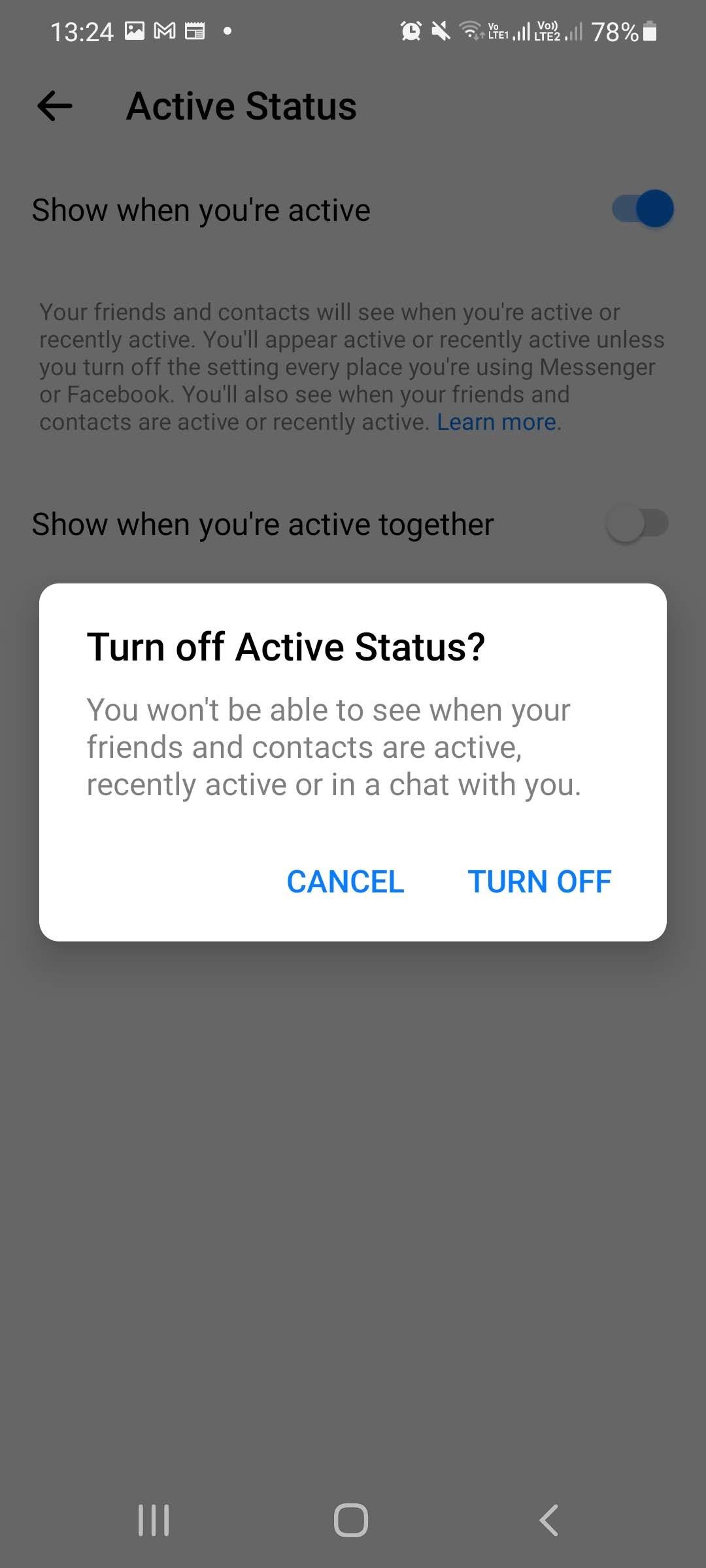
- Отключите опции «Показывать, когда вы активны» и «Показывать, когда вы активны вместе».
- При необходимости выберите, на какой срок приостановить статус: «До изменения», «1 час», «8 часов», «До 08:00» или «Пользовательское», затем подтвердите «Приостановить».
Примечание: в нашем тесте отключение активного статуса в мобильном приложении не всегда синхронизировалось с веб‑версией. Если вам важно полное невидимое состояние, отключайте статус и на телефоне, и на компьютере.
Вы также можете отключить онлайн‑статус в приложении из Microsoft Store на Windows.
Как запретить одному человеку видеть, что вы онлайн (через блокировку сообщений)
Если вы сомневаетесь, что изменения статуса применяются ко всем сессиям, или хотите гарантированно скрыть статус от конкретного человека, самый надёжный способ — заблокировать его сообщения. Это не равнозначно полной блокировке в Facebook: он сможет видеть ваш профиль, но не сможет писать вам и не увидит ваш статус.
- Откройте чат с этим контактом.
- Нажмите на имя контакта, чтобы открыть меню настроек чата.
- Выберите «Блокировать».
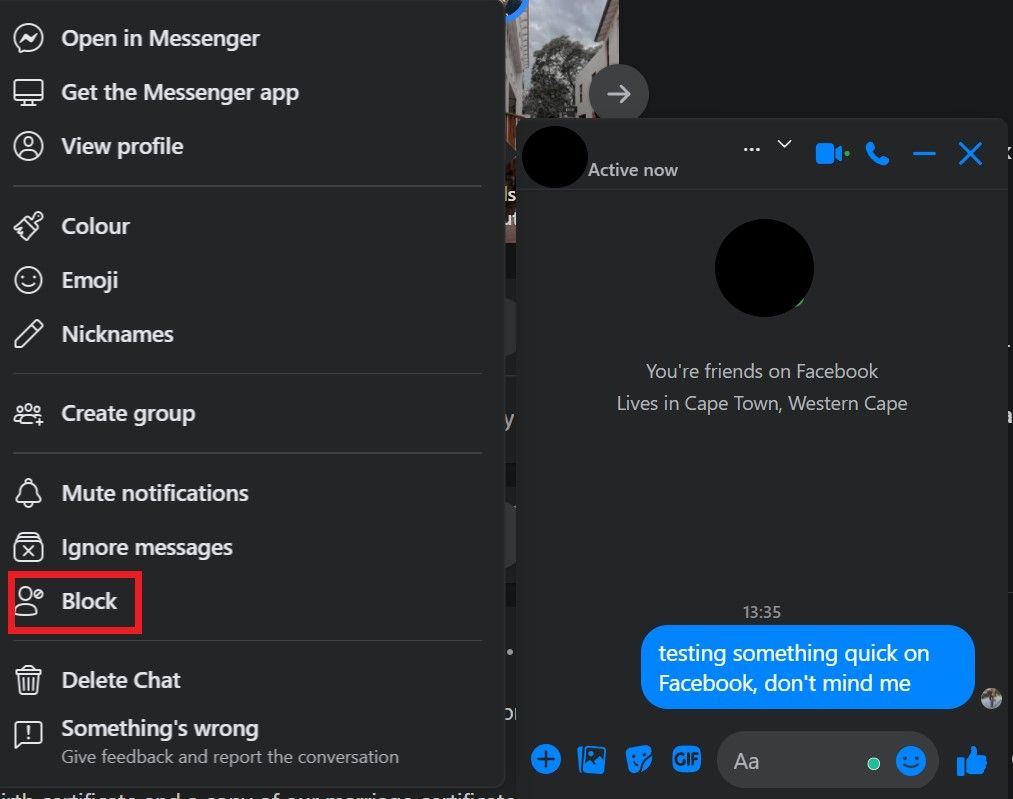
- Выберите «Блокировать сообщения и звонки».
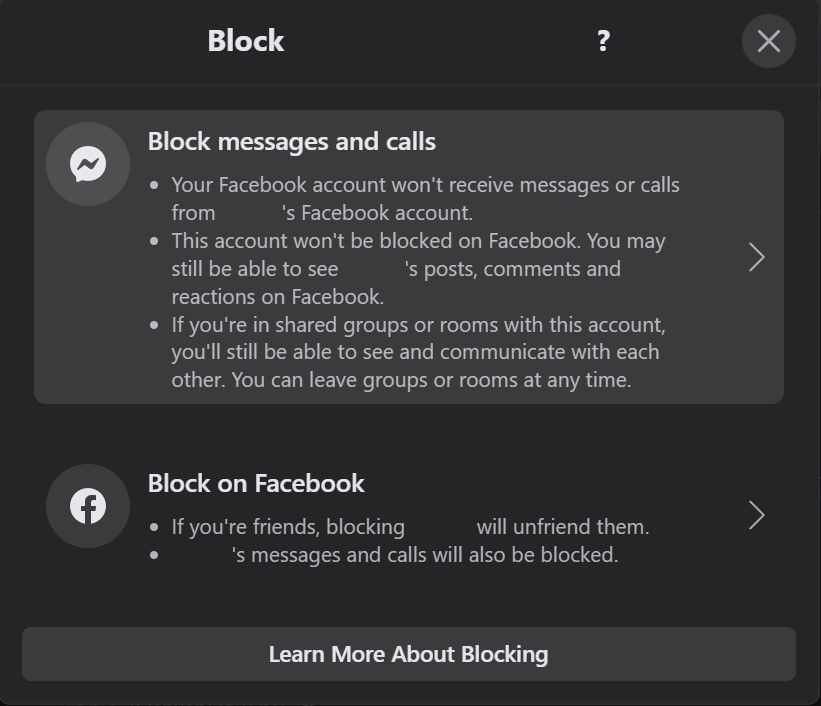
Последствия блокировки сообщений:
- Человек не увидит ваш онлайн‑статус и не сможет отправлять сообщения или звонить вам.
- Он по‑прежнему может видеть ваш профиль и публичные публикации (если вы их не ограничили).
Когда настройки видимости могут «не работать» — распространённые проблемы
- Несинхронизированные устройства: вы отключили статус на телефоне, но остались в сети на компьютере — индикатор всё равно появится.
- Несовместимость приложений: старые версии мобильного приложения или отдельные клиенты (Windows Store) могут игнорировать некоторые настройки.
- Кеширование и задержки: Facebook может показывать статус с небольшой задержкой после изменения настройки.
- Скрытые сессии: если вы используете сторонние клиенты или браузерные расширения, они могут поддерживать отдельные соединения и показывать активность.
Что делать:
- Проверьте все устройства, где вы вошли в Facebook/Messenger.
- Обновите приложения до актуальной версии.
- При необходимости выполните выход (logout) на всех устройствах и войдите снова после изменений.
Альтернативные подходы к приватности
- Создайте и используйте списки друзей (например, «Близкие», «Коллеги») и в веб‑версии разрешите видимость только для списка «Близкие».
- Ограничьте видимость публикаций и личных данных в настройках приватности — это не влияет напрямую на онлайн‑статус, но снижает риски нежелательных контактов.
- Используйте отдельный аккаунт для публичной активности и личный аккаунт с ограниченной видимостью.
Ментальная модель: как думать об онлайн‑статусе
Представьте Активный статус как «свет в окне». Веб‑версия даёт вам диммер (тонкая регулировка — кто видит свет), а мобильное приложение — выключатель (включено/выключено). Если в доме несколько комнат (устройства), вы должны выключить свет в каждой комнате отдельно, если хотите полного затемнения.
Чек‑лист: быстрые шаги для контроля видимости
- Отключите Активный статус в веб‑версии, если хотите тонкое управление.
- Проверьте и отключите Активный статус в мобильном приложении.
- Если нужно, создайте список друзей и настройте видимость через веб‑версию.
- Заблокируйте сообщения для конкретных людей, которые не должны видеть ваш статус.
- Выйдите со старых устройств и приложений, которые вы не используете.
- Обновите приложения Facebook и Messenger до последней версии.
Критерии приёмки (как понять, что всё настроено правильно)
- Индикатор рядом с вашим профилем не виден для тестового аккаунта, который раньше видел вас онлайн.
- Отключив Активный статус, вы также не видите индикатор активности других пользователей (поведение взаимно).
- После внесения изменений вы не видите зелёную точку рядом со своим аватаром ни на десктопе, ни на мобильном.
- Если вы применяли индивидуальные исключения, люди вне списка видят или не видят статус в соответствии с настройками.
Тест‑кейсы для проверки
- Отключить Активный статус в веб‑версии, зайти с другого компьютера и убедиться, что индикатор не виден.
- Отключить Активный статус в мобильном приложении, проверить с веб‑версии, сохраняется ли поведение.
- Добавить контакт в список “Активный статус ВЫКЛ” и проверить через тестовый аккаунт.
- Заблокировать сообщения у контакта и убедиться, что он не видит вас онлайн.
Таблица принятия решений (простая логика)
- Если нужен контроль по людям — используйте веб‑версию и списки.
- Если нужен быстрый режим невидимости на время — используйте мобильное приложение и выберите «Приостановить» на нужный период.
- Если нужно гарантированно скрыться от отдельного человека — заблокируйте ему сообщения.
Короткий глоссарий
- Активный статус — индикатор онлайн‑активности.
- Список друзей — пользовательская группа контактов в Facebook.
- Блокировка сообщений — ограничение, при котором контакт не может писать или звонить вам.
Итог и рекомендации
Контроль онлайн‑статуса в Facebook возможен, но требует понимания различий между платформами. Если вам нужна максимальная приватность — проверьте настройки на всех устройствах, создайте списки в веб‑версии и при необходимости используйте блокировку сообщений. Помните: отключение статуса влияет на то, что вы видите сами — это взаимный механизм.
Важно: регулярно проверяйте версии приложений и раз в несколько месяцев сверяйте настройки приватности — продукты социальных сетей обновляются, и поведение функций может меняться.
Сводка:
- Активный статус показывает вашу онлайн‑активность.
- Веб‑версия даёт детальный контроль по людям; мобильная — только включение/выключение.
- Для полного сокрытия от конкретного человека используйте блокировку сообщений.

Похожие материалы

Несколько аккаунтов Skype: Multi Skype Launcher

Журнал для работы: повысить продуктивность

Персональные звуки уведомлений на Android

Скачивание шоу Hulu для офлайн‑просмотра

Microsoft Start: персонализированная новостная лента
