
Как показать значки рабочего стола в Windows 11
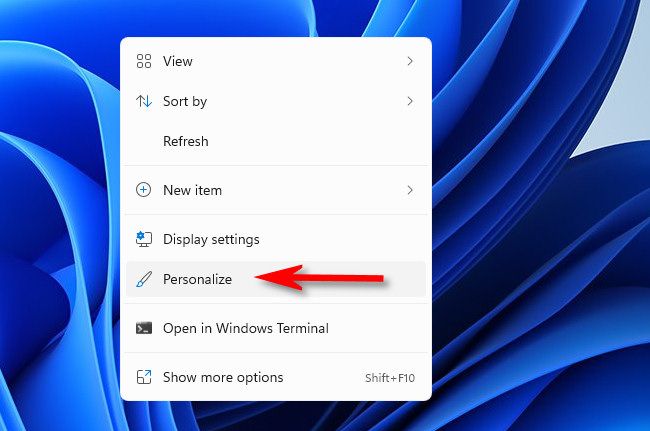
Быстрая инструкция
- Щёлкните правой кнопкой мыши по пустому месту на рабочем столе и выберите «Персонализировать».
- В приложении «Параметры» откройте раздел «Персонализация», затем нажмите «Темы».
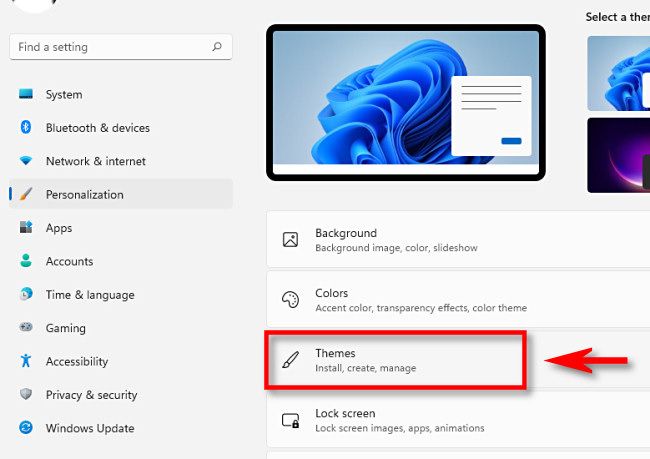
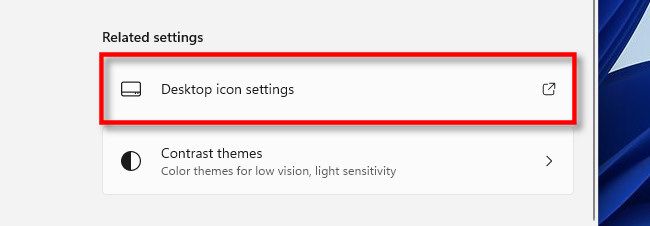
- Прокрутите страницу «Темы» вниз и нажмите «Параметры значков рабочего стола».
- В окне «Параметры значков рабочего стола» поставьте галочки у нужных значков (например, «Корзина»), затем нажмите «OK».
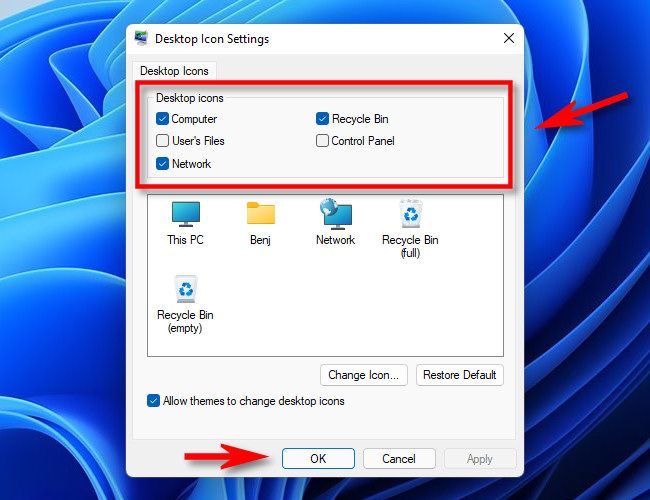
- Закройте «Параметры». На рабочем столе появятся выбранные значки.
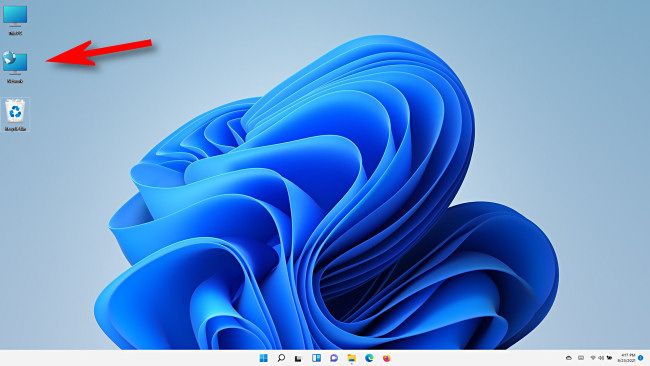
Важно: если вы хотите скрыть все значки одновременно, щёлкните правой кнопкой по рабочему столу, наведите на «Вид» и отключите «Показывать значки рабочего стола».
Подробные пояснения
Windows 11 по умолчанию не показывает специальные значки (например, «Этот компьютер» или «Корзина»). Через настройки «Персонализация» вы можете вернуть классический набор иконок за пару кликов. Пункты и названия в системе на русской версии: «Персонализировать», «Персонализация», «Темы», «Параметры значков рабочего стола», «Корзина», «Вид», «Показывать значки рабочего стола».
Если значки кажутся слишком маленькими или слишком большими, удерживайте Ctrl на клавиатуре и прокрутите колесико мыши вверх или вниз, чтобы изменить размер значков.
Что делать, если значки не появляются
- Проверьте, не отключена ли опция «Показывать значки рабочего стола».
- Перезапустите Проводник: откройте Диспетчер задач, найдите «Проводник», нажмите «Перезапустить».
- Убедитесь, что на компьютере нет корпоративной политики, блокирующей изменение значков (обратитесь к администратору).
- Если проблема остаётся, выполните проверку системных файлов: запустите командную строку от администратора и выполните sfc /scannow.
Когда это может не сработать
- На управляемых корпоративных машинах администратор мог отключить доступ к этим настройкам.
- Если профиль пользователя повреждён, значки и настройки могут не применяться корректно.
Альтернативные способы и советы для разных сценариев
- Скрыть или показать все значки быстро: правый клик по рабочему столу → Вид → «Показывать значки рабочего стола».
- Для массовой настройки на многих ПК используйте инструменты управления (например, групповые политики или централизованные скрипты); это требует прав администратора.
- Если нужен только быстрый доступ к папкам, можно закрепить их на панели задач или в Проводнике, вместо размещения ярлыков на рабочем столе.
Чек‑лист перед изменением настроек
- У вас есть права локального пользователя.
- На компьютере нет ограничений от администратора.
- Вы знаете, какие значки нужны (Корзина, Этот компьютер, Панель управления, Сеть).
- При необходимости сделайте скриншот текущего рабочего стола.
Критерии приёмки
- Вы видите выбранные значки на рабочем столе.
- Размеры значков корректны и читаемы.
- Все нежелательные значки скрыты, если вы их не выбрали.
Полезная подборка: краткие термины
- Значки рабочего стола — пиктограммы, дающие быстрый доступ к приложениям и системным объектам.
- Корзина — системная папка, куда попадают удалённые файлы.
Часто задаваемые вопросы
Как изменить размер иконок на рабочем столе?
Удерживайте Ctrl и прокрутите колесико мыши вверх или вниз, чтобы увеличить или уменьшить размер значков.
Как быстро скрыть все значки?
Щёлкните правой кнопкой по рабочему столу → Вид → отключите «Показывать значки рабочего стола».
Где найти Параметры значков рабочего стола?
Перейдите в Персонализация → Темы → Параметры значков рабочего стола.
Заключение
Добавление системных значков занимает минуту и возвращает привычный вид рабочего стола. Если что‑то пошло не так, проверьте настройки «Вид», перезапустите Проводник или обратитесь к администратору.
Важно: на корпоративных ПК изменения могут быть ограничены политиками.

Похожие материалы

Несколько аккаунтов Skype: Multi Skype Launcher

Журнал для работы: повысить продуктивность

Персональные звуки уведомлений на Android

Скачивание шоу Hulu для офлайн‑просмотра

Microsoft Start: персонализированная новостная лента
