
Как выбрать номер или адрес для новых iMessage на iPhone, iPad и Mac
Быстрые ссылки
- Изменить номер или адрес, с которого начинаются новые беседы на iPhone и iPad
- Изменить номер или адрес, с которого начинаются новые беседы на Mac
Когда вы начинаете новую беседу в iMessage, она может отправляться не с того номера или Apple ID, который вы ожидаете. Это вводит в заблуждение получателя и может привести к тому, что у одного человека получится несколько параллельных чатов — например, один по номеру, другой по адресу электронной почты. Ниже — как убедиться, что новые беседы начинаются с нужного контакта на всех устройствах.
Важно: это настройка присутствует в iOS и macOS давно, но по умолчанию на разных устройствах она может быть разной. Если вы хотите всегда использовать email (Apple ID) или всегда использовать номер телефона, настройте это на каждом устройстве, которое связано с вашим Apple ID.
Почему это важно
Если устройства настроены по-разному, собеседник может получать сообщения из разных источников. В результате вы и ваш контакт увидите несколько разговоров с одним и тем же человеком, что усложняет переписку и потерю контекста.
Изменение номера или адреса для новых бесед на iPhone и iPad
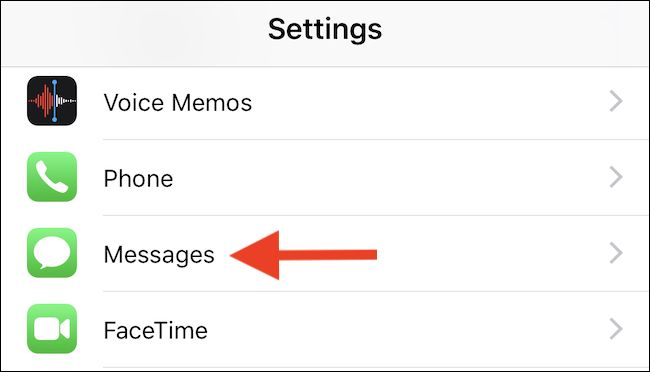
- Откройте приложение «Настройки» и нажмите «Сообщения».
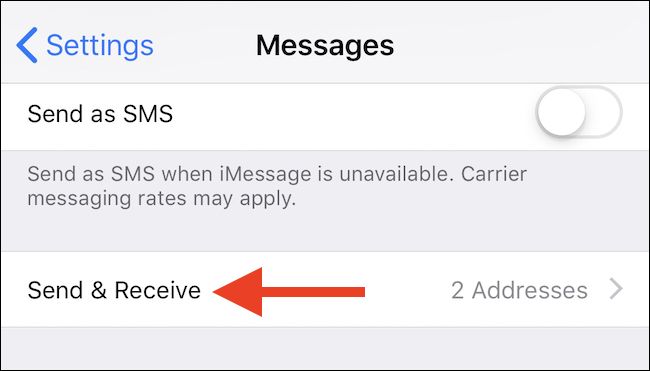
- Прокрутите вниз и нажмите «Отправка и получение».
- В разделе «Начинать новые беседы с» выберите номер телефона или адрес электронной почты, с которого вы хотите, чтобы начинались новые iMessage.
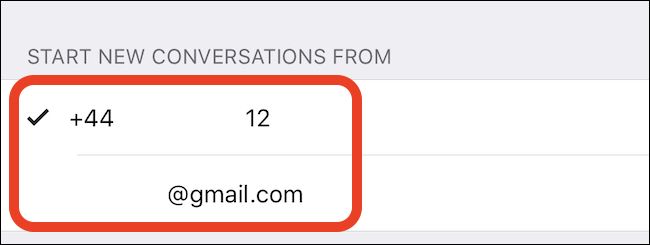
Совет: если нужного адреса нет, убедитесь, что вы вошли в тот же Apple ID в «Настройках» → [ваше имя] и что адрес подтверждён в учётной записи Apple.
Изменение номера или адреса для новых бесед на Mac
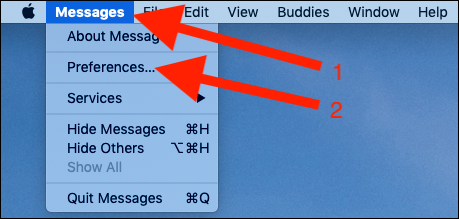
- Откройте приложение «Сообщения» и в строке меню выберите «Сообщения» → «Настройки».
- Перейдите на вкладку «iMessage».
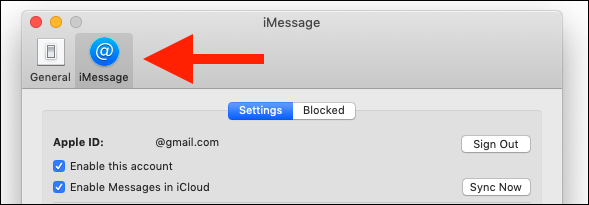
- В выпадающем списке «Начинать новые беседы с» выберите нужный номер или адрес.
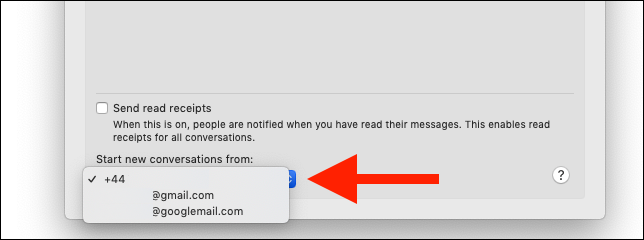
Если вы не видите свой номер на Mac, проверьте: на iPhone должен быть включён iMessage и связка «FaceTime и Сообщения» должна быть активна; также Mac должен быть авторизован под тем же Apple ID.
Что делать, если настройки не помогают
- Перезагрузите все устройства (iPhone, iPad, Mac). Иногда изменения применяются после перезагрузки.
- Выйдите и снова войдите в Apple ID на проблемном устройстве: «Настройки» → [ваше имя] → «Выйти», затем войдите снова.
- Убедитесь, что на iPhone включена «Сотовая сеть» для iMessage, если вы ожидаете использования номера телефона: «Настройки» → «Сообщения» → iMessage должен быть включён.
- Проверьте, не используют ли ваши собеседники старые контакты или сохранённые карточки с другим адресом/номером.
Важно: изменения могут распространяться не мгновенно — иногда требуется несколько минут для синхронизации между устройствами через iCloud.
Краткая методика проверки (SOP)
- На iPhone: Настройки → Сообщения → Отправка и получение → выбрать «Начинать новые беседы с».
- На iPad: проделать те же шаги.
- На Mac: Сообщения → Настройки → iMessage → выбрать «Начинать новые беседы с».
- Перезагрузить устройства и проверить отправку тестового iMessage.
Чек-лист для разных ролей
- Для обычного пользователя:
- Убедиться, что выбран нужный номер/адрес в настройках «Отправка и получение».
- Перезагрузить устройство при необходимости.
- Для администратора семейного Apple ID:
- Убедиться, что члены семьи используют корректные учётные записи и контакты.
- Рекомендовать всем проверить «Начинать новые беседы с», чтобы избежать раздвоения разговоров.
Когда это не сработает
- Если у собеседника сохранён контакт с другим номером или адресом, он будет получать сообщения в другом чате. Решение — синхронизировать контакты и убедиться, что оба использует один и тот же идентификатор для iMessage.
- При проблемах с активацией номера у Apple — обратитесь в поддержку Apple, если после повторного входа в аккаунт и перезагрузки номер не отображается.
Быстрые советы и предпосылки
- Термин: iMessage — собственный сервис сообщений Apple, используемый между устройствами Apple; отличается от SMS/MMS.
- Если вы хотите интегрировать Android-пользователей, учтите, что им придут SMS, а не iMessage.
Факт-бокс
- Требуется: активный Apple ID и вход на всех устройствах.
- Обычная причина ошибки: разные настройки «Начинать новые беседы с» на разных устройствах.
- Влияние: раздвоение переписки, потеря истории в одном из чатов.
Критерии приёмки
- Новая беседа, начатая на iPhone, отображает выбранный номер/адрес у получателя как отправителя.
- Те же настройки применяются на iPad и Mac при той же учётной записи Apple ID.
Мини-дерево решений
flowchart TD
  A[Проблема: новые беседы с неправильного адреса] --> B{Вы вошли в Apple ID на этом устройстве?}
  B -- Да --> C{Показан ли нужный адрес в «Отправка и получение»?}
  B -- Нет --> D[Войти в Apple ID]
  C -- Да --> E[Перезагрузить устройство и проверить]
  C -- Нет --> F[Добавить и подтвердить адрес в Apple ID]
  E --> G[Если не помогло — выйти и войти в Apple ID]
  F --> G
  G --> H[Если не помогло — обратиться в поддержку Apple]
Итог
Убедитесь, что на всех ваших устройствах в «Сообщения» → «Отправка и получение» в разделе «Начинать новые беседы с» выбран тот номер или адрес, который вы хотите использовать. Это простая настройка предотвратит распыление переписки и сэкономит время при общении.
Краткое резюме:
- Проверьте настройки на iPhone, iPad и Mac.
- Выберите единый номер или адрес для новых бесед.
- Перезагрузите устройства и при необходимости выйдите/войдите в Apple ID.
Важно: если у вас всё ещё возникают проблемы после всех шагов, свяжитесь со службой поддержки Apple — иногда требуется помощь на стороне сервера.

Похожие материалы

Несколько аккаунтов Skype: Multi Skype Launcher

Журнал для работы: повысить продуктивность

Персональные звуки уведомлений на Android

Скачивание шоу Hulu для офлайн‑просмотра

Microsoft Start: персонализированная новостная лента
