
Перенести папку "Screenshots" в Windows 10 и 11

Кому это пригодится
Коротко: пользователям, которые хотят хранить скриншоты на другом диске, в облаке (Dropbox, OneDrive) или в отдельной папке на рабочем столе для удобного доступа и резервного копирования.
Что делает Windows по умолчанию
Когда вы делаете снимок экрана сочетанием Windows+Print Screen, Windows автоматически сохраняет файл в специальную папку:
C:\Users\[User Name]\Pictures\ScreenshotsЭта папка по умолчанию связана с вашей библиотекой Изображений. Вы можете изменить её путь, чтобы файлы сохранялись в другом месте.
Пошаговая инструкция
Откройте Проводник: нажмите Windows+E или щёлкните правой кнопкой по кнопке «Пуск» и выберите “File Explorer”.
Альт: Скриншот рабочего стола с ‘?’ для иллюстрации проблемы выбора папкиВ Проводнике перейдите в This PC > Pictures (Этот компьютер > Изображения).
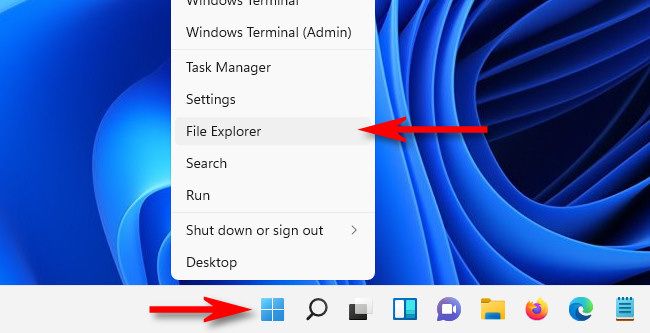 Альт: Контекстное меню кнопки «Пуск» с выделенным пунктом File Explorer
Щёлкните правой кнопкой по папке “Screenshots” и выберите “Properties” (Свойства).
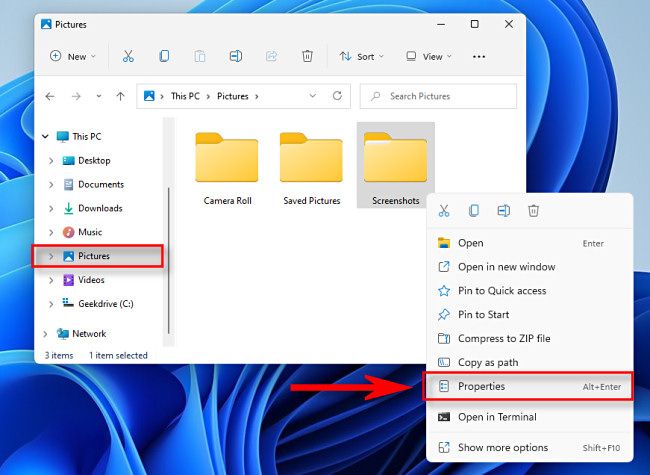 Альт: Папка Screenshots в разделе Изображения и меню с пунктом «Properties»
В окне “Screenshots Properties” перейдите на вкладку “Location” (Расположение).
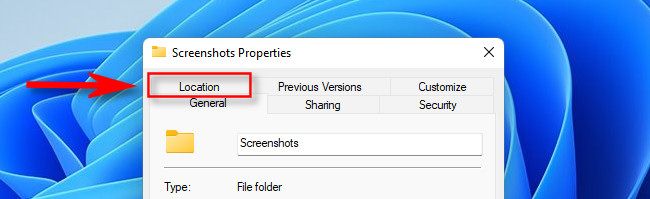 Альт: Вкладка «Location» в окне свойств папки Screenshots
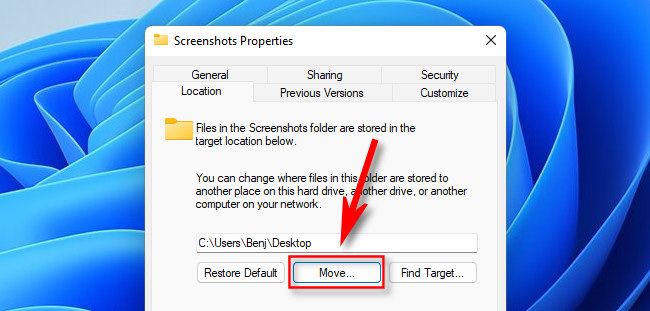
В текстовом поле введите путь, куда хотите сохранять скриншоты, или нажмите “Move” и выберите папку через диалог “Select a Destination”.
 Альт: Диалог выбора новой папки для сохранения скриншотов
Нажмите “Select Folder”, затем “OK” в окне свойств. Если Windows спросит, переносить ли уже существующие файлы — выберите “Yes” или “No” по вашему желанию.
Готово. Новые скриншоты будут сохраняться в указанной папке. Чтобы вернуть всё обратно, откройте свойства новой папки Screenshots → вкладка “Location” → “Restore Default”.
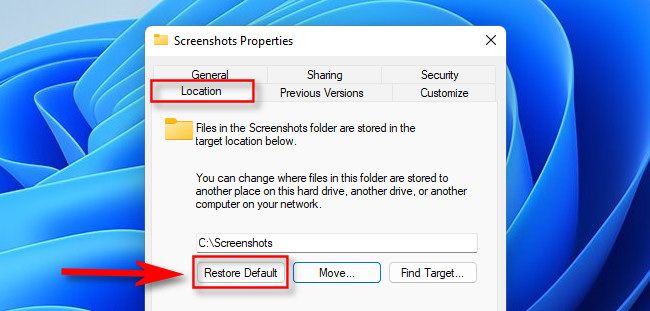 Альт: Кнопка «Restore Default» на вкладке Location в свойствах папки
Важные замечания
- Не рекомендуется указывать в качестве целевой папки корень рабочего стола (Desktop). Windows предупреждает, что изменение станет постоянным и не всегда легко обратимо.
- Вы можете перенести папку на другой локальный диск, в папку облачного провайдера (Dropbox, OneDrive) или на сетевой ресурс, но поведение может отличаться: резервные копии и синхронизация зависят от клиента облака.
- Если целевая папка — сетевой ресурс с нестабильным доступом, снимки могут не сохраняться корректно.
Когда этот метод не сработает (примеры)
- Если у вас нет прав администратора или прав на изменение свойств папки — вкладка “Location” может быть недоступна.
- Если папка уже перенаправлена групповой политикой в корпоративной сети, локально вернуть её невозможно — обратитесь к администратору.
- Если целевая папка расположена в недоступном месте (отключённый сетевой диск), Windows не сможет сохранять скриншоты.
Альтернативные способы сохранить скриншоты
- Использовать Snipping Tool / Snip & Sketch: сохраняет снимок вручную в выбранное место.
- Нажать PrtScn (только в буфер обмена), затем вставить в Paint или другой редактор и сохранить файл туда, куда нужно.
- Настроить автоматическую синхронизацию через OneDrive: OneDrive может автоматически сохранять скриншоты в свою папку.
Быстрая методика (чеклист) для переноса
- Откройте Проводник (Windows+E).
- Перейдите в This PC > Pictures.
- Правый клик по Screenshots → Properties → Location.
- Нажмите Move → выберите папку → Select Folder → OK.
- Подтвердите перенос существующих файлов при запросе.
Роль-based чеклист (кто что делает)
- Обычный пользователь: выбирает папку в своём профиле или на другом локальном диске.
- Администратор: проверяет политики и права, при необходимости настраивает редирект папок для пользователей.
- Специалист по бэкапу: выбирает папки в сетевом хранилище или облаке с учётом периодичности резервных копий.
Безопасность и конфиденциальность
Если вы сохраняете скриншоты в облаке или на сетевом шаре, учитывайте, что содержимое экранов может содержать чувствительные данные (пароли, личную информацию). Настройте доступ и шифрование, если это необходимо.
Мини-методология: как выбрать местоположение
- Простота доступа: выбирайте папку на рабочем столе или в профиле пользователя.
- Надёжность хранения: сетевые ресурсы и облако удобны, но смотрите на доступность и резервное копирование.
- Приватность: если скриншоты содержат конфиденциальные данные, храните их в локальной папке с ограниченным доступом или в зашифрованном контейнере.
Критерии приёмки
- Новые файлы, сделанные через Windows+Print Screen, сохраняются в указанной папке.
- Существующие файлы (если выбрано «Yes») корректно перенесены в новую папку.
- Параметр “Restore Default” возвращает путь в C:\Users[User Name]\Pictures\Screenshots.
Быстрые советы и распространённые ошибки
- Если после переноса скриншоты всё ещё сохраняются в старой папке — закройте и откройте Проводник, затем проверьте права доступа.
- Не указывайте в качестве целевой папки ту, которую синхронизирует посторонний пользователь.
- При смене папки на облачную — дождитесь окончания синхронизации перед массовой работой со скриншотами.
Глоссарий (одна строка)
- Print Screen: клавиша, снимающая изображение экрана; Windows+Print Screen — сохраняет снимок в файл.
- Проводник (File Explorer): файловый менеджер Windows.
Итог
Перенос папки “Screenshots” — простой и полезный приём для управления местом хранения скриншотов. Это даёт гибкость: хранить снимки на другом диске, в облаке или в специально организованной папке. Помните о правах доступа и конфиденциальности при выборе целевой папки.
См. также: How to Take a Screenshot on Windows 11

Похожие материалы

Несколько аккаунтов Skype: Multi Skype Launcher

Журнал для работы: повысить продуктивность

Персональные звуки уведомлений на Android

Скачивание шоу Hulu для офлайн‑просмотра

Microsoft Start: персонализированная новостная лента
