
Как изменить место сохранения снимков экрана на Mac
macOS предлагает несколько способов сделать снимок экрана. Встроенная утилита удобна для быстрого выбора области и папки сохранения, а Terminal даёт точечный контроль и подходит для старых версий macOS. Ниже — подробная инструкция, варианты и рекомендации по устранению проблем.
Краткое пояснение
Когда вы делаете снимок экрана на Mac, файл по умолчанию сохраняется на Рабочем столе с именем, которое начинается со слова «Screenshot», а затем идут дата и время съёмки. Если это мешает, можно изменить папку сохранения на ту, которую вы чаще используете — Documents, Dropbox, iCloud Drive или любую другую.
Способ 1: через утилиту Снимок экрана
Это самый простой и безопасный способ для современных версий macOS.
- Нажмите сочетание клавиш Command + Shift + 5, чтобы открыть встроенную утилиту Снимок экрана.
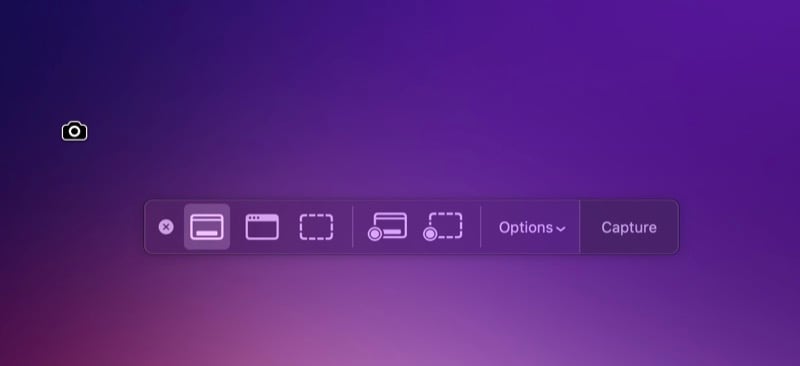
- Нажмите кнопку с подписью Options. В русской локали macOS эта кнопка подписана как «Параметры».
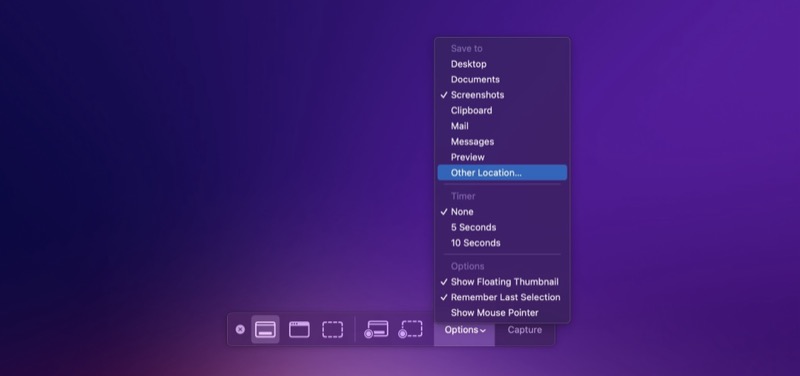
- В разделе Save to выберите одну из предложенных папок, чтобы установить её как новую папку по умолчанию. Чтобы использовать другую папку, нажмите Other Location, перейдите в Finder к нужной папке и нажмите Choose. Можно также создать новую папку через кнопку New Folder в Finder и выбрать её.
- Нажмите Esc, чтобы закрыть утилиту.
Важно: этот способ работает в macOS Mojave и новее, где присутствует интерфейс Command + Shift + 5.
Способ 2: через Terminal
Если вы используете старую macOS (до Mojave) или предпочитаете командную строку, можно задать папку вручную через Terminal.
Подготовка: узнайте полный путь к папке, куда хотите сохранять скриншоты. В Finder щёлкните правой кнопкой по папке, выберите Получить информацию, в поле Where щёлкните правой кнопкой и выберите Копировать как путь (Copy as Pathname), чтобы получить путь в буфер обмена.
Действия:
- Откройте Terminal.
- Введите команду и нажмите Return:
defaults write com.apple.screencapture location /location/you/copied(Замените /location/you/copied на путь, который вы скопировали.)
- Чтобы изменения вступили в силу без перезагрузки, выполните:
killall SystemUIServerИли перезагрузите компьютер: закройте приложения и перезапустите Mac.
Если нужно вернуть сохранение на Рабочий стол, выполните:
defaults write com.apple.screencapture location ~/Desktop
killall SystemUIServer
Быстрый чек‑лист для проверки результата
- Сделайте скриншот (Command + Shift + 3 или 4).
- Откройте выбранную папку: появился новый файл с именем, начинающимся на Screenshot и с меткой даты/времени.
- Если файл не появился — выполните
killall SystemUIServerили перезагрузите Mac.
Когда это не сработает и как устранить неполадки
- Система игнорирует новую папку: убедитесь, что путь указан правильно и у вас есть права записи в папке.
- Скриншоты по-прежнему сохраняются на Рабочем столе: выполните
killall SystemUIServerв Terminal или перезагрузите Mac. - Папка расположена в сетевом или внешнем диске: убедитесь, что диск доступен при создании скриншота; если диск был отключён, система вернётся к последней доступной папке.
Важно: если папка находится в облачном сервисе (Dropbox, iCloud Drive), задержки синхронизации могут влиять на видимость файлов.
Альтернативные подходы
- Третьи приложения для скриншотов (например, специализированные менеджеры снимков): дают дополнительные опции—автосортировку, аннотации, синхронизацию в облако. Учтите стоимость и приватность.
- MDM/сценарии для IT: администраторы могут задать дефолтные настройки через управление конфигурацией или скрипты для нескольких устройств.
Набор полезных команд и шпаргалка
- Установить папку:
defaults write com.apple.screencapture location /путь/к/папке
killall SystemUIServer- Вернуть на Рабочий стол:
defaults write com.apple.screencapture location ~/Desktop
killall SystemUIServer- Открыть утилиту скриншотов: Command + Shift + 5
- Быстрые снимки: Command + Shift + 3 (весь экран), Command + Shift + 4 (область)
Рекомендации по организации и рабочему процессу
- Для разработчиков и дизайнеров: используйте отдельную папку по проектам и включите автоматическую синхронизацию в систему контроля версий или облако.
- Для менеджеров и сотрудников поддержки: храните скриншоты в общей папке (Dropbox/SharePoint) для упрощения обмена.
- Для домашних пользователей: настройте папку «Скриншоты» в Documents, чтобы Рабочий стол оставался чистым.
Критерии приёмки
- Скриншот сохраняется в выбранной папке без ошибок.
- Имя файла содержит «Screenshot» и метку даты/времени.
- Права доступа к папке позволяют записывать файлы.
- При сетевых папках файлы доступны другим пользователям, если это требуется.
Короткий глоссарий
- Снимок экрана: изображение текущего содержимого дисплея.
- Terminal: приложение для ввода команд в macOS.
- SystemUIServer: системный процесс, управляющий элементами меню и некоторыми настройками интерфейса.
Короткая объявительная версия (для рассылки или заметки, ~120 слов)
Если вы часто делаете скриншоты на Mac и рабочий стол быстро засоряется, можно изменить папку для сохранения файлов. В macOS Mojave и новее используйте Command + Shift + 5 и в меню Options выберите подходящую папку. Для старых систем и продвинутых пользователей доступен вариант через Terminal: команда defaults write com.apple.screencapture location /путь/к/папке, затем killall SystemUIServer. Это помогает держать файлы в порядке и ускоряет доступ к нужным изображениям.
Итог
Изменить место сохранения снимков экрана на Mac просто и удобно. Для большинства пользователей достаточно утилиты Command + Shift + 5. Если нужен массовый или автоматизированный подход — используйте Terminal или управление через MDM. После изменения пути проверьте права доступа и при необходимости перезапустите SystemUIServer.

Похожие материалы

Несколько аккаунтов Skype: Multi Skype Launcher

Журнал для работы: повысить продуктивность

Персональные звуки уведомлений на Android

Скачивание шоу Hulu для офлайн‑просмотра

Microsoft Start: персонализированная новостная лента
