
Где появляются новые приложения на iPhone
Что делает этот переключатель
Кратко: настройка влияет только на поведение по умолчанию для вновь загруженных приложений. Существующие приложения остаются на своих местах, а вы всегда можете вручную переместить приложение туда, где хотите.
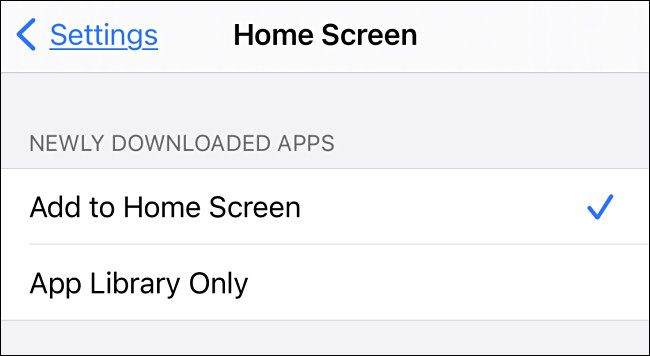
- При выборе «Добавлять на Домашний экран» новые приложения автоматически появятся на свободном месте одного из экранов «Домой». Они также останутся в Библиотеке приложений.
- При выборе «Только в Библиотеке приложений» новые приложения не будут засорять Домашний экран: они появятся лишь в Библиотеке приложений (и в поиске Spotlight). Позже вы сможете добавить их на экран вручную.
Пошаговая инструкция
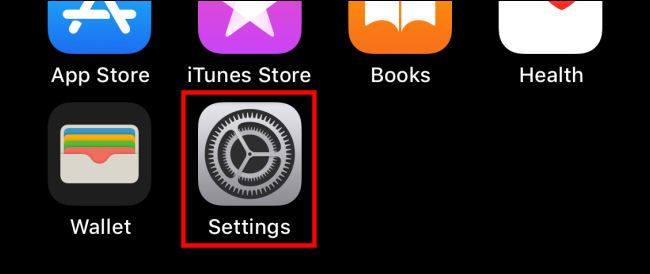
- Откройте «Настройки» на iPhone.
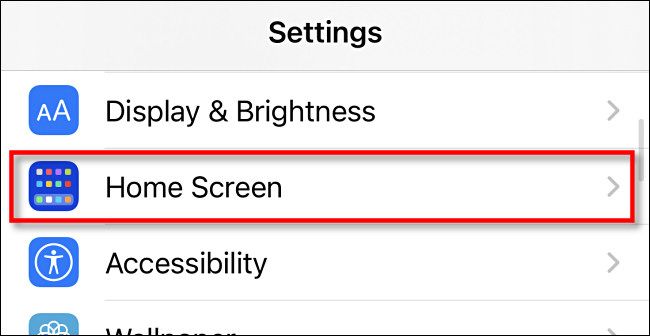
- Выберите раздел «Домашний экран».
- В секции «Новые загруженные приложения» выберите один из вариантов — «Добавлять на Домашний экран» или «Только в Библиотеке приложений». После выбора рядом появится галочка.
- Если вы выбрали «Только в Библиотеке приложений», найдите новые приложения в разделе «Недавно добавленные» внутри Библиотеки приложений.
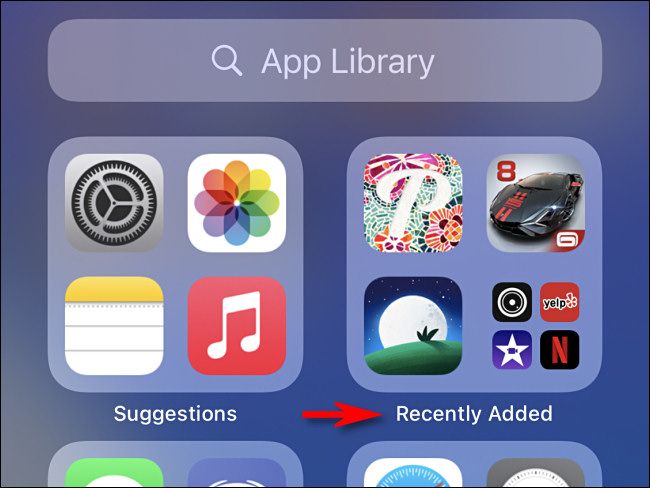
Чтобы вручную перенести приложение из Библиотеки на Домашний экран, долго нажмите и в появившемся меню выберите «Добавить на Домашний экран».
Чтобы переместить приложение с Домашнего экрана в Библиотеку приложений, войдите в режим редактирования («иконки дергаются»), нажмите на приложение, выберите «Удалить приложение», затем — «Переместить в Библиотеку приложений».
Когда эта настройка полезна
- Если вы хотите минималистичный Домашний экран без множества иконок.
- Если вы предпочитаете искать приложения через Spotlight или Категории Библиотеки.
- Если на экране много папок и вы боитесь, что новые приложения нарушат порядок.
Важно: настройка влияет только на будущие загрузки; уже установленные приложения нужно перемещать вручную.
Возможные проблемы и решения
- Приложение не находится в Библиотеке: проверьте, не включена ли фильтрация содержимого или ограничения времени экрана. Если не помогает — перезагрузите iPhone.
- Новые приложения всё ещё появляются на Домашнем экране: вернитесь в «Настройки» → «Домашний экран» и проверьте, стоит ли галочка на нужном варианте.
- Нужное приложение не отображается в «Недавно добавленных»: если его использовали сразу после установки, оно может переместиться в соответствующую категорию «Предложения» Библиотеки.
Альтернативы и дополнительные приёмы
- Управление вручную: оставьте стандартное поведение и сразу перемещайте лишние приложения в папки или в Библиотеку.
- Используйте папки и виджеты для визуальной организации Домашнего экрана, если хотите сочетать автоматическое добавление и чистоту экрана.
- Для частых перемещений можно настроить рабочий порядок экранов: держите несколько пустых мест на целевом экране, чтобы новые приложения попадали туда автоматически.
Быстрая проверка — чеклист
- Открыли «Настройки» → «Домашний экран».
- Выбрали «Добавлять на Домашний экран» или «Только в Библиотеке приложений».
- Убедились, что рядом с вариантом стоит галочка.
- Если нужно — переместили уже установленные приложения вручную.
Критерии приёмки
- Новый загрузочный пакет появляется в выбранном месте (Домашний экран или Библиотека приложений) при следующей установке приложения.
- Для режима «Только в Библиотеке приложений» новое приложение видно в разделе «Недавно добавленные».
- Возможность вручную добавить приложение на Домашний экран доступна в меню приложения в Библиотеке.
Короткий глоссарий
- Домашний экран — главный экран iPhone с иконками приложений и виджетами.
- Библиотека приложений — автоматическая коллекция всех установленных приложений, организованных по категориям.
- Spotlight — системный поиск iOS, который находит приложения и содержимое устройства.
Короткие советы
- Если вы часто устанавливаете приложения ради тестирования, включите «Только в Библиотеке приложений», чтобы не засорять экран.
- Поменяли мнение? Просто вернитесь в настройки и выберите другой вариант — это немедленно вступит в силу.
Итог: переключатель в «Настройках» даёт простой контроль над тем, как iPhone показывает новые приложения. Это быстрый способ поддерживать порядок на экране без удаления возможностей доступа: приложения всегда остаются доступны в Библиотеке и через поиск.

Похожие материалы

Несколько аккаунтов Skype: Multi Skype Launcher

Журнал для работы: повысить продуктивность

Персональные звуки уведомлений на Android

Скачивание шоу Hulu для офлайн‑просмотра

Microsoft Start: персонализированная новостная лента
