
Как изменить, что вы расшарили через HomeGroup в Windows
Быстрые ссылки
Изменить доступ через приложение панели управления HomeGroup
Изменить доступ через Проводник (File Explorer)
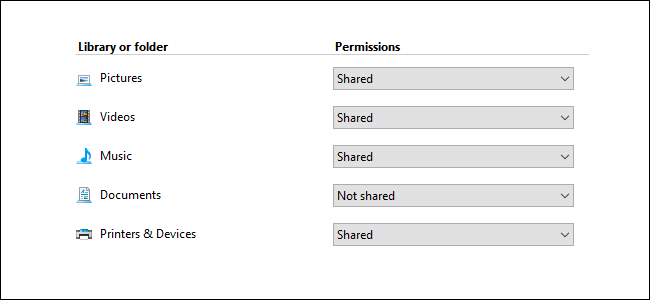
HomeGroup упрощает общий доступ к файлам, папкам и принтерам в домашней или небольшой офисной сети. Он позволяет быстро открыть общий доступ к таким основным папкам, как “Документы”, “Изображения” и “Видео”, а также ко всем принтерам, подключённым к ПК. Если ранее вы создавали или присоединялись к HomeGroup, полезно периодически проверять, что именно вы раздаёте по сети, и при необходимости ограничивать доступ.
Связанные инструкции: Как настроить общий сетевой принтер в Windows 7, 8 или 10
Изменение расшаривания через приложение HomeGroup в Панели управления
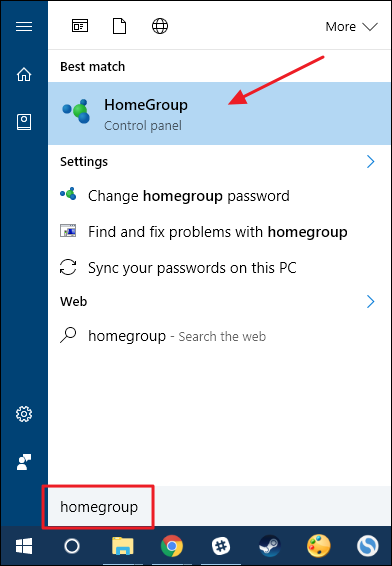
- Нажмите Пуск, введите “homegroup” и выберите приложение “HomeGroup” в Панели управления.
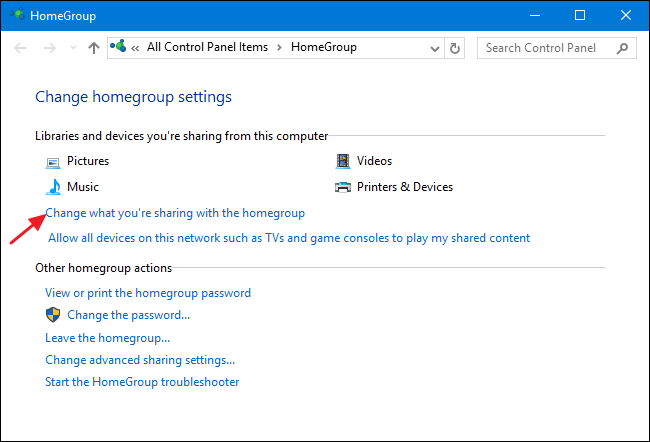
- Главное окно HomeGroup показывает обзор того, что сейчас расшарено. Нажмите «Change what you’re sharing with the homegroup», чтобы перейти к настройкам.
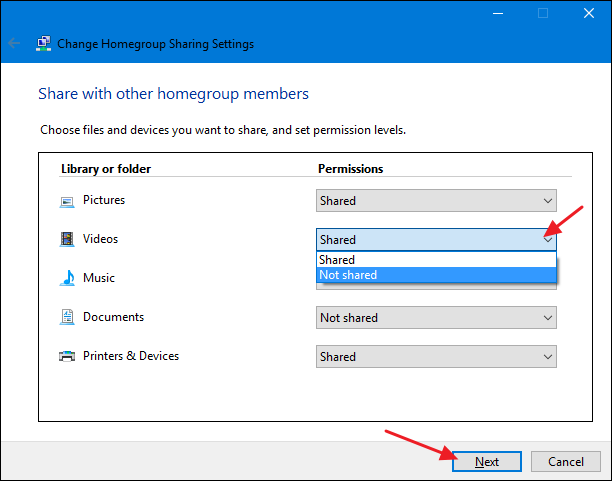
- В окне “Change Homegroup Sharing Settings” вы увидите список основных папок и пункт “Printers & Devices”. Для каждого элемента в поле “Permissions” выберите, будет ли он расшарен.
- После внесения изменений нажмите “Next”, затем “Finish”.
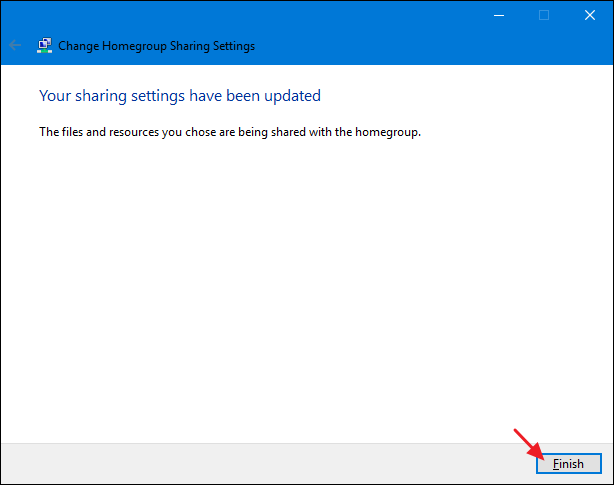
Важно: HomeGroup сознательно сделан простым. Если вам нужно более точечное управление правами доступа — например, расшаривать отдельные подпапки или ограничивать права для конкретных пользователей — используйте Проводник.
Изменение расшаривания через Проводник (File Explorer)
Проводник даёт гибкость. Вы можете расшарить не только основные папки, но и отдельные подпапки или файлы. Управление общим доступом происходит на вкладке “Share” (Поделиться) в любом окне Проводника.
Откройте Проводник и выберите папку или файл, доступ к которому вы хотите изменить.
На вкладке “Share” найдите раздел “Share with” и выберите нужный уровень прав или нажмите “Stop Sharing”, чтобы прекратить общий доступ.
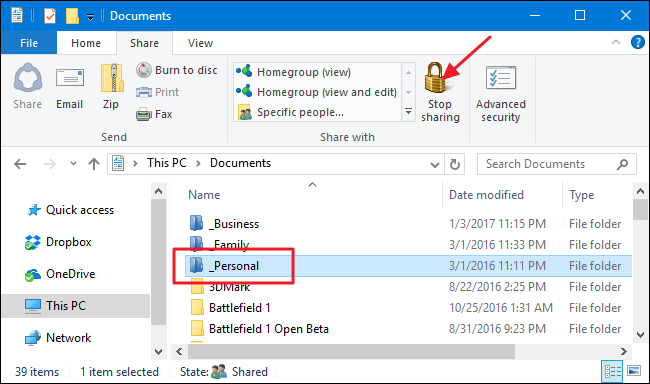
Вы можете снять общий доступ для конкретного элемента, даже если родительская папка всё ещё расшарена. Это полезно, когда нужно исключить одну подпапку из общего доступа.
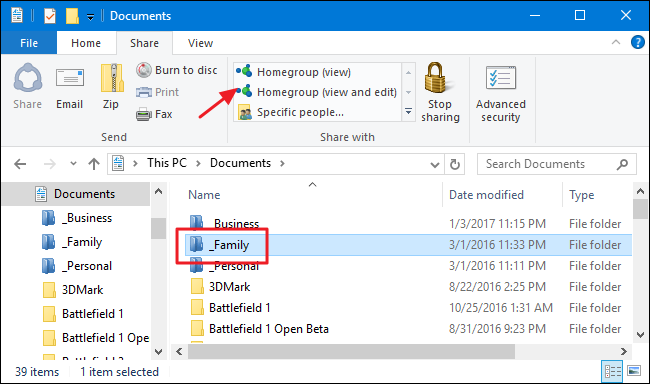
Для HomeGroup доступны два уровня доступа:
- Homegroup (view). Пользователи других ПК в HomeGroup могут просматривать и копировать файлы на свои машины, но не изменять и не удалять их на вашем ПК.
- Homegroup (view and edit). Пользователи других ПК в HomeGroup могут просматривать, редактировать и удалять файлы на вашем ПК.
Замечание: Проводник не всегда показывает визуальное подтверждение изменения прав на самом элементе. Чтобы увидеть текущие права, выберите элемент и нажмите “Specific people” на вкладке “Share”.
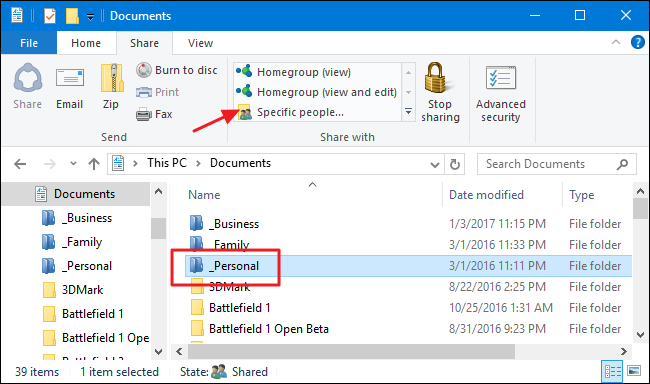
Открыв окно, вы увидите, с кем именно расшарена папка и какие права (например, Read/Write).
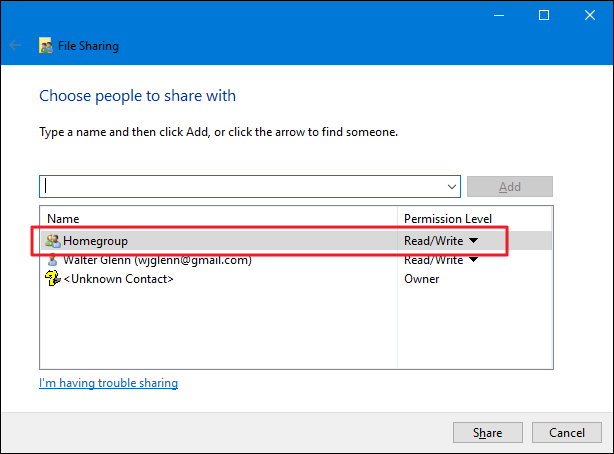
Когда стоит ограничить общий доступ
- Если вы подключены к незнакомой или общедоступной сети. HomeGroup предназначен для домашней сети; в публичных сетях использование общего доступа повышает риск.
- Если в расшариваемых папках есть личные или конфиденциальные файлы.
- Если вы заметили неизвестные устройства в домашней сети.
Важно: Если вы не используете HomeGroup, лучше его отключить или ограничить набор расшариваемых папок.
Что делать, если изменения не применяются
- Проверьте, запущена ли служба «HomeGroup Listener» и «HomeGroup Provider» в службах Windows.
- Убедитесь, что у вас есть права администратора на компьютере.
- Перезагрузите ПК после изменения настроек HomeGroup.
- Если сеть изменилась (SSID Wi‑Fi или IP-сеть), HomeGroup может потребовать повторной настройки.
Альтернативные подходы
- Настроить общий доступ через традиционные сетевые папки и права NTFS — для точного контроля пользователей и разрешений.
- Использовать общий сетевой ресурс (SMB) с локальными учётными записями — удобно для небольших офисов.
- Применить облачное хранилище (OneDrive, Google Drive) для совместного доступа без настроек локальной сети.
Быстрая шпаргалка: что проверить перед тем, как делиться
- Проверьте тип сети: «Домашняя» vs «Общедоступная».
- Какие папки включены в HomeGroup? (Документы, Изображения, Видео и т.д.)
- Есть ли в папках приватные файлы — удалите или переместите их.
- Уровень доступа: только просмотр или редактирование?
- Нужен ли общий доступ к принтеру?
Контрольный список для администрирования HomeGroup
- Просмотреть текущие настройки в Панели управления HomeGroup
- Проверить отдельные элементы в Проводнике (Share → Specific people)
- Отключить общий доступ для ненужных подпапок
- Перезагрузить компьютер и проверить доступ с другого ПК
- При необходимости переключиться на более точное управление правами (NTFS/SMB)
Быстрая методика принятия решения (1‑строчный глоссарий)
HomeGroup — упрощённый механизм общего доступа в Windows для домашних сетей, который управляет доступом к основным папкам и принтерам без сложных настроек прав.
Факто‑бокс
- HomeGroup удобен для быстрого совместного доступа в домашней сети.
- Он не заменяет детальную настройку прав NTFS и не предназначен для публичных сетей.
- Для точного контроля используйте встроенные средства безопасности Windows.
Когда HomeGroup не подходит
- Вам нужно разграничивать доступ по пользователям с учётом ролей и политик — используйте NTFS/SMB.
- В корпоративной сети с доменом Active Directory — применяйте групповые политики и права домена.
Совет: Делайте резервную копию важных данных перед массовым изменением прав доступа.
Краткое резюме
HomeGroup — быстрый и простой способ поделиться файлами и принтерами в домашней сети. Используйте приложение Панели управления HomeGroup для базовой настройки, а Проводник — для более тонкой работы с отдельными папками и файлами. Если вам нужен высокий уровень контроля, переходите на стандартные сетевые разрешения и NTFS.
Ключевые действия: проверьте текущие настройки, определите нужный уровень доступа, снимите общий доступ с лишних подпапок и перезагрузите систему для фиксации изменений.

Похожие материалы

Несколько аккаунтов Skype: Multi Skype Launcher

Журнал для работы: повысить продуктивность

Персональные звуки уведомлений на Android

Скачивание шоу Hulu для офлайн‑просмотра

Microsoft Start: персонализированная новостная лента
