
Как изменить поведение клавиш Fn в Windows 10 и 11
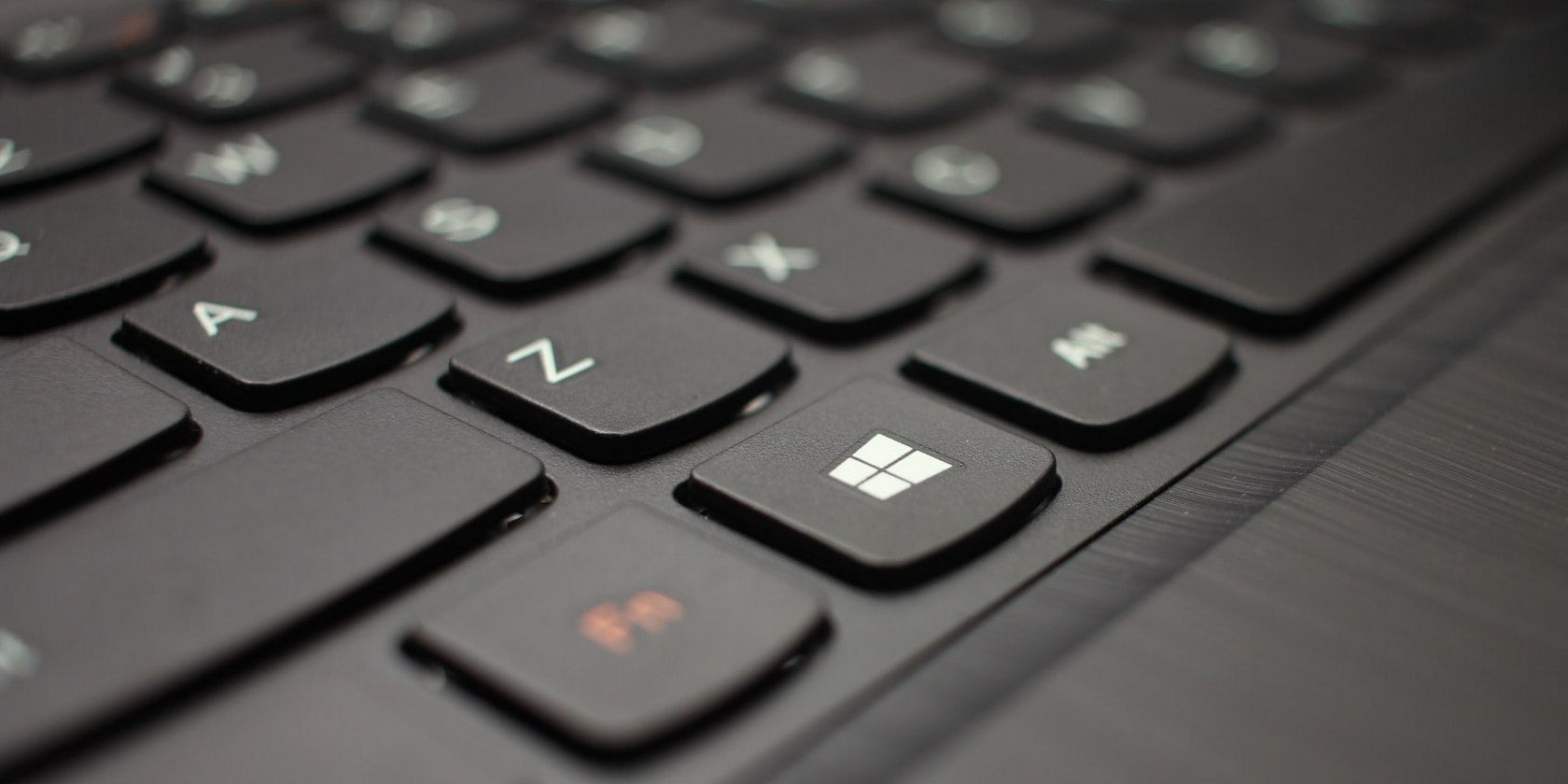
Клавиши в верхнем ряду вашей клавиатуры служат быстрыми сочетаниями для управления аппаратными возможностями: громкость, яркость, подсветка и т. п. По умолчанию многие ноутбуки требуют удержания клавиши Fn для использования стандартных F1–F12. Это поведение можно изменить — ниже приведены проверенные способы для Windows 10 и Windows 11, плюс рекомендации и способы отладки.
Краткое пояснение терминов
- Fn — модификатор на клавиатуре, меняющий действие клавиш F1–F12.
- Fn Lock — фиксация состояния Fn: либо постоянно включён, либо выключен.
- BIOS / UEFI — встроенная прошивка материнской платы, где хранятся базовые настройки аппаратуры.
- Windows Mobility Center — панель быстрого доступа к мобильным настройкам Windows, часто содержит переключатель для поведения Fn на устройствах Dell.
Почему это важно
Правильная настройка клавиш Fn экономит время и уменьшает число ошибок при работе с программами, которые ожидают стандартных F-клавиш (например, IDE, редакторы, игры). В корпоративной среде единообразное поведение клавиш повышает удобство пользователей и снижает нагрузку в техподдержке.
Как изменить поведение клавиш через Windows Mobility Center на Dell
Этот метод работает на устройствах Dell, где производитель добавил соответствующую опцию в Mobility Center.
- Откройте Пуск и введите Windows Mobility Center, затем нажмите Открыть.
- В качестве альтернативы запустите Панель управления → Оборудование и звук.
- Нажмите Windows Mobility Center.
- Найдите строку, связанную с поведением клавиши Fn, и раскройте список.
- Выберите Function key, чтобы стандартные F1–F12 работали без удержания Fn.
- Выберите Multimedia key, чтобы F-клавиши выполняли мультимедийные функции по умолчанию.
Примечание: на других брендах похожие параметры могут находиться в фирменных утилитах (Lenovo Vantage, HP Support Assistant и т. п.). Проверьте документацию производителя.
Как изменить поведение клавиш в BIOS
Изменение на уровне BIOS гарантирует одинаковое поведение до загрузки операционной системы.
Общие шаги:
- Выключите ноутбук.
- При включении нажимайте заданную клавишу входа в BIOS (обычно F2, F10, Del или Esc).
- Найдите раздел System Configuration, Keyboard или Advanced.
- Параметр часто называется Action Keys Mode, Hotkey Mode или Function Key Behavior.
- Включите или выключите режим мультимедиа / стандартных клавиш и сохраните изменения (Save & Exit).
Примеры специфики производителей:
- HP: Включите питание и многократно нажимайте F10 для входа. В System Configuration найдите Action Keys Mode и измените значение.
- Acer: Обычно вход с F2 при старте; в System Configuration измените Action Keys Mode.
Совет: если не уверены в нужной клавише для входа в BIOS, посмотрите экран загрузки или руководство устройства.
Как изменить поведение клавиш через UEFI если BIOS недоступен
UEFI — современная версия BIOS. Процесс схож, но доступ к параметрам можно получить через среду восстановления Windows.
Windows 10:
- Нажмите Win + I → Параметры.
- Перейдите Обновление и безопасность → Восстановление.
- Нажмите Перезагрузить сейчас в блоке Особые варианты загрузки.
Windows 11:
- Нажмите Win + S и введите Recovery, выберите Параметры восстановления.
- В разделе Дополнительный запуск нажмите Перезагрузить сейчас.
Дальше:
- В среде восстановления выберите Устранение неполадок.
- Выберите Параметры встроенного ПО UEFI и нажмите Перезагрузить.
- В UEFI найдите раздел Configuration и опцию Hotkey Mode.
- Включите или отключите, затем сохраните и выйдите.
Важно: при использовании UEFI следуйте инструкциям на экране. Неправильное изменение других параметров может привести к проблемам с загрузкой.
Как включить Fn Lock
Fn Lock фиксирует поведение клавиш без постоянного удержания Fn. На большинстве клавиатур сочетание — Fn + Esc, но у некоторых устройств — другая клавиша с пиктограммой замка.
Инструкция:
- Найдите клавишу с иконкой замка (обычно на Esc или одной из F-клавиш).
- Удерживайте Fn и нажмите эту клавишу — статус переключится.
- Повторите для выключения.
Если сочетание не работает, проверьте раздел электронной документации производителя или утилиту для клавиатуры.
Когда изменения не помогут и что делать
Counterexamples: когда изменения не сработают
- Производитель не предоставляет опции в BIOS/UEFI или фирменных утилитах. Тогда можно использовать программные решения.
- Клавиатура — внешняя USB или Bluetooth с собственной прошивкой, не зависящей от настроек ноутбука.
- Корпоративные политики и профиль UEFI/BIOS могут блокировать изменения.
Если изменения не применяются:
- Обновите BIOS/UEFI и драйверы клавиатуры с сайта производителя.
- Сбросьте BIOS/UEFI к заводским настройкам и повторите шаги.
- Попробуйте загрузиться с внешней клавиатурой, чтобы исключить аппаратную проблему.
Альтернативные подходы
- Сторонние программы для переназначения клавиш: SharpKeys, AutoHotkey или Microsoft PowerToys Keyboard Manager. Позволяют переназначать F-клавиши и блокировать нежелательные сочетания.
- Использовать фирменные утилиты: Lenovo Vantage, HP System Event Utility, Dell QuickSet — они дают дополнительные настройки и профили.
- Аппаратная замена: внешняя механическая клавиатура с отдельной блокировкой Fn.
Плюсы/минусы альтернатив:
- AutoHotkey даёт гибкость и условные сценарии, но требует написания скриптов.
- SharpKeys прост, но изменяет реестр и не всегда удобен для временных переключений.
- Фирменные утилиты безопасны, но зависят от поддержки производителя.
Ментальные модели для принятия решения
- Если вы часто используете F1–F12 в приложениях разработки или в играх, установите поведение на Function key.
- Если вы чаще регулируете громкость, яркость и воспроизведение, оставьте Multimedia key.
- Для смешанного использования включите Fn Lock и переключайтесь по необходимости.
Таблица совместимости по производителям
| Производитель | Возможность изменить через Windows | Доступно в BIOS/UEFI | Фирменная утилита |
|---|---|---|---|
| Dell | Да (Windows Mobility Center) | Да | Dell Command/QuickSet |
| HP | Зависит от модели | Да | HP Hotkey Support / HP Support Assistant |
| Lenovo | Частично | Да | Lenovo Vantage |
| Acer | Зависит от модели | Да | Acer Quick Access |
| Другие | Частично | Варьируется | См. сайт производителя |
Замечание: для точной информации всегда проверяйте страницу поддержки вашего устройства.
Руководство по отладке для пользователя
Шаги при проблеме с Fn:
- Попробуйте включить/выключить Fn Lock (Fn + Esc). Отследите изменение поведения.
- Проверьте Windows Mobility Center или фирменную утилиту на наличие переключателя.
- Перезагрузитесь в BIOS/UEFI и проверьте Action Keys Mode или Hotkey Mode.
- Обновите BIOS/UEFI и драйверы с официального сайта.
- Если ничего не помогло, подключите внешнюю клавиатуру и проверьте поведение.
- Свяжитесь с поддержкой производителя, указав модель и версию BIOS.
Критерии приёмки
- F1–F12 выполняют ожидаемые действия после изменения настроек.
- Изменения сохраняются после перезагрузки.
- Нет конфликтов с программным обеспечением, ожидающим стандартные F-клавиши.
Контроль изменений для ИТ-администраторов
Роль-based чек-листы
Для ИТ-админа перед массовым развёртыванием:
- Проверьте настройки на 3–5 характерных моделях ноутбуков.
- Документируйте последовательность действий для каждого типа устройства.
- Включите настройку в образ Windows или в скриптах при развертывании, если возможно.
- Уведомите пользователей об изменении и добавьте короткую инструкцию по возврату.
Для техподдержки:
- Соберите модель и версию BIOS перед эскалацией.
- Попробуйте шаги восстановления и предоставьте чек-лист пользователю.
Скрипты и примеры для продвинутых пользователей
AutoHotkey пример для временного переключения F3 на действие мультимедиа (пример сценария):
; Нажмите Ctrl+Alt+F3 чтобы отправить клавишу мультимедиа Play/Pause
^!F3::
Send {Media_Play_Pause}
return
PowerToys Keyboard Manager позволяет назначать действия без скриптов через GUI. SharpKeys изменяет маппинг в реестре, что даёт устойчивое переназначение.
Безопасность и приватность
Изменение настроек клавиатуры не влияет на данные пользователя и не затрагивает приватность. Однако при использовании сторонних утилит проверяйте их источник и права доступа. Избегайте неизвестных ПО, которое требует прав администратора без ясной необходимости.
Частые вопросы
Q: Можно ли вернуть всё в исходное состояние?
A: Да. Верните параметр в BIOS/UEFI, выключите Fn Lock или удалите переназначения в используемой утилите.
Q: Что если клавиша Fn физически не работает?
A: Попробуйте внешнюю клавиатуру. Если внешняя работает, вероятно, проблема в аппаратной части — свяжитесь с техподдержкой.
Q: Можно ли централизованно менять Fn поведение в корпоративной сети?
A: Зависит от производителя. Некоторые модели поддерживают командные утилиты для управления настройками BIOS/UEFI по сети. Иначе используйте стандартные образы с заранее настроенными параметрами или скрипты для утилит производителя.
Сводка и рекомендации
- Начните с простых шагов: проверьте Fn Lock и фирменные утилиты.
- Для постоянного результата используйте настройки BIOS/UEFI.
- Для гибкости применяйте AutoHotkey или PowerToys.
- ИТ-администраторам рекомендуется тестировать изменения на типичных моделях прежде чем развертывать их массово.
Important: любые изменения в BIOS/UEFI выполняйте осторожно. Не меняйте параметры, значение которых вы не понимаете.
Краткий чек-лист перед изменением:
- Сохраните текущие настройки BIOS/UEFI (скриншоты или фото).
- Обновите BIOS и драйверы при необходимости.
- Убедитесь, что вы можете восстановить предыдущие настройки.
Завершение
Функции клавиш Fn дают важные сочетания для повседневной работы. Понимание того, где находятся переключатели (Windows Mobility Center, BIOS/UEFI или фирменные утилиты), позволит быстро настроить устройство под ваш рабочий сценарий. Если вы столкнётесь с проблемой, используйте приведённый план отладки или обратитесь в службу поддержки производителя.
Глоссарий
- BIOS — базовая система ввода-вывода; прошивка для начальной инициализации оборудования.
- UEFI — современная замена BIOS с расширенными возможностями.
- Fn Lock — режим фиксации модификатора Fn.
- Mobility Center — панель настроек мобильных устройств в Windows.
FAQ для отпечатка в структуре страницы
- Как быстро включить Fn Lock на большинстве ноутбуков? — Fn + Esc или соответствующая клавиша с иконкой замка.
- Повлияет ли изменение на игры? — Может: некоторые игры ожидают стандартные F-клавиши, проверьте настройку в игре.
- Можно ли переназначить клавиши программно? — Да: AutoHotkey, PowerToys, SharpKeys.

Похожие материалы

Несколько аккаунтов Skype: Multi Skype Launcher

Журнал для работы: повысить продуктивность

Персональные звуки уведомлений на Android

Скачивание шоу Hulu для офлайн‑просмотра

Microsoft Start: персонализированная новостная лента
