
Темы Windows 11: как настроить и создать свою
Простой способ быстро изменить внешний вид Windows 11 — использовать темы. Откройте Параметры → Персонализация, выберите готовую тему или сохраните собственную. Можно также установить темы из Microsoft Store и управлять фоновыми картинками, цветами, звуковыми схемами и курсором.
К чему служат темы
Темы в Windows 11 объединяют набор персональных настроек: фон рабочего стола, акцентный цвет, светлый или тёмный режим, стиль курсора и звуковую схему. Одним кликом вы меняете весь набор сразу. Это удобно для быстрой смены настроения, рабочего режима или для демонстраций.
Важно: тема не изменяет установленные приложения и не влияет на права доступа. Она меняет только визуальные и звуковые настройки интерфейса.
Быстрый старт
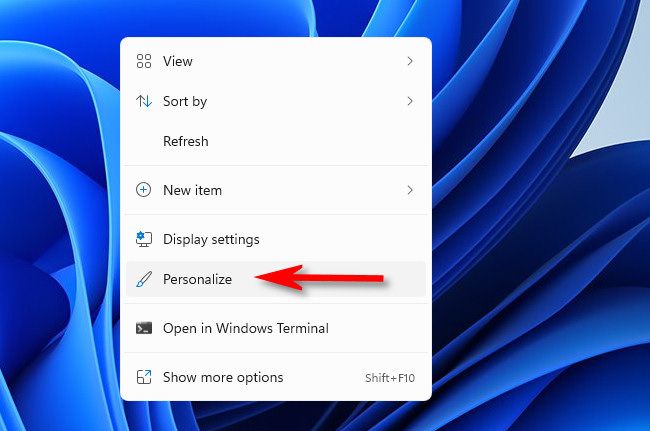
- Щёлкните правой кнопкой по рабочему столу и выберите «Персонализация».
- В открывшихся Параметрах вы сразу увидите показанные темы. Нажмите миниатюру темы в разделе “Выберите тему, чтобы применить”.
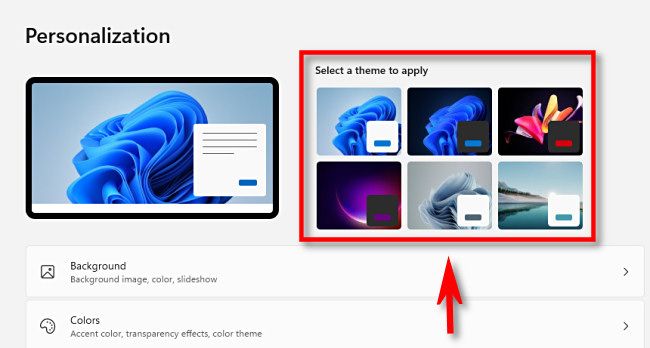
- Тема применится моментально: фон, цвета и звуки сменятся автоматически.
Детальная навигация по разделу Темы
Пролистайте в Параметры → Персонализация и нажмите «Темы», чтобы увидеть все доступные варианты, сохранить текущие настройки или открыть магазин тем.
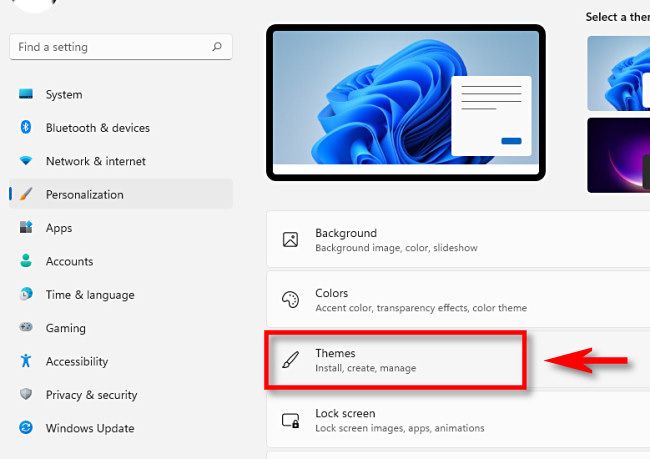
В верхней части страницы Темы Windows даёт быстрые ссылки на разделы «Фон», «Цвет», «Звуки» и «Курсор мыши». Нажмите соответствующую ссылку, чтобы перейти к нужной настройке.
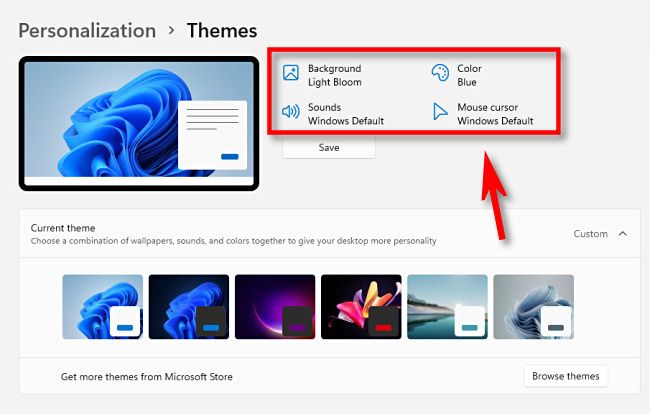
Как сохранить кастомную тему
Если вы изменили фон, цвет, курсор или звуки, вы можете сохранить комбинацию как новую тему:
- В Параметры → Персонализация → Темы нажмите кнопку «Сохранить».
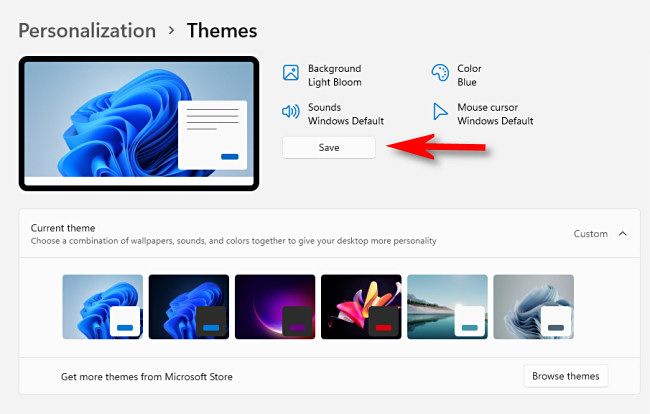
- Введите имя темы в появившемся окне и снова нажмите «Сохранить». Новая тема появится в списке миниатюр.
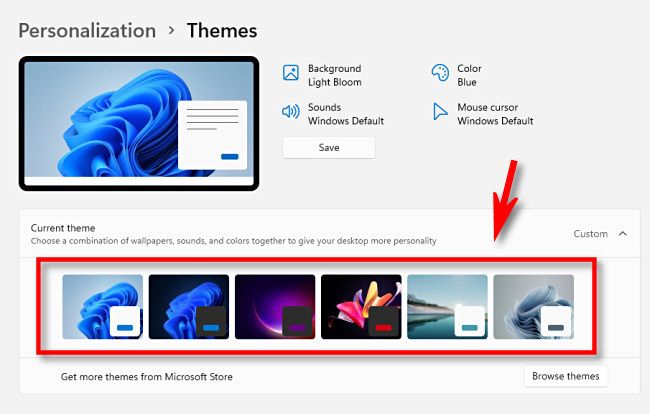
Как установить тему из Microsoft Store
- В разделе Темы нажмите «Обзор тем».
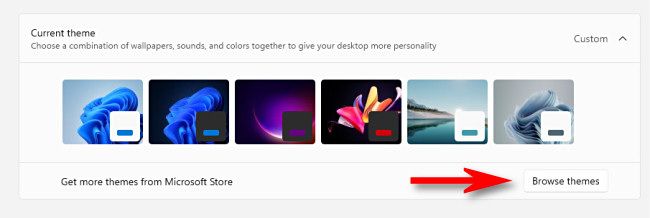
- Магазин откроется на странице «Темы». Выберите понравившийся пакет и нажмите «Бесплатно» или кнопку покупки.
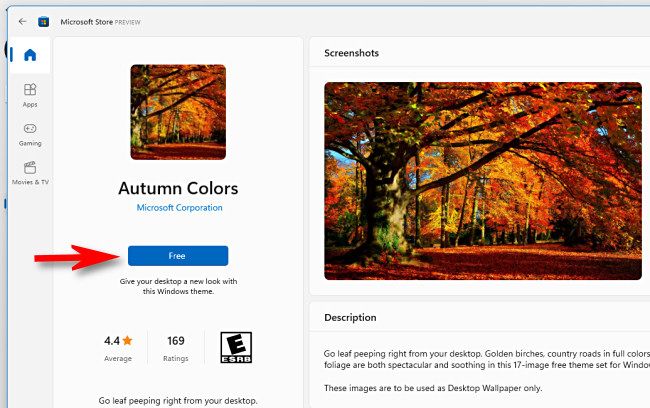
- После установки вернитесь в Параметры → Персонализация → Темы и кликните миниатюру новой темы, чтобы применить её.
Когда темы действуют не так, как ожидалось
- Если фон не меняется, проверьте, не включена ли синхронизация тем через учётную запись Microsoft — иногда загруженные данные могут переопределять локальные настройки.
- Звуки и курсор могут не применяться к классическим приложениям, которые игнорируют системную тему.
- Если тема из Store не устанавливается — проверьте, вошли ли вы в Microsoft Store под своей учётной записью и достаточно ли места на диске.
Важно: для корпоративных ПК администратор может блокировать некоторые параметры персонализации через групповые политики.
Альтернативные подходы
- Использовать сочетание собственных фоновых изображений и сторонних утилит для тонкой настройки цветовой гаммы.
- Менять только фон через Параметры → Фон, если нужно сохранить текущие цвета и звуки.
- Для автоматической смены обоев воспользоваться динамическими обоями или слайд-шоу в настройках фона.
Рольовые чек-листы
Чек-лист для обычного пользователя:
- Откройте Персонализация.
- Выберите миниатюру темы.
- Проверьте фон и цвета.
- Сохраните тему, если нужно.
Чек-лист для системного администратора:
- Проверьте групповые политики, связанные с персонализацией.
- Настройте пакет тем для развёртывания через инструмент управления.
- Убедитесь в совместимости корпоративных приложений с темой.
Мини-методология для создания фирменной темы
- Выберите 3–5 фирменных обоев в высоком разрешении.
- Настройте акцентный цвет по фирменному коду (HEX) через Цветы в Персонализации.
- Настройте звуковую схему или загрузите фирменную.
- Сохраните тему и экспортируйте пакет (если требуется централизированное развёртывание).
Совместимость и заметки по миграции
- Темы совместимы с Windows 11 и большинством версий Windows 10 с похожим интерфейсом. Некоторые элементы темы могут отличаться между версиями.
- При переходе между учётными записями темы могут синхронизироваться, если включена синхронизация параметров в учётной записи Microsoft.
Маленькая галерея исключительных случаев
- Переход на тему не меняет цвет приложения, если приложение поддерживает собственную тему.
- Экран блокировки использует отдельные настройки фона (проверьте раздел Экран блокировки).
Терминология в одну строку
- Тема — набор визуальных и звуковых настроек интерфейса Windows.
- Акцентный цвет — основной цвет интерфейса, выделяющий элементы.
- Звуковая схема — набор системных звуков для событий.
Шаблон для публикации фирменной темы (короткий)
Название темы | Описание | Акцентный цвет | Фон(ы) | Звуковая схема — | — | — | — | — Название вашей компании | Краткое описание использования | #HEX | список файлов.jpg | стандарт/фирменная
Социальное превью и объявление
OG заголовок: Темы Windows 11: быстрое руководство OG описание: Узнайте, как применить и создать темы в Windows 11, сохранить фирменный набор и установить пакеты из Microsoft Store.
Короткое объявление (100–200 слов): Меняйте внешний вид Windows 11 за пару кликов. Выберите готовую тему или соберите свою: фон, цвет, курсор и звуки. Сохраните настройки как тему и делитесь ею с коллегами. Установите премиум-пакеты из Microsoft Store для ещё большего разнообразия. Подходит как для личного ПК, так и для рабочих станций в компании.
Критерии приёмки
- Тема применяется одним кликом из Параметров → Персонализация → Темы.
- Сохранённая тема появляется в списке и может быть повторно применена.
- Тема, загруженная из Microsoft Store, устанавливается и отображается в Параметрах.
Итог
Темы — это быстрый и безопасный способ изменить внешний вид Windows 11. Используйте встроенные миниатюры для моментальной смены, сохраняйте свои комбинации и расширяйте выбор через Microsoft Store. Для корпоративного развёртывания продумайте политику групповых настроек и централизованное распространение пакетов тем.
См. также: Как изменить фон рабочего стола в Windows 11

Похожие материалы

Несколько аккаунтов Skype: Multi Skype Launcher

Журнал для работы: повысить продуктивность

Персональные звуки уведомлений на Android

Скачивание шоу Hulu для офлайн‑просмотра

Microsoft Start: персонализированная новостная лента
