
Как настроить экран входа в Windows 10 и Windows 7
Обзор и цели статьи
Эта статья — подробное руководство по настройке экрана входа (sign-in / lock screen) в двух популярных версиях Windows: Windows 10 и Windows 7. Здесь вы найдёте пошаговые инструкции, рекомендации по безопасности, варианты отката изменений, список альтернативных инструментов и полезные шаблоны сообщений.
Определение термина: экран входа — экран, который появляется до или после блокировки компьютера и предлагает ввести пароль, PIN или выбрать профиль.
Важно: большинство операций требует прав администратора и влияния на системные компоненты. Неправильные изменения в реестре или системных файлах могут привести к нестабильности системы.
Содержание
- Настройка экрана входа в Windows 10
- Изменение сообщения при входе (через реестр)
- Смена фона экрана блокировки (через Параметры)
- Настройка экрана входа в Windows 7
- Изменение сообщения через Resource Hacker
- Смена системного шрифта для экрана входа
- Регулировка веса текста на экране входа
- Практические советы, отладка и откат изменений
- Альтернативные подходы и инструменты
- Чек-листы для администратора и пользователя
- Факт-бокс, критерии приёмки и краткая методология
Настройка экрана входа в Windows 10
Кратко: в Windows 10 вы можете задать системное сообщение, отображаемое перед формой входа, и выбрать фоновое изображение экрана блокировки. Другие визуальные элементы (шрифты интерфейса экрана входа и их цвет) менять штатными средствами нельзя.
Что можно и чего нельзя
- Можно: добавить сообщение, которое появится перед экраном входа; задать фон блокировки и показывать его на экране входа.
- Нельзя (штатно): менять шрифты экрана входа, цвет текста или структуру диалогов без сторонних компонентов.
Изменение сообщения при входе (Windows 10)
Назначение: корпоративное уведомление, юридический текст, контакт при утере устройства, приветствие.
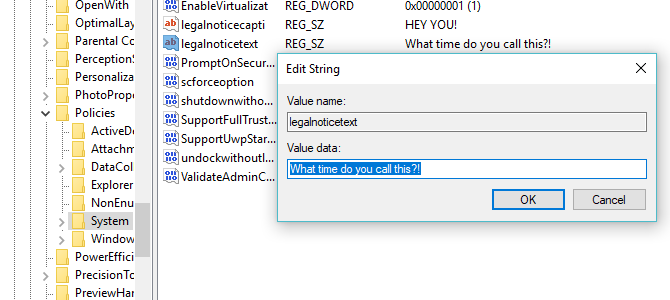
Определение: системное сообщение — строки реестра legalnoticecaption и legalnoticetext, которые Windows отображает перед формой ввода учётных данных.
Шаги (администратор):
Откройте редактор реестра: нажмите WIN+R, введите
regeditи нажмите Enter.В левой панели перейдите к ветке:
HKEY_LOCAL_MACHINE\Software\Microsoft\Windows\CurrentVersion\Policies\SystemНайдите параметр
legalnoticecaption. Если его нет — создайте строковый параметр (REG_SZ) с таким именем.Дважды щёлкните
legalnoticecaptionи введите заголовок (например, «Важное объявление»).Найдите параметр
legalnoticetext. Также создайте или измените его и введите подробный текст (контакт, политика безопасности, просьба вернуть устройство и т.д.).Закройте редактор реестра и перезагрузите компьютер, чтобы проверить изменения.
Советы по тексту сообщения:
- Будьте кратки: 1–3 коротких предложения работают лучше всего.
- Не размещайте конфиденциальные данные; укажите способ связи (телефон, e‑mail).
- Для корпоративного использования укажите юридическое уведомление и ссылку на внутренний документ.
Пример сообщения:
Заголовок: «Соблюдайте политику безопасности»
Текст: «Этот компьютер принадлежит компании ACME. Несанкционированный доступ запрещён. В случае потери устройства свяжитесь с IT: it@acme.local»
Важно: сообщение появится на экране до ввода учётных данных — подходящие места для предупреждений и контактной информации.
Смена фона экрана блокировки (Windows 10)
Это стандартный способ поменять изображение, которое отображается на экране блокировки и, при включённой опции, на экране входа.
Шаги:
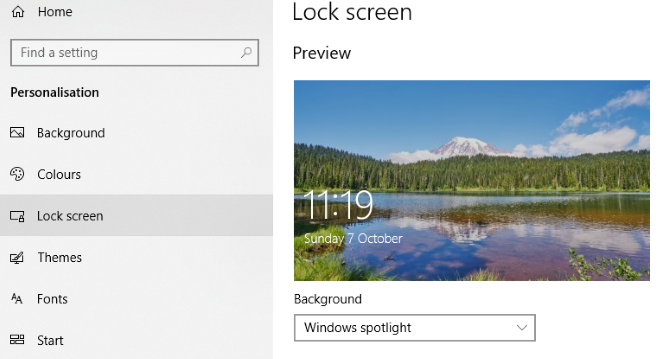
- Нажмите WIN+I, чтобы открыть «Параметры».
- Перейдите: «Персонализация» → «Экран блокировки».
- В поле «Фон» выберите: «Windows Spotlight», «Рисунок» или «Слайд-шоу».
- Если выбрали «Рисунок» или «Слайд-шоу», укажите путь к изображению(ям).
- Включите опцию «Показывать фон экрана блокировки на экране входа».
- Закройте параметры и выйдите из учётной записи, чтобы проверить результат.
Ограничения: Windows 10 не позволяет менять отдельные элементы интерфейса экрана входа (например, положение окна или шрифты) через GUI.
Настройка экрана входа в Windows 7
Windows 7 даёт больше свободы, но требует осторожности: правка системных MUI-файлов и реестра. Здесь описаны операции для систем с установленным Service Pack 1 (x86/x64).
Подготовка: что нужно и какие риски
Необходимое:
- Учётная запись с правами администратора.
- Резервная копия
C:\Windows\System32\en-US\winlogon.exe.mui(или соответствующей языковой папки). - Resource Hacker (бесплатная утилита для правки ресурсов в исполняемых и MUI-файлах).
Риски:
- Неправильная правка MUI-файла может помешать корректной загрузке локализованных строк в системе.
- Всегда оставляйте оригинал файла и тестируйте изменения после перезапуска.
Изменение сообщения экрана входа через Resource Hacker
Назначение: заменить встроенные строки в winlogon.exe.mui, которые показывают текст приветствия/сообщения на экране входа.
Пошагово:
- Скопируйте файл
C:\Windows\System32\en-US\winlogon.exe.muiна рабочий стол.- Замените
en-USна код вашей языковой папки (например,es-ESдля испанского).
- Замените
- Измените владельца файла:
- Щёлкните правой кнопкой → «Свойства» → вкладка «Безопасность» → «Дополнительно» → «Владелец» → «Изменить» → выберите вашу учётную запись и примените.
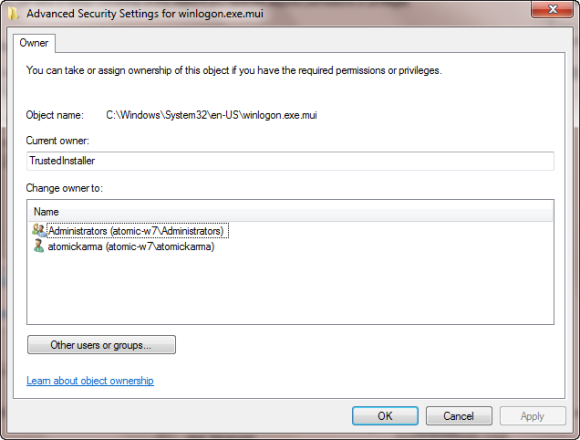
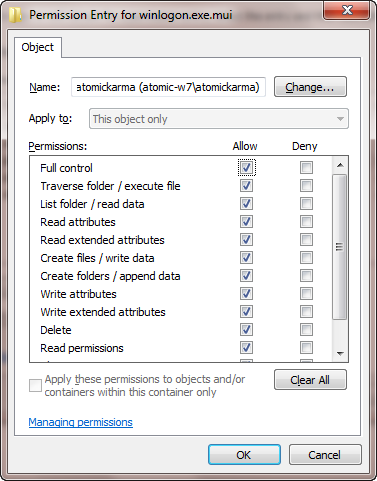
- Дайте себе полный контроль через вкладку «Безопасность» → «Изменить» → «Добавить» → найдите
PCNAME\USERNAME→ отметьте «Полный доступ» → примените.
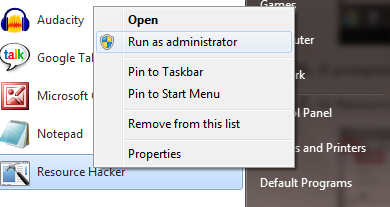
- Установите и запустите Resource Hacker от имени администратора.
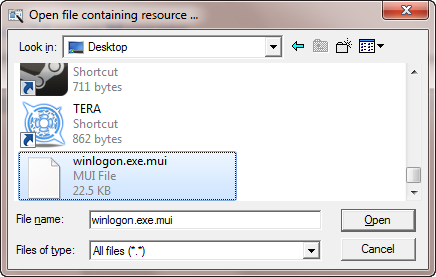
- В Resource Hacker откройте копию
winlogon.exe.muiна рабочем столе (File → Open, Files of type: .).
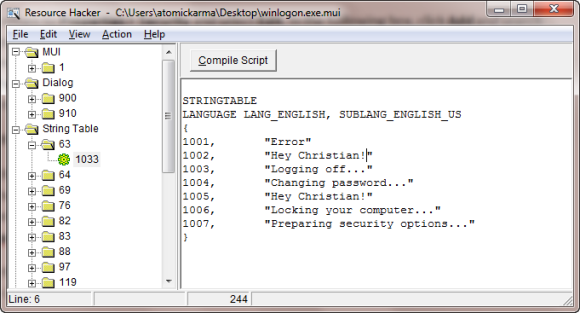
- Разверните
String Table→63→1033и отредактируйте строки в кавычках, обычно номера 1002 и 1005 — это те, что показываются как сообщение.
- Нажмите «Compile Script», затем «File → Save».
- Скопируйте отредактированный
winlogon.exe.muiобратно вC:\Windows\System32\en-US\, выбрав «Копировать и заменить». - Откройте командную строку от администратора (Start → введите
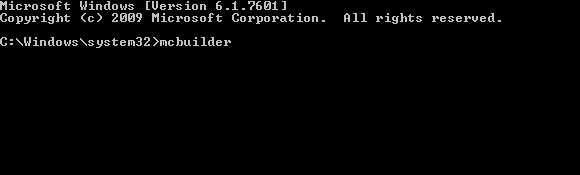
CMD→ правый клик → Run as administrator). - Выполните команду
mcbuilderи дождитесь завершения процесса.
- Перезагрузите систему и проверьте новое сообщение.
Откат: если нужно вернуть оригинал — замените изменённый файл на резервную копию winlogon.exe_original.mui (Resource Hacker обычно создаёт копию), либо замените текст обратно на «Welcome» и повторите mcbuilder.
Смена системного шрифта экрана входа (Windows 7)
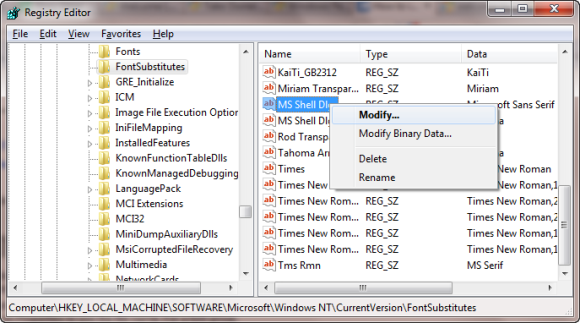
Пояснение: в Windows 7 шрифты интерфейса можно подменить через реестр: параметры MS Shell Dlg и MS Shell Dlg 2 в разделе FontSubstitutes.
Шаги:
Запустите
regedit(Start → введитеregedit). Сделайте экспорт раздела реестра перед изменением: File → Export.Перейдите в ветку:
HKEY_LOCAL_MACHINE\SOFTWARE\Microsoft\Windows NT\CurrentVersion\FontSubstitutesВ правой панели найдите параметр
MS Shell Dlg. Дважды щёлкните и замените значение на имя установленного шрифта, напримерSegoe UI,Arialили другой шрифт, который присутствует вC:\Windows\Fonts.Повторите для
MS Shell Dlg 2при необходимости.Закройте редактор реестра и перезагрузите компьютер.
Примечание: изменение шрифтов влияет на системные элементы и может изменить отображение в других местах интерфейса.
Регулировка веса текста (контрастности) на экране входа
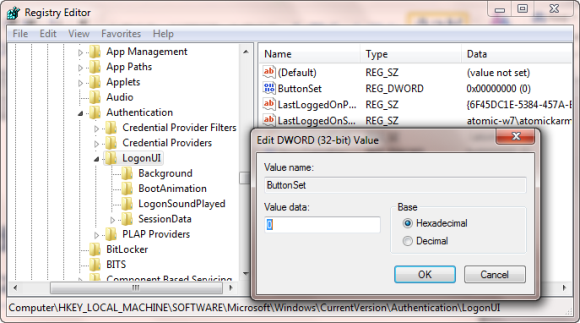
Windows не позволяет менять цвет текста, но можно изменить “вес”/тень текста с помощью значения ButtonSet в реестре.
Шаги:
Откройте
regeditи перейдите к:HKLM\SOFTWARE\Microsoft\Windows\CurrentVersion\Authentication\LoginUIВ правой панели щёлкните правой кнопкой → New → DWORD и назовите
ButtonSet.Дважды щёлкните и введите значение:
0— более лёгкая тень текста, тёмные кнопки (по умолчанию).1— для светлых фонов: тёмные тени, более светлые кнопки.2— для тёмных фонов: тени отключены, кнопки непрозрачны.
Перезагрузите систему и проверьте результат.
Практические советы, отладка и откат изменений
Важно: перед любыми изменениями создайте точку восстановления системы и резервную копию редактируемых файлов.
Частые проблемы и решения:
- Не отображается новое сообщение: убедитесь, что
legalnoticecaptionиlegalnoticetextзаданы как REG_SZ и перезагрузите компьютер. - При ошибке модуля MUI после правки: замените изменённый
winlogon.exe.muiна оригинал и выполнитеmcbuilder. - Resource Hacker не сохраняет изменения: запустите программу от имени администратора и убедитесь, что у вас есть права на замену файла в
System32.
Откат изменений:
- Для реестра → запустите экспортированный .reg (резервную копию) или вручную удалите добавленные ключи/параметры.
- Для MUI-файлов → верните оригинальную копию
winlogon.exe.muiи выполнитеmcbuilder. - Если система не загружается корректно → загрузитесь в среду восстановления и выполните восстановление системы по точке восстановления.
Безопасность и конфиденциальность:
- Не размещайте в тексте на экране входа персональные идентификаторы (пароли, полные номера карт, пасспорты).
- Контактная информация для потерянного устройства допустима, но избегайте избыточных персональных данных.
- В корпоративной среде согласуйте изменения с отделом безопасности.
Альтернативные подходы и сторонние инструменты
Когда штатные средства не подходят, можно использовать сторонние приложения. Ниже перечислены типы инструментов и их назначение (не маркетинговые рекомендации):
- Тематические утилиты для изменения экрана входа — позволяют менять фон, добавлять эффекты и иногда шрифты. Эти компоненты модифицируют системные файлы, поэтому используйте только из надёжных источников.
- Тулзы для пакетного развертывания — полезны в корпоративной среде для распространения одинаковых настроек на множестве машин (скрипты PowerShell, GPO для домена, SCCM/Intune).
- Визуальные лаунчеры и оболочки — меняют внешний вид рабочего стола и меню, но редко затрагивают экран входа.
Примеры сценариев использования:
- IT-администратор: распространяет юридические уведомления и стандартный фон через Group Policy или скрипты реестра.
- Владельцы ноутбуков: добавляют контакт при утере устройства.
- Эстеты/блогеры: используют сторонние утилиты для визуальных эффектов (рискованное решение).
Когда сторонние инструменты не подойдут:
- Если политика безопасности блокирует установку ПО.
- При ограниченном сетевом доступе и запрете на модификацию системных файлов.
Чек-листы
Чек-лист для администратора (развёртывание на рабочем парке):
- Подготовлена политика и согласован текст сообщения.
- Созданы точки восстановления и резервные копии MUI-файлов.
- Тестовая машина: выполнены все изменения и проверено поведение при перезагрузке.
- Автоматизированный сценарий развертывания (PowerShell/GPO) готов.
- План отката и контактная информация службы поддержки готовы.
Чек-лист для домашнего пользователя:
- Создана резервная копия изменяемого файла или экспорт реестра.
- Изменения применяются от имени администратора.
- Текст сообщения прост и не содержит личных данных.
- Тестирование выполнено после перезагрузки.
Факт-бокс — ключевые параметры и понятия
- Реестр:
HKEY_LOCAL_MACHINE\Software\Microsoft\Windows\CurrentVersion\Policies\System— параметрыlegalnoticecaption,legalnoticetext. - Windows 10: фон блокировки задаётся в «Параметры → Персонализация → Экран блокировки».
- Windows 7: текст и ресурсы экрана входа редактируются в
winlogon.exe.mui(инструмент Resource Hacker). - Шрифты: заменяются через
HKEY_LOCAL_MACHINE\SOFTWARE\Microsoft\Windows NT\CurrentVersion\FontSubstitutes.
Критерии приёмки
Чтобы считать задачу «экран входа настроен» выполненной:
- Сообщение отображается перед экраном ввода учётных данных (Windows 10/7).
- Фоновое изображение блокировки отображено на экране входа (Windows 10) при включённой опции.
- Для Windows 7: при редактировании MUI-файла строка сообщения корректно отображается и не вызывает ошибок локализации.
- Все изменения можно откатить с использованием резервных копий и точек восстановления.
Когда изменения не сработают или опасны
Примеры ситуаций, когда правки не дадут результата или будут опасны:
- Ограниченные права администратора: без прав заменить системные файлы нельзя.
- Защита целостности системы (SFC) или политики безопасности в корпорации может откатывать изменения.
- Неправильно указанный код языковой папки (не
en-US) приведёт к редактированию не того файла.
Примеры сообщений для экрана входа
- Корпоративное: «Устройство компании ACME. Несанкционированный доступ запрещён. Сообщить IT: it@acme.local»
- При утере: «Если вы нашли это устройство, свяжитесь: +7 (495) 123-45-67»
- Дружественное: «Добро пожаловать! Не забудьте сделать резервную копию данных.»
Шаблон сообщения:
Заголовок: «<Короткий заголовок>»
Текст: «<Краткая цель сообщения: контакт/политика/инструкция>. Контакт: <телефон или e‑mail>»
Мини‑методология для безопасной правки
- Составьте текст и протестируйте его на тестовой машине.
- Создайте точку восстановления и резервную копию файлов.
- Выполняйте правки от имени администратора.
- Применяйте
mcbuilder(для Windows 7) и перезагружайте систему. - Документируйте сделанные изменения и сохраните копии.
Краткое руководство для быстрого старта
- Windows 10: смена сообщения — правка реестра
legalnoticecaption/legalnoticetext; смена фона — Параметры → Персонализация → Экран блокировки. - Windows 7: для расширенных изменений потребуется Resource Hacker, правка
winlogon.exe.mui, изменениеFontSubstitutesв реестре и параметраButtonSetдля веса текста.
Заключение
Настройка экрана входа в Windows — полезный способ донести важную информацию пользователю, повысить узнаваемость корпоративного устройства или просто персонализировать внешний вид. Windows 10 ограничивает вас фоном и сообщением, а Windows 7 даёт дополнительные возможности при условии аккуратной работы с системными файлами.
Сводка:
- Всегда делайте резервные копии и тестируйте на отдельной машине.
- Для Windows 10 используйте реестр и встроенные Параметры.
- Для Windows 7 применяйте Resource Hacker и правьте MUI‑файлы только при наличии понимания рисков.
Итог: при аккуратном подходе правильно настроенный экран входа — это безопасно и полезно. Если вы в корпоративной сети, согласуйте изменения с отделом безопасности.
Дополнительные ресурсы и ссылки: ищите официальную документацию Microsoft по реестру и рекомендациям по безопасности, а также руководства по работе с Resource Hacker.

Похожие материалы

Несколько аккаунтов Skype: Multi Skype Launcher

Журнал для работы: повысить продуктивность

Персональные звуки уведомлений на Android

Скачивание шоу Hulu для офлайн‑просмотра

Microsoft Start: персонализированная новостная лента
