
Как изменить валюту в Windows 8
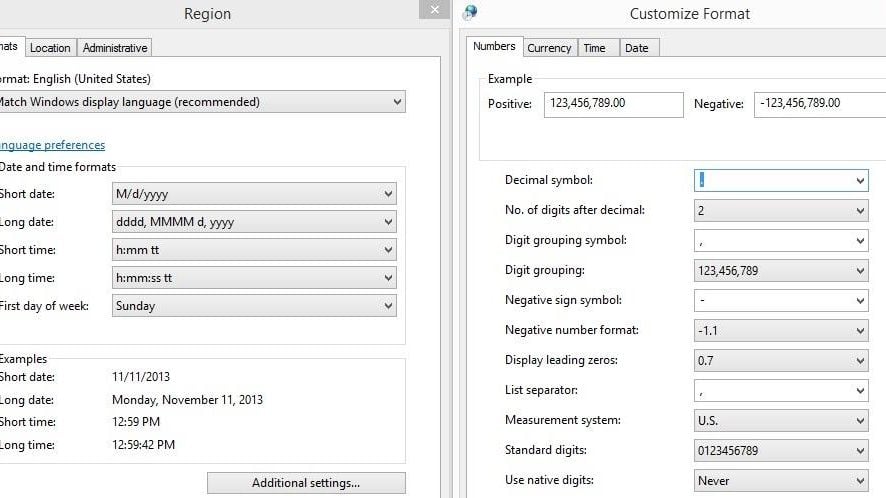
Windows 8 и Windows 8.1 позволяют менять формат отображения дат, времени, валюты и единиц измерения. Обычно эти параметры настраиваются при первой установке. Иногда, однако, приложения или Магазин Windows могут показывать неверную валюту. Ниже — понятная инструкция и дополнительные рекомендации для разных случаев.
Краткая пошаговая инструкция
- Откройте панель поиска (клавиша Windows + W или наведите курсор в правый верхний угол и выберите «Поиск»).
- Введите в строке поиска: «изменить способ отображения валюты». Нажмите результат.
- В окне «Регион» откройте вкладку «Расположение» и установите вашу страну в поле «Текущее расположение».
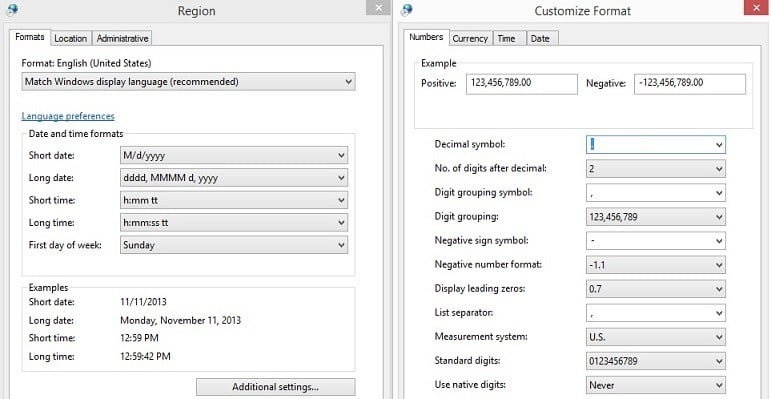
- Чтобы изменить символ валюты или формат, перейдите в «Дополнительные параметры» (Additional settings) и выберите вкладку «Валюта», затем отредактируйте требуемые поля: символ, число десятичных знаков и формат отрицательных значений.
- Нажмите «ОК», затем перезапустите приложение или перезагрузите систему при необходимости.
Подробные варианты действий
Через Панель управления
- Откройте Панель управления → Часы, язык и регион → Регион.
- На вкладке Форматы выберите язык/формат, подходящий для вашей страны.
- Нажмите «Дополнительные параметры» → вкладка «Валюта» — настройте символ и формат.
Если Магазин Windows показывает неверную валюту
- Измените регион в параметрах ПК: Открыть настройки ПК → Время и язык → Регион (или «Язык и регион» в зависимости от сборки).
- Проверьте регион вашей учётной записи Microsoft (account.microsoft.com). Магазин может брать валюту оттуда.
- В некоторых случаях помогает выйти из Магазина и войти снова, либо очистить кэш Магазина (wsreset.exe).
Что делать, если изменения не применяются
- Убедитесь, что вы перезапустили приложение или систему.
- Проверьте, не переопределяет ли формат локализация конкретного приложения (например, приложения с собственными настройками языка/валюты).
- Если устройство в корпоративной сети, администратор политики может блокировать изменения — обратитесь к IT.
Альтернативные подходы и когда они нужны
- Изменение региона в учётной записи Microsoft — нужно, если цена в Магазине привязана к аккаунту.
- Очистка кэша Магазина (wsreset.exe) — помогает при рассинхронизации данных Магазина.
- Использование стороннего конвертера валют — если нужна динамическая конвертация курсов, а не формат отображения.
Когда это не сработает
- Приложение использует собственные курсы/форматы и игнорирует системные настройки.
- Устройство управляется групповой политикой организации.
- Доступ к интернету блокирован, и Магазин не может получить обновлённую информацию о регионе.
Контрольный чек-лист (быстрый)
- Установлено правильное «Расположение» в Регионе
- В «Дополнительных параметрах» изменён символ валюты при необходимости
- Перезапущены проблемные приложения
- Проверен регион учётной записи Microsoft
- Очистка кэша Магазина выполнена при необходимости
Роли: что сделать пользователю и что — администратору
Пользователь:
- Изменить регион и формат через Параметры/Панель управления.
- Перезапустить приложение.
- Выйти/войти в учётную запись Microsoft.
Администратор:
- Проверить групповые политики, влияющие на региональные настройки.
- Обновить инструкции для пользователей и, при необходимости, развернуть конфигурацию через GPO.
Мини‑методика тестирования (для инженера поддержки)
- Изменить регион в учётной записи на тестовом ПК.
- Настроить формат валюты (символ и десятичные знаки).
- Перезапустить систему и проверить отображение в системных приложениях.
- Проверить поведение Магазина Windows и сторонних приложений.
- Вернуть исходные настройки.
Быстрые подсказки и сценарии
- Если нужно просто конвертировать суммы — установите приложение-конвертер (например, XE Currency), а не менять системные форматы.
- Символ валюты можно задать вручную, если стандартный формат не подходит.
Фактбокс: главное наглядно
- Где менять: Панель управления → Регион → Дополнительные параметры → Валюта.
- Что влияет: системные настройки, учётная запись Microsoft, локальные настройки приложений.
- Быстрая команда очистки кэша Магазина: wsreset.exe
Вопросы и ответы
Почему в Магазине Windows по‑прежнему другая валюта?
Магазин может использовать регион вашей учётной записи Microsoft или кэшированные данные. Проверьте регион в настройках аккаунта и выполните wsreset.exe.
Нужно ли перезагружать систему после изменения формата валюты?
Чаще всего достаточно перезапустить приложение. При сомнениях перезагрузите систему, чтобы гарантировать применение всех параметров.
Краткое резюме
- Сначала измените «Расположение» и «Форматы» в системных настройках.
- При проблемах проверьте учётную запись Microsoft и кэш Магазина.
- Если устройство управляется организацией, обратитесь к администратору.
Мы будем рады, если вы оставите комментарий о том, какой способ помог вам больше всего.

Автор
Редакция
Похожие материалы

Программное обеспечение
Несколько аккаунтов Skype: Multi Skype Launcher

Productivity
Журнал для работы: повысить продуктивность

Android.
Персональные звуки уведомлений на Android

Стриминг
Скачивание шоу Hulu для офлайн‑просмотра

Новости
Microsoft Start: персонализированная новостная лента

Гайды