
Как изменить цвет панели задач Windows 7 без дополнительных программ
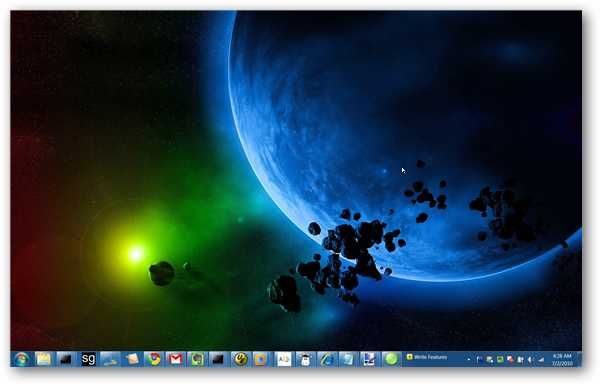
Краткое описание метода
Идея проста: панель задач Windows 7 полупрозрачная. Если добавить в изображение обоев цветную полосу в том месте, где находится панель задач, то при установке такого изображения как фон эта полоса покажется цветом самой панели. Мы покажем как это сделать вручную и объясним, когда приём не сработает.
Что потребуется
- Любой графический редактор (Paint.NET, GIMP, Photoshop или даже встроенный Paint). Paint.NET используется для примеров.
- Файл обоев с тем же разрешением, что у рабочего стола.
- Знание высоты панели задач в пикселях (по умолчанию 48 px в классическом размере).
Важное: убедитесь, что разрешение обоев совпадает с разрешением экрана. Иначе позиция полосы не совпадёт с панелью задач.
Шаг за шагом — быстрый способ (самый надёжный)
- Откройте файл обоев в редакторе.
- Узнайте точное разрешение рабочего стола (например, 1920×1200).
- Вычислите высоту полосы: обычно 48 пикселей при стандартной высоте панели задач. Если вы используете увеличенную панель, измерьте её через скриншот.
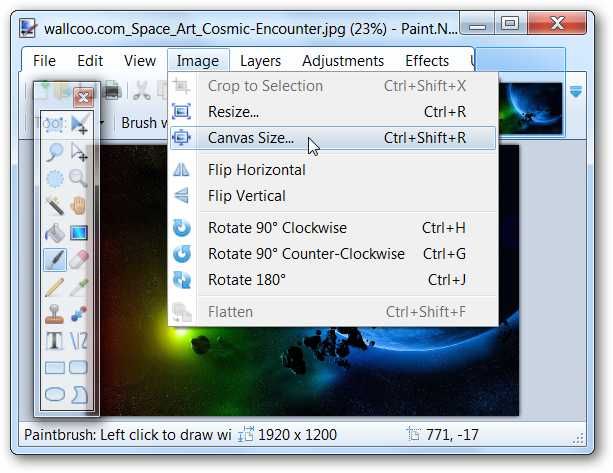
- В редакторе используйте функцию «Canvas Size» (Размер холста): сначала уменьшите высоту изображения на 48 px, установив якорь вверху по центру. Это отрежет нижнюю часть.
- Вновь откройте «Canvas Size» и верните первоначальную высоту (например, 1920×1200). Якорь остаётся вверху по центру — внизу появится пустая полоса высотой 48 px.
- Залейте эту полосу нужным цветом (инструмент «Заливка»).
- Сохраните изображение под новым именем (чтобы не перезаписать оригинал).
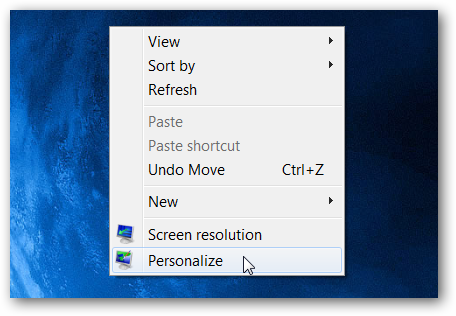
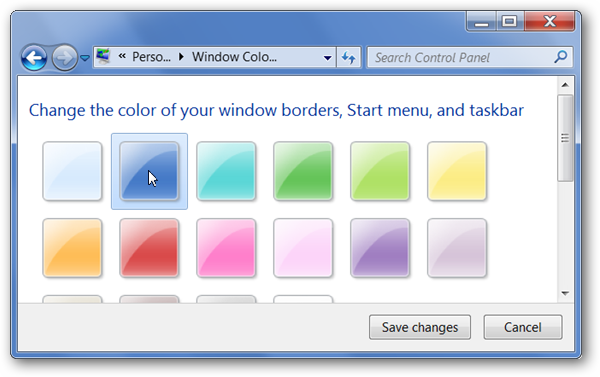
- Назначьте полученное изображение фоном рабочего стола (ПКМ на рабочем столе → Персонализировать → Цвет окна → Фон рабочего стола/установка фонового изображения).
Пример применения (иллюстрация процесса)
- Отрежьте 48 px снизу: получите изображение без нижней полосы.
- Верните исходный размер холста — внизу появится пустая зона.
- Залейте зону выбранным цветом.
- Сохраните под новым именем.
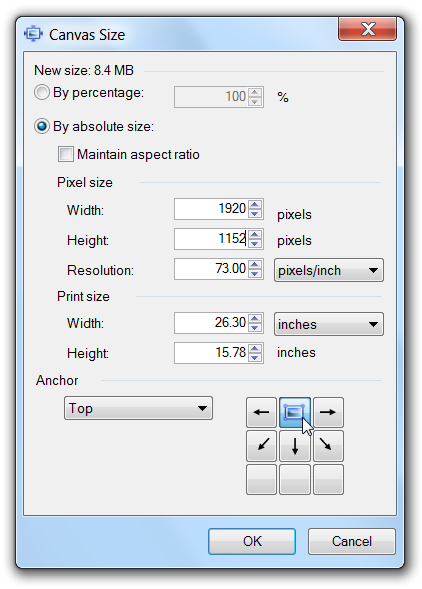
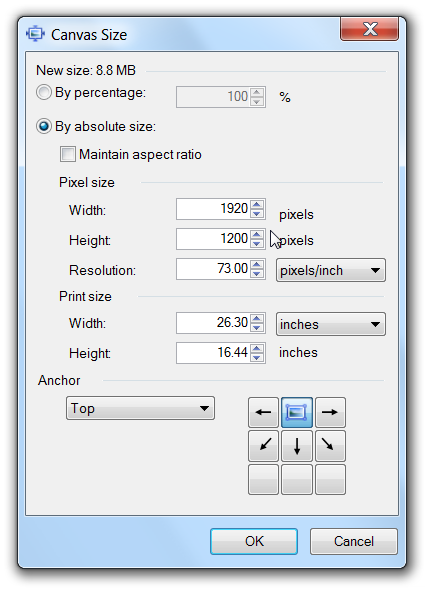
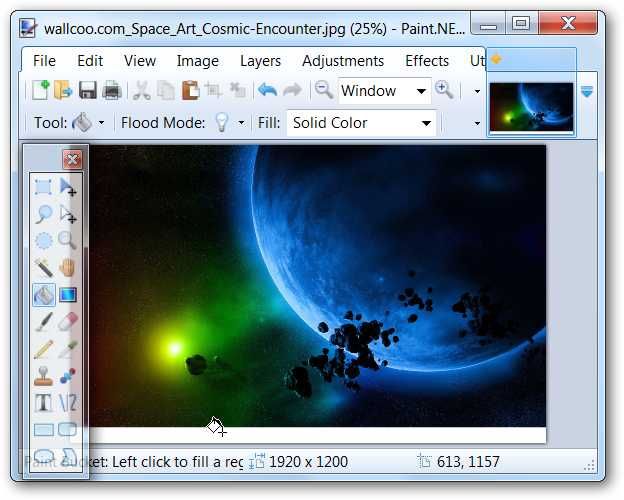
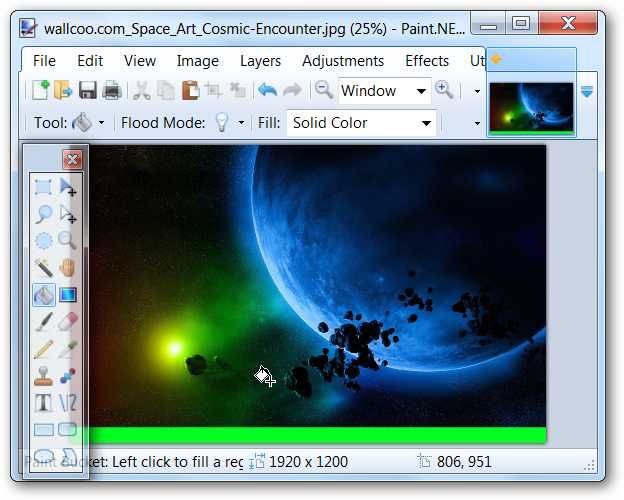
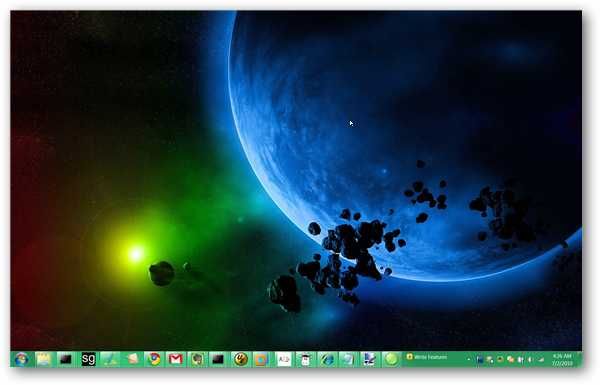
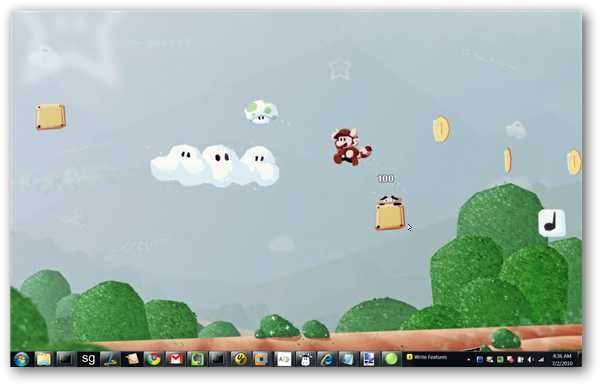
После установки в качестве фона вы увидите, что панель задач визуально изменила цвет — в примере она стала зелёной.
Когда этот приём не сработает
- Если в системе отключена прозрачность панели задач (эффект Aero выключен).
- Если у вас включена автоматическая смена обоев или фон масштабируется/усыхает так, что полоса смещается.
- На многомониторных конфигурациях с разными разрешениями у каждого экрана расположение и размер панели могут отличаться.
Альтернативные подходы
- Установить тему или скин — если вам нужна глобальная смена цветов для окон и панели одновременно.
- Использовать сторонние утилиты (например, планировщики тем), если вы хотите динамически менять цвет панели по расписанию.
- Создать прозрачный PNG и применить как оверлей с помощью специализированного софта (для продвинутых пользователей).
Мини‑методология (быстрая проверка гипотезы)
- Снимок экрана панели задач → измерение высоты в px.
- Модификация обоев локально и тестовая установка.
- Оценка: совпадает ли полоса и выглядит ли цвет как ожидается.
- Корректировка при необходимости (увеличить/уменьшить высоту полосы).
Критерии приёмки
- Полоса на изображении совпадает по высоте и по горизонтальной позиции с видимой панелью задач.
- Цвет выглядит естественно в сочетании с оригинальными обоями (проверка при активных значках и меню «Пуск»).
- При смене масштаба и при пролистывании обоев полоса остаётся в правильном месте (если фон установлен на “по размеру экрана”).
Чек‑лист для ролей
- Пользователь: проверить разрешение экрана и сохранить резервную копию оригинальных обоев.
- Администратор: удостовериться, что групповые политики не запрещают смену фона.
- Дизайнер/художник: выбрать цвет с учётом контраста и читаемости элементов панели.
Советы и тонкие места
- Если панель задач скрыта автоматически, временно отключите скрытие для точной подгонки.
- Для нескольких мониторов создавайте отдельные файлы обоев под каждое разрешение.
- Если нужен ровный оттенок, используйте цвет в формате RGB; запишите код цвета для повторного использования.
Краткий глоссарий (1 строка каждый)
- Aero — визуальная оболочка Windows 7 с прозрачными эффектами.
- Canvas Size — инструмент изменения размера холста в графических редакторах.
- Transparency — прозрачность панели задач, отвечающая за наложение фонового изображения.
Итог
Этот трюк даёт простой способ изменить вид панели задач без установки сторонних программ и без изменения цвета окон. Он особенно полезен, когда нужно получить тёмную или контрастную панель на светлом фоне. Убедитесь в точном совпадении разрешений и высоты полосы — тогда результат будет предсказуемым и аккуратным.
Важное: при массовом развёртывании (несколько ПК) автоматизируйте процесс генерации обоев скриптом, чтобы избежать ручной работы.

Похожие материалы

Несколько аккаунтов Skype: Multi Skype Launcher

Журнал для работы: повысить продуктивность

Персональные звуки уведомлений на Android

Скачивание шоу Hulu для офлайн‑просмотра

Microsoft Start: персонализированная новостная лента
