
Как изменить звук загрузки в Windows 11
Введение
Многие аспекты Windows можно настроить — и звуки системы не исключение. В Windows 11 Microsoft скрыла настройку звука входа в систему за исключением в реестре, поэтому стандартный интерфейс “Звуки” не позволяет напрямую заменить звук загрузки. Это можно поправить безопасной правкой реестра или применить альтернативный подход с Планировщиком задач.
Что именно меняем и почему
Ключ реестра, который блокирует редактирование звука входа, называется ExcludeFromCPL. Если его значение равно 1, пункт “Windows Logon” отсутствует в списке звуков в Панели управления. Установка в 0 делает пункт видимым и даёт возможность назначить любой WAV-файл.
Важно: прежде чем менять реестр — сделайте резервную копию ключа. Ошибки в реестре могут повредить систему.
Подготовка: резервная копия реестра
- Нажмите Win + R, введите regedit и подтвердите.
- Найдите ключ, который будете менять (см. следующий раздел).
- В меню Файл → Экспорт сохраните выбранный раздел в .reg-файл.
Это позволяет восстановить состояние, если что-то пойдёт не так.
Как убрать исключение реестра для звука загрузки
Откройте Редактор реестра и перейдите к этому пути:
HKEY_CURRENT_USER/AppEvents/EventLabels/WindowsLogonДалее:
- В правой панели найдите параметр ExcludeFromCPL.
- Дважды щёлкните по нему.
- Измените значение Value data с 1 на 0.
- Нажмите OK и закройте regedit.
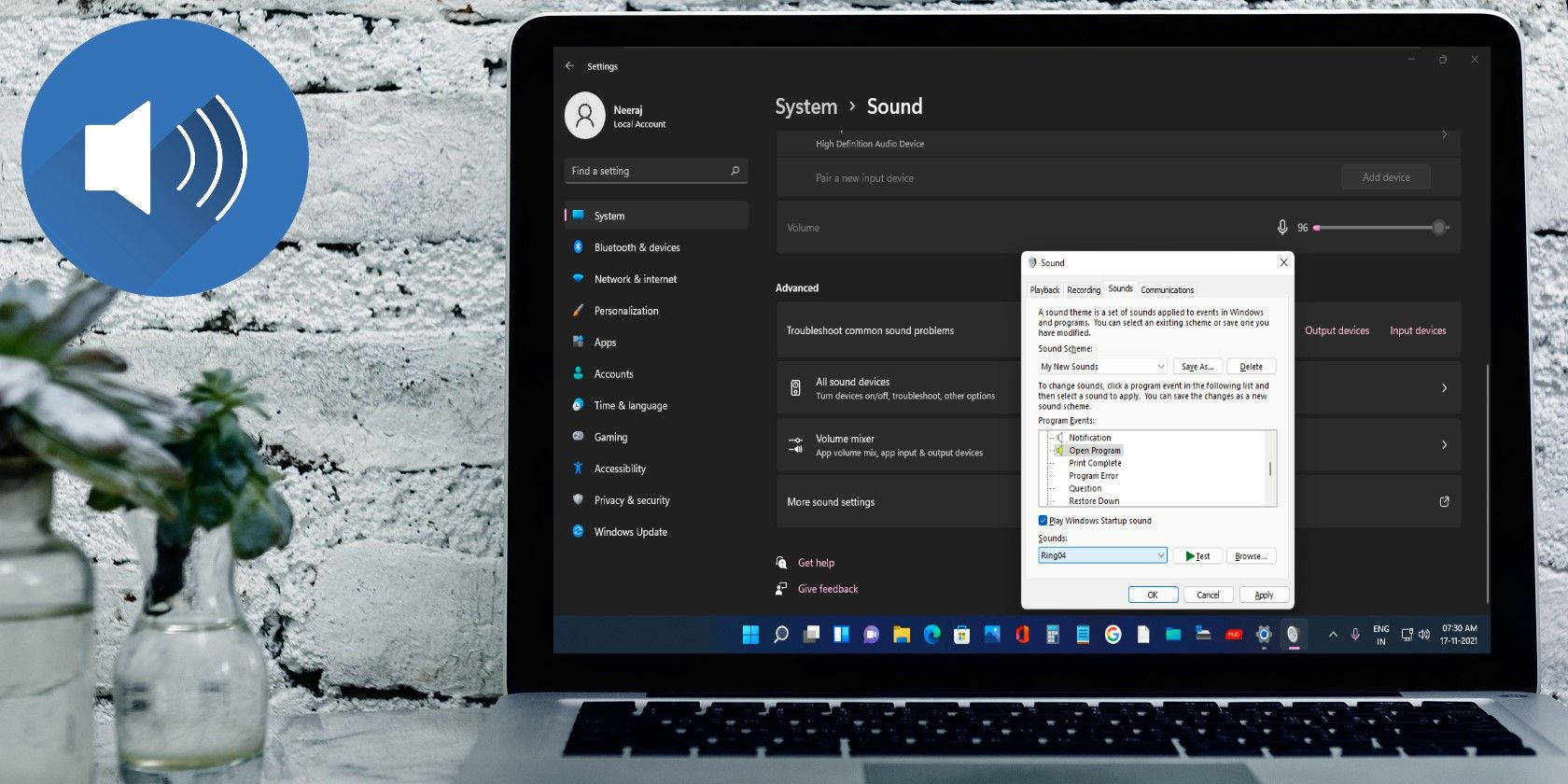
После этого откройте Панель управления → Оборудование и звук → Звук → Вкладка “Звуки”. В списке событий появится “Windows Logon” — вы сможете назначить для него WAV-файл.
Как заменить звук через системные настройки
- Подготовьте WAV-файл: формат PCM, 16-bit, 44.1 kHz обычно работает лучше всего.
- Скопируйте файл в удобную папку, например C:\Users\Public\Sounds.
- Откройте Панель управления → Звук → Вкладка “Звуки”.
- В списке “Событие программы” выберите “Windows Logon”.
- Нажмите “Обзор…” и выберите ваш WAV-файл.
- Примените настройки и закройте окна.
Примечание: звуки могут не играть, если в системе выключены звуковые схемы или если используется аудиодрайвер с особенностями.
Альтернативный подход: воспроизведение звука через Планировщик задач
Если вы не хотите менять реестр или система снова скрывает настройку после обновления, можно запустить пользовательский звук через Планировщик задач при входе в систему.
Шаги (вкратце):
- Откройте Планировщик задач → Создать задачу.
- Во вкладке “Триггеры” добавьте триггер “При входе в систему” для вашей учётной записи.
- Во вкладке “Действия” добавьте действие запуска powershell.exe с командой, воспроизводящей WAV:
-WindowStyle Hidden -Command "& { (New-Object System.Media.SoundPlayer 'C:\Path\to\sound.wav').PlaySync(); }"- Сохраните задачу. При следующем входе звук запустится независимо от системных звуков.
Плюсы: не трогает реестр, работает даже если запись “Windows Logon” скрыта. Минусы: задача должна запускаться быстро, и проигрывание может конфликтовать с загрузкой звуковых драйверов.
Что делать, если после обновления Windows звук снова недоступен
- Обновления иногда повторно устанавливают ExcludeFromCPL=1. В этом случае повторите шаги по изменению ключа в реестре.
- Убедитесь, что формат файла — WAV. Другие форматы (MP3, OGG) через стандартную схему не поддерживаются.
- Проверьте права пользователя: для редактирования этих ключей обычно достаточно учётной записи с правами текущего пользователя, но при ограничениях UAC может потребоваться запуск regedit с повышением.
Критерии приёмки
- В списке Звуки появилось событие “Windows Logon”.
- Назначенный WAV-файл воспроизводится при входе в пользовательскую сессию.
- В случае отката восстановлен экспортированный .reg-файл и система вернулась к исходному состоянию.
План отката (Rollback)
- Если вы экспортировали ключ перед изменением, дважды щёлкните сохранённый .reg-файл и подтвердите импорт — это вернёт исходное значение.
- Если использовали Планировщик задач — удалите соответствующую задачу.
Чек-лист для безопасного изменения
- Сделана экспортная копия ключа реестра.
- WAV-файл сохранён в постоянном месте (не во временной папке).
- Проверены права доступа к файлу и к реестру.
- Тест входа/выхода выполнил воспроизведение звука.
Краткая методика для быстрого применения
- Экспортируйте ключ реестра.
- Измените ExcludeFromCPL с 1 на 0.
- Откройте Панель управления → Звук и назначьте WAV.
- Тестируйте вход в систему.
Когда это не сработает
- Если аудиосервис Windows не запущен вовремя при логине.
- Если звуковая карта не инициализирована к моменту воспроизведения.
- Если файл не в формате WAV или повреждён.
1‑строчный глоссарий
- Реестр: централизованная база настроек Windows.
- ExcludeFromCPL: флаг, скрывающий событие от панели «Звуки».
Итог
Изменение звука загрузки в Windows 11 — простая операция, требующая небольшой правки реестра или альтернативного обхода через Планировщик задач. Обязательно делайте экспорт ключа реестра перед изменениями и используйте корректный формат WAV.
Важно: после крупных обновлений Windows стоит проверить значение ExcludeFromCPL — обновление может вернуть его в 1.
Короткая сводка: правка реестра — кратковременное решение для разблокировки редактирования “Windows Logon”; альтернативно используйте задачу в Планировщике для воспроизведения кастомного звука при входе.

Похожие материалы

Несколько аккаунтов Skype: Multi Skype Launcher

Журнал для работы: повысить продуктивность

Персональные звуки уведомлений на Android

Скачивание шоу Hulu для офлайн‑просмотра

Microsoft Start: персонализированная новостная лента
