
Как переключиться с PIN на пароль в Windows 11

Windows 11 предлагает PIN и биометрию как более безопасные и удобные методы входа. Но если вы предпочитаете вводить пароль, это по-прежнему возможно — просто Microsoft делает его менее заметным, чтобы поощрять использование Windows Hello.
Почему Windows 11 требует PIN или Windows Hello
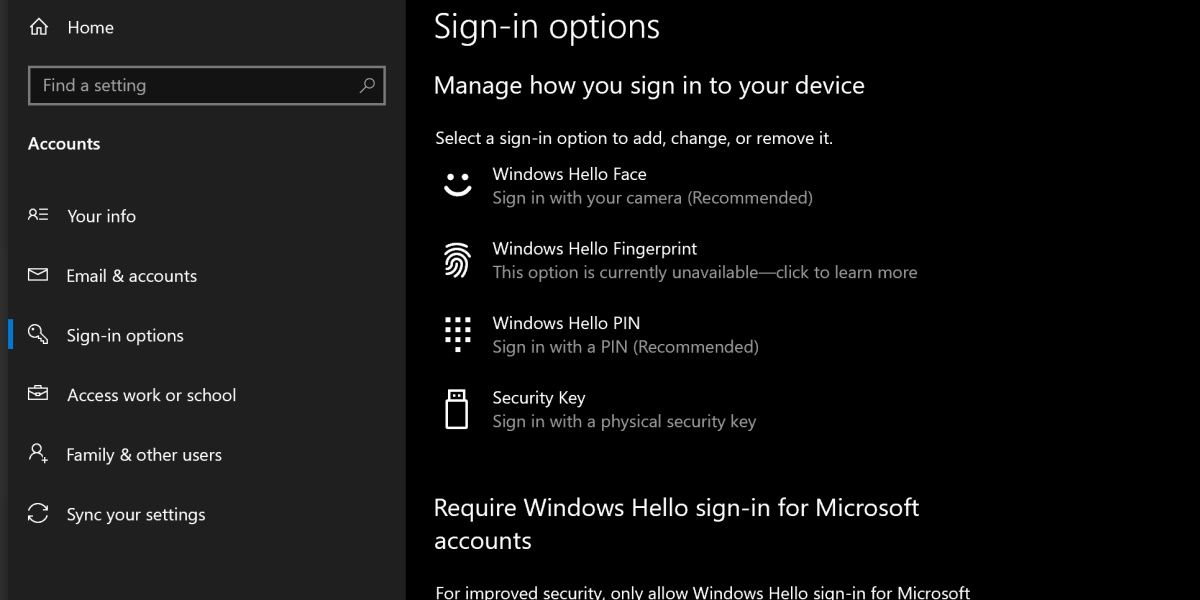
Windows Hello — это набор технологий для аутентификации: распознавание лица, отпечатки пальцев и PIN, привязанные к устройству. Основная идея: сделать вход быстрее и безопаснее за счёт методов, которые не передают основной пароль в сеть.
Определение в одну строку:
- Windows Hello — локальная система аутентификации Windows с поддержкой биометрии и PIN.
Важно: PIN на Windows привязан к конкретному устройству. Это уменьшает риск массовой компрометации, если пароль утечёт где-то ещё.
Как включить вход по паролю в Windows 11 — пошагово
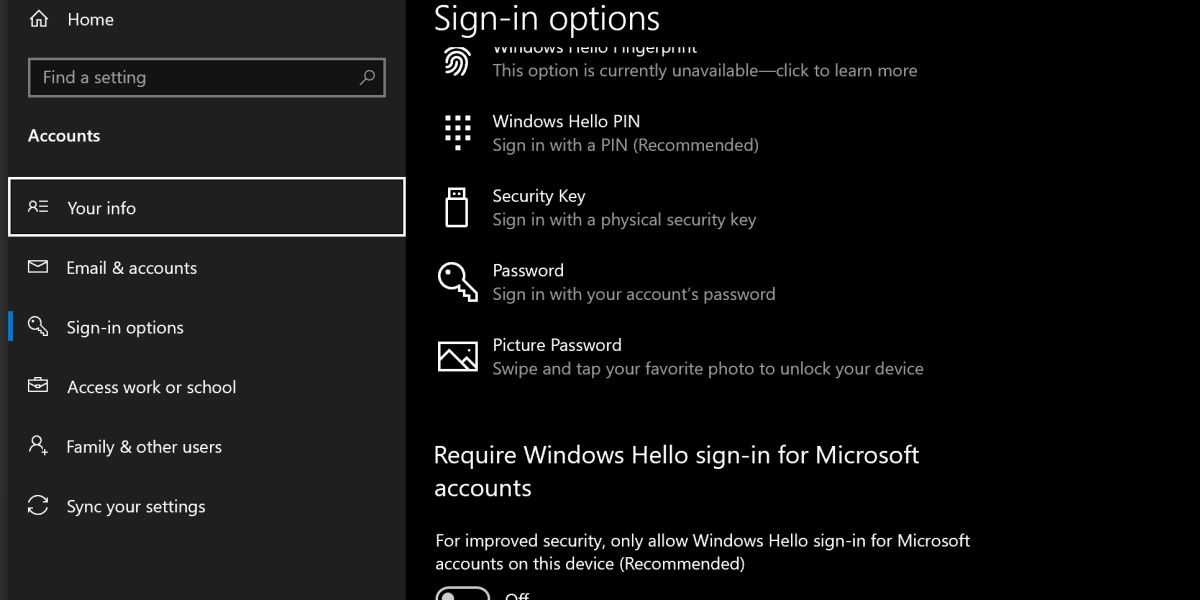
- Откройте меню «Пуск» и нажмите Параметры (Settings) или введите в поиск «Параметры входа». Альтернативный путь: Пуск → Параметры → Учётные записи → Параметры входа.
- Найдите переключатель «Требовать вход по Windows Hello для учетных записей Microsoft» и выключите его.
- Закройте и снова откройте раздел «Параметры входа». Теперь должны появиться дополнительные варианты, включая «Пароль».
- Выберите «Пароль» и нажмите «Изменить», чтобы установить или переключиться на использование пароля для входа.
Примечание: если вы используете локальную учётную запись, путь может отличаться: в разделе «Учётные записи» выберите «Войти вместо этого с локальной учётной записью».
Важно: изменения применяются только для той учётной записи, для которой вы их сделали. Для каждого пользователя на устройстве настройка может быть индивидуальной.
Преимущества использования PIN
- Локальность: PIN хранится локально и привязан к устройству. Он не пересылается в облако как основной пароль.
- Ограниченное воздействие: компрометация пароля Microsoft не даёт мгновенного доступа к устройствам с уникальными PIN.
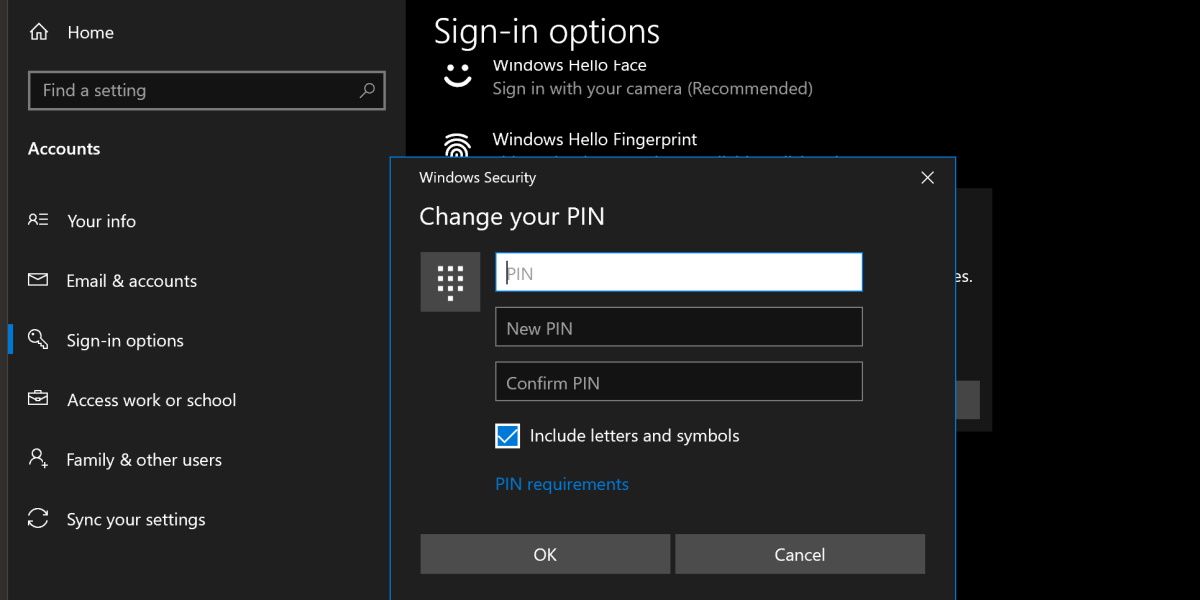
- Гибкость: можно включить буквы и символы в PIN (включите опцию «Включать буквы и символы» при изменении PIN) и получить PIN, похожий по сложности на пароль.
- Удобство: быстрый ввод и поддержка биометрии в сочетании с PIN.
Перед переключением подумайте о том, где и как вы используете пароль: если он одинаков на многих сервисах, один утёкший пароль откроет всё.
Когда пароль может быть предпочтительнее (контрпримеры)
- Вам нужно входить в систему через удалённый доступ или некоторые корпоративные сервисы, которые требуют традиционный пароль.
- Устройство управляется политиками организации, которые запрещают локальные PIN или требуют централизованного управления паролями.
- Вы предпочитаете единый пароль-менеджмент и синхронизацию между устройствами через облачные службы.
Альтернативные подходы к входу
- Локальная учётная запись: полностью обходит учётную запись Microsoft и синхронизацию.
- Аппаратные ключи (FIDO2, YubiKey): безопаснее пароля и поддерживаются большинством современных браузеров и Windows.
- Биометрия (лицо, отпечаток): быстро и удобно, но зависит от оборудования.
Быстрый выбор: схема принятия решения
flowchart TD
  A[Нужна ли привязка к устройству?] -->|Да| B[Использовать PIN или биометрию]
  A -->|Нет| C[Использовать пароль или аппаратный ключ]
  B --> D{Требуется синхронизация?}
  D -->|Да| C
  D -->|Нет| E[PIN с буквами/символами]
  C --> F[Пароль + 2FA или аппаратный ключ]
Ментальные модели и правила на практике
- Локальный = меньшая поверхность атаки; облачный = удобство синхронизации.
- Чем уникальнее секрет (пароль/PIN), тем ниже риск домино-утечки.
- Комбинация: PIN + биометрия + двухфакторная аутентификация = хорошая балансировка удобства и безопасности.
Контрольный список для пользователей и администраторов
Для пользователя:
- Отключил/включил «Требовать вход по Windows Hello для учетных записей Microsoft» для нужной учётной записи.
- Проверил наличие опции «Включать буквы и символы» при создании PIN.
- Включил двухфакторную аутентификацию для учётной записи Microsoft.
Для администратора:
- Проверить групповые политики, которые могут блокировать классические пароли.
- Документировать рекомендуемую конфигурацию для корпоративных устройств.
- Обеспечить инструкции для сотрудников по переходу между методами входа.
Укрепление безопасности после переключения на пароль
- Используйте уникальный пароль для учётной записи Microsoft и менеджер паролей.
- Включите двухфакторную аутентификацию (2FA) для облачных учётных записей.
- При возможности используйте аппаратные ключи для критичных учётных записей.
- Проверяйте устройства на наличие обновлений и патчей безопасности.
Примечания о конфиденциальности и GDPR
PIN привязан к устройству и не пересылается в облако, что снижает объём персональных данных, уходящих за пределы устройства. Если вы используете учётную запись Microsoft и синхронизацию, учтите, что некоторые настройки и данные могут синхронизироваться с облаком. При работе с персональными данными убедитесь, что выбранный метод входа соответствует требованиям вашей организации по защите данных.
Короткий глоссарий
- PIN — короткий код, привязанный к устройству; проще и безопаснее при локальном хранении.
- Пароль — секрет, используемый для доступа к учётной записи; может синхронизироваться между устройствами.
- Windows Hello — платформа Microsoft для биометрической и локальной аутентификации.
Итог
Важно понимать компромиссы: PIN обеспечивает локальную безопасность и удобство, а пароль даёт совместимость и единый контроль через облако. Выбор зависит от сценария: личное устройство лучше защищать PIN/биометрией; для совместной работы и удалённого доступа может быть удобнее пароль с 2FA.
Ключевые действия: отключите «Требовать вход по Windows Hello для учетных записей Microsoft», затем в Параметрах входа выберите «Пароль» или настройте локальную учётную запись.
Сводка:
- Windows Hello защищает и ускоряет вход;
- Пароль можно включить, но сначала отключите требование Windows Hello;
- Рассмотрите аппаратные ключи и 2FA для максимальной безопасности.

Похожие материалы

Несколько аккаунтов Skype: Multi Skype Launcher

Журнал для работы: повысить продуктивность

Персональные звуки уведомлений на Android

Скачивание шоу Hulu для офлайн‑просмотра

Microsoft Start: персонализированная новостная лента
