
Как увеличить время отключения экрана блокировки в Windows 11

Быстрые ссылки
- Включить параметр в реестре вручную
- Использовать наши .reg-файлы для автоматизации
- Открыть параметры энергоплана в Панели управления
Windows 11 по умолчанию завершает работу блокировки экрана и гасит дисплей примерно через 30 секунд — это поведение неудобно, если вы хотите, чтобы экран оставался видимым дольше. Параметр управления временем отключения экрана блокировки скрыт в системе, и чтобы изменить его, нужно сначала включить соответствующее поле в реестре. Ниже приведена пошаговая инструкция с пояснениями, альтернативами, проверками и советами по безопасности.
Important: Реестр Windows — критически важная часть системы. Неправильные изменения могут привести к нестабильности или потере работоспособности. Перед редактированием создайте точку восстановления или экспортируйте ветку реестра.
Что происходит и почему это нужно
Опция «Console Lock Display Off Timeout» управляет временем, через которое экран гаснет при заблокированном сеансе. Microsoft скрыла её в интерфейсе, но она остаётся доступной в реестре и в диалогах настройки энергоплана. Включение скрытого параметра раскрывает поле в классической Панели управления, где можно задать разные значения для работы от батареи и от сети.
Ключевые числа:
- Минимальное фактическое поведение: ~30 секунд минимум, добавляемых системой к введённому значению.
- Максимум в реестре: 4 294 967 295 секунд ≈ 136 лет (практически не ограничено).
Определения (1 строка)
- Реестр — централизованная база настроек Windows; редактируется через RegEdit.
- DWORD — 32-битное значение в реестре, используемое для включения/отключения опций.
Включение параметра в реестре вручную
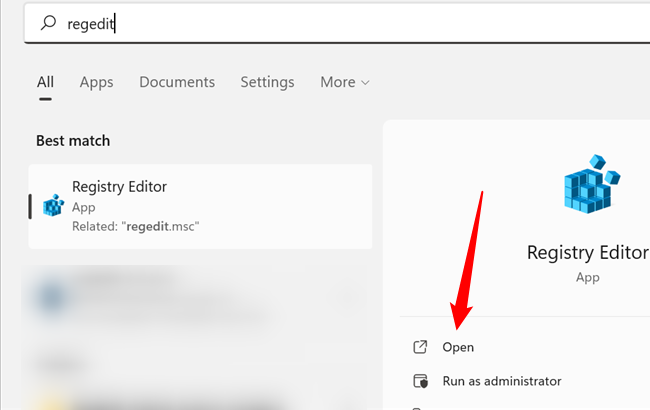
- Запустите Редактор реестра (RegEdit). Откройте меню Пуск, введите regedit и нажмите Enter.
- Перейдите по адресу в ветке реестра. Вы можете вставить этот путь прямо в адресную строку RegEdit:
HKEY_LOCAL_MACHINE\SYSTEM\CurrentControlSet\Control\Power\PowerSettings\7516b95f-f776-4464-8c53-06167f40cc99\8EC4B3A5-6868-48c2-BE75-4F3044BE88A7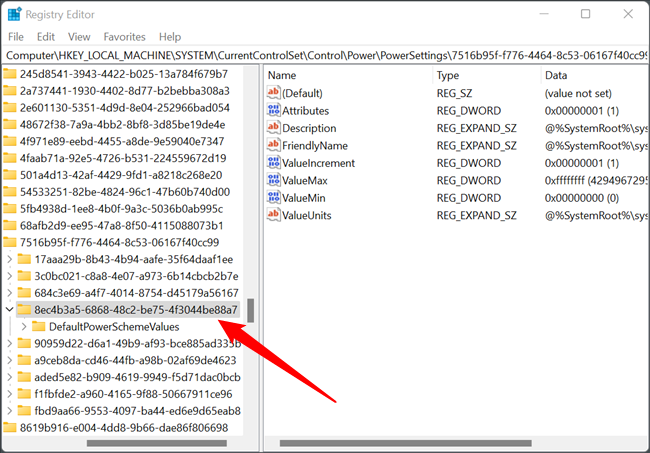
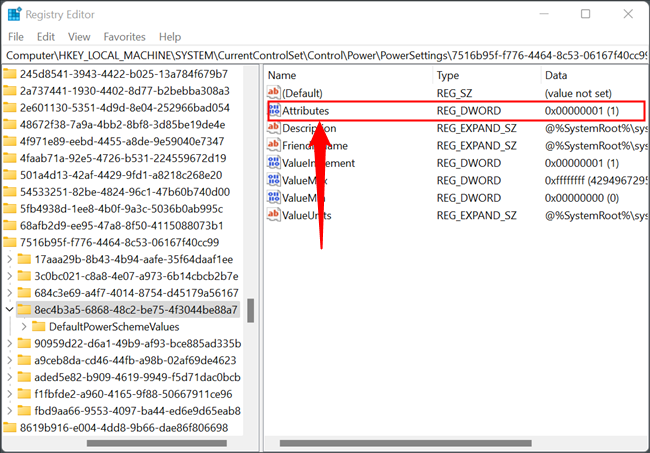
- В правой части окна найдите параметр
Attributes(DWORD). Дважды щёлкните по нему для редактирования.
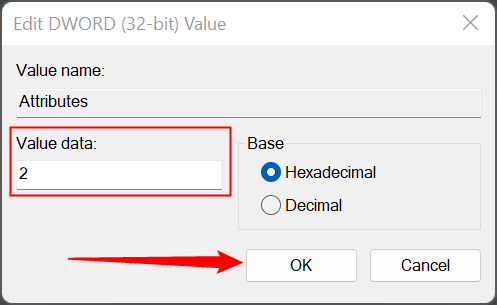
- Измените «Значение» с 1 на 2 и нажмите ОК. Это включает отображение параметра в интерфейсе энергоплана.
- Закройте RegEdit. Если потребуется вернуть всё назад, повторите шаги и установите значение обратно в 1.
Notes: Изменение вступает в силу сразу. Для применения в диалогах энергоплана может потребоваться повторное открытие Панели управления или перезагрузка диалогового окна.
Автоматизация: использование .reg файлов
Если вы не хотите работать вручную с RegEdit, можно применить готовые регфайлы, которые выполняют те же изменения автоматически.
Опасность и проверка: .reg-файлы вносят изменения в реестр, поэтому скачивайте их только из надёжных источников. Перед запуском откройте файл в Блокноте, чтобы проверить содержимое. При попытке применить .reg файл Windows покажет предупреждение — это нормально. Если вы доверяете источнику и проверили файл, нажмите «Запустить» и затем «Да» (подтверждение UAC).
Ссылка для скачивания:
Lock Screen Timeout Hacks
Откройте ZIP-архив любым архиватором (Проводник Windows поддерживает ZIP; можно использовать 7-Zip).
Дважды щёлкните по файлу “Add Lock Screen Timeout Setting to Power Options.reg” и подтвердите изменения («Да» при появлении запроса безопасности). Изменения применятся сразу.
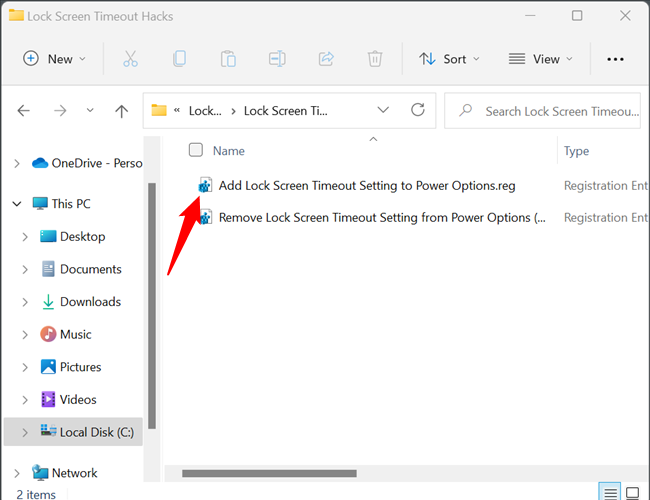
- Чтобы вернуть состояние по умолчанию, используйте файл “Remove Lock Screen Timeout Setting From Power Options.reg” и подтвердите удаление.
Открытие параметров энергоплана в Панели управления
Этот хак не добавляет опцию в новое приложение Параметры — изменение видно в классическом окне параметров энергоплана Панели управления.
- Откройте меню Пуск, введите «Панель управления» и нажмите Enter.
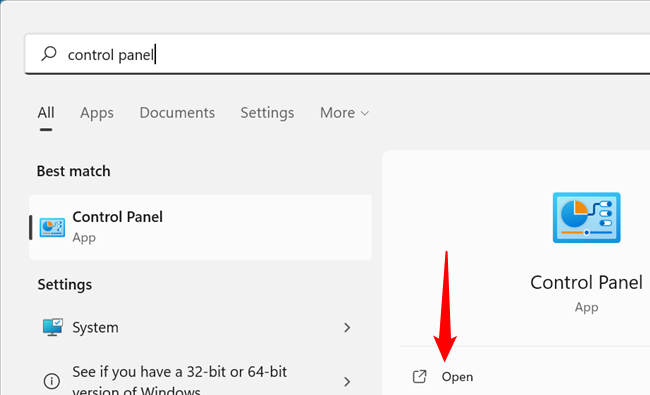
Если хотите — введите напрямую «редактировать план электропитания» (или «edit power plan») и выберите соответствующий результат.
В панели управления выберите «Оборудование и звук», если режим просмотра установлен на «Категория». Если режим просмотра — «Мелкие значки» или «Крупные значки», выберите «Электропитание».
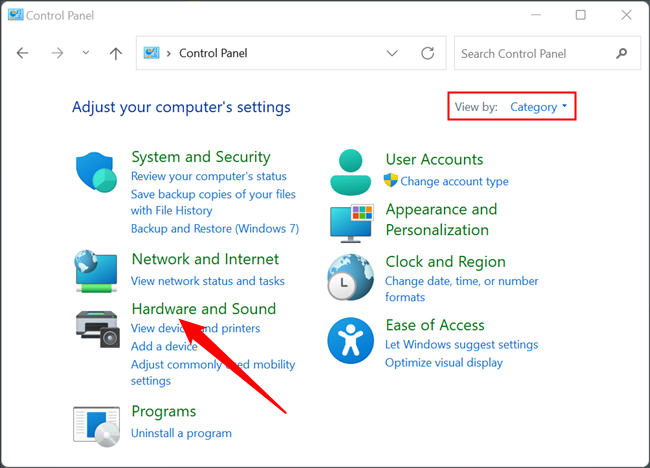
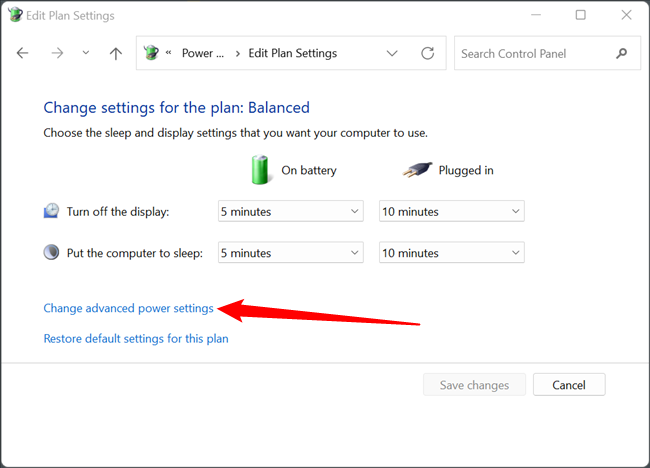
- Под заголовком «Электропитание» нажмите «Изменить параметры плана» у используемого плана.
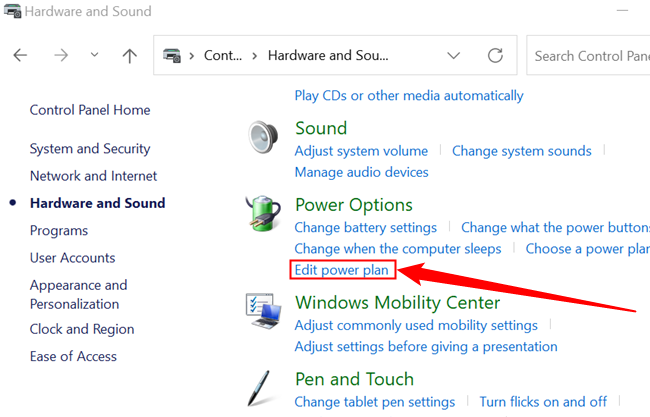
- Нажмите «Изменить дополнительные параметры питания».
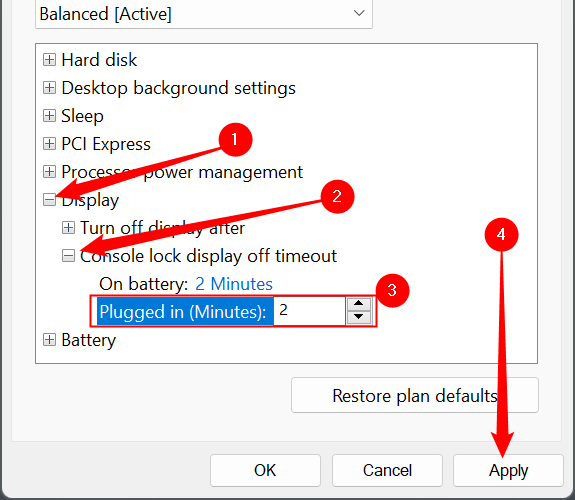
- В дереве настроек откройте Display (Дисплей) → Console Lock Display Off Timeout и задайте время для «От батареи» и «От сети».
Замечания:
- На десктопах часто отображается только один параметр — это нормально. Изменяйте доступный.
- Windows добавляет минимум ~30 секунд к введённому времени; поэтому значение 0 не даёт точного значения 30 с, а служит знаком «отключить таймаут» (см. ниже).
Полное отключение или очень большой таймаут
- Для полного отключения введите 0. Система трактует это как «не ограничивать» (в большинстве сборок Windows это отключает автоматическое гашение при блокировке).
- Максимально возможное значение в реестре — 4 294 967 295 секунд (~136 лет). Практических сценариев для такого значения почти не встречается.
Отладка и устранение проблем
Если внесённые изменения не видны или не применяются, проверьте по списку:
- Выполнили ли вы изменение
Attributesи установили значение 2? - Открыт ли тот же профиль энергоплана (иногда разные планы имеют собственные значения)?
- Применяли ли вы .reg файл с правами администратора? (Запрос UAC должен был появиться.)
- Не переопределяет ли поведение стороннее ПО для управления питанием (утилиты от производителя ноутбука)?
- Перезагружали ли вы окно Панели управления после изменения реестра — иногда нужно закрыть и снова открыть диалог.
Если экран всё ещё гаснет раньше, проверьте системные политики (например, групповые политики в корпоративной среде) — администратор может принудительно задавать параметры энергопотребления.
Альтернативные подходы
- Настройки через PowerShell: теоретически можно менять ключи реестра через командлеты PowerShell (Set-ItemProperty). Этот метод полезен при массовом развёртывании.
- Групповые политики: в доменной среде администратор может задать политику, которая переопределит локальные настройки.
- Утилиты производителя: на ноутбуках приложения от HP, Dell, Lenovo иногда имеют свои профили энергопотребления. Их настройки могут иметь приоритет.
Роль‑ориентированные чеклисты
Администратор IT:
- Создать точку восстановления или бэкап реестра перед применением.
- Протестировать .reg файл на тестовой машине.
- Развернуть изменения через GPO или скрипты PowerShell при необходимости.
Опытный пользователь:
- Выполнить ручное изменение в RegEdit и проверить результат.
- Если сомневаетесь, использовать предоставленный .reg файл и открыть его в Блокноте для проверки.
Не‑администратор / обычный пользователь:
- Попросить администратора выполнить изменения или предоставить готовые .reg файлы.
- Использовать опцию «0» для отключения таймаута только после согласования с политикой безопасности.
Мини‑методология (быстрая инструкция для повторяемой операции)
- Сделать резервную копию реестра (Экспорт ветки). 2. Изменить
Attributesв указанном ключе на 2. 3. Открыть Панель управления → Электропитание → Изменить дополнительные параметры. 4. Настроить Console Lock Display Off Timeout, нажать Применить. 5. Проверить поведение, откатить при проблемах.
Decision flowchart (упрощённый)
flowchart TD
  A[Нужно изменить таймаут блокировки?] -->|Да| B{Имеются права администратора?}
  B -->|Да| C[Изменить в RegEdit или применить .reg]
  B -->|Нет| D[Обратиться к админу или использовать рабочие обходы]
  C --> E[Открыть Электропитание и задать значение]
  E --> F[Проверить поведение]
  F -->|OK| G[Завершено]
  F -->|Проблема| H[Проверка политик/утилит производителя]
  H --> G
Безопасность и конфиденциальность
- Применение .reg-файлов требует прав администратора и может изменить глобальные настройки.
- Не используйте непроверенные регфайлы из сомнительных источников.
- Изменения не затрагивают персональные данные напрямую, но административные политики могут быть важны для соответствия корпоративным требованиям.
Критерии приёмки
- Параметр
Attributesв реестре установлен в 2. - В окне «Изменить дополнительные параметры питания» доступен пункт Console Lock Display Off Timeout.
- После установки требуемого времени экран блокировки остаётся включённым на заданный срок или не гаснет при значении 0.
Краткое резюме
Включить скрытый таймаут блокировки Windows 11 можно либо через RegEdit (изменив DWORD Attributes), либо применив готовые .reg-файлы. После этого настройка становится доступной в классическом окне параметров энергоплана Панели управления. Всегда делайте резервную копию реестра и проверяйте источники .reg-файлов.
Summary:
- Измените
Attributesс 1 на 2 в указанном ключе реестра. - Или примените проверенный .reg-файл.
- Настройте значение в Панели управления → Электропитание → Изменить дополнительные параметры.

Похожие материалы

Несколько аккаунтов Skype: Multi Skype Launcher

Журнал для работы: повысить продуктивность

Персональные звуки уведомлений на Android

Скачивание шоу Hulu для офлайн‑просмотра

Microsoft Start: персонализированная новостная лента
